¿Cuál es la diferencia entre una imagen del sistema y una copia de seguridad?

5 minutos leídos

Updated on 2025-12-09 16:50:17 to Backup Data

Sobre la diferencia entre crear una copia de seguridad y una imagen del sistema

«Si quiero transferir los datos de un ordenador existente (Windows 10) a uno nuevo (Windows 11), ¿es mejor usar una imagen del sistema o una copia de seguridad?»

—Yahoo

Las imágenes del sistema y las copias de seguridad son efectivas para preparar tu ordenador ante posibles problemas inesperados. Sin embargo, cada una tiene funciones diferentes, por lo que es necesario utilizarlas según el propósito.

En este artículo, presentamos las diferencias entre una imagen del sistema y una copia de seguridad, así como cuál de ellas es más adecuada.

Acerca de la imagen del sistema y la copia de seguridad normal

Además de las copias de seguridad normales, Windows incluye una función llamada imagen del sistema. Ambas sirven para prepararse ante situaciones como la corrupción de datos o que el ordenador no pueda arrancar. Dado que existen varias diferencias entre estas funciones de respaldo, es importante comprenderlas para elegir la opción más adecuada.

Imagen del sistema

Una imagen del sistema es una función que permite respaldar por completo la unidad del ordenador. Puede guardar totalmente todos los datos, desde los necesarios para iniciar el sistema operativo hasta datos personales y configuraciones del entorno.

Por ejemplo, si los datos del ordenador se dañan completamente y este deja de arrancar, es posible borrar todos los datos de la unidad y restaurarlos desde la imagen del sistema. Esto permite devolver el equipo al estado en el que se encontraba en el momento en que se creó la imagen.

Copia de seguridad normal

La función de copia de seguridad normal incluida en Windows permite seleccionar y guardar únicamente los datos que se desean respaldar. Por ejemplo, es posible configurar copias periódicas de datos como la libreta de direcciones, el escritorio o los documentos.

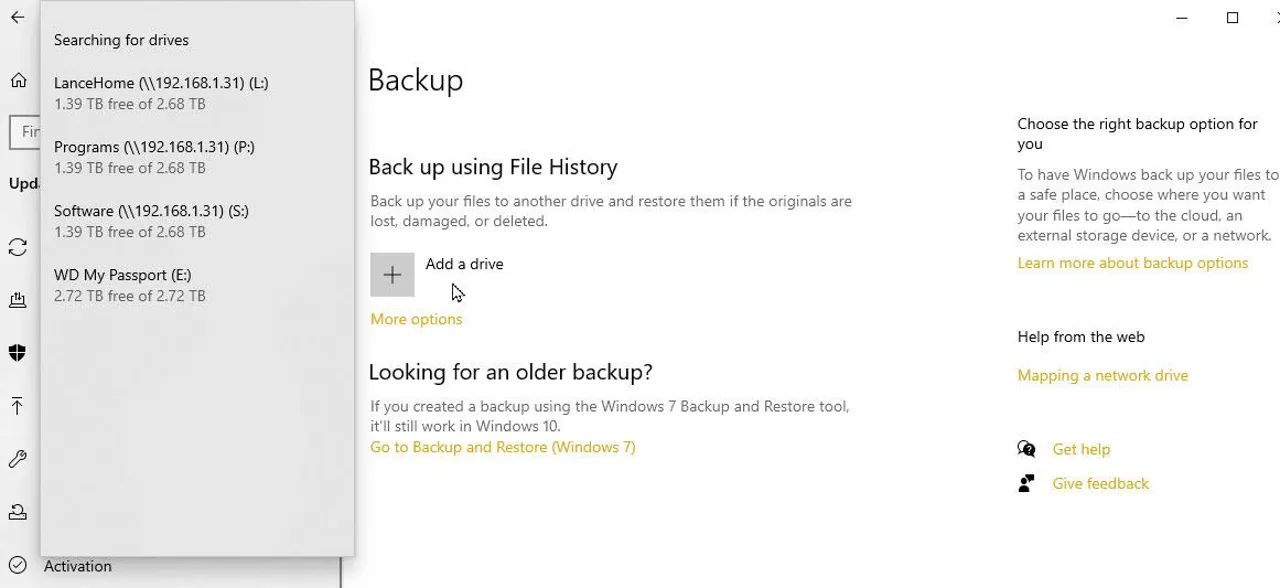
La copia de seguridad normal es una función diseñada para protegerse contra la pérdida o el daño de datos. Puedes elegir como destino de la copia un HDD externo, un SSD u otros dispositivos. Al guardar los datos externamente, puedes evitar que se pierdan datos importantes.

Diferencias entre la imagen del sistema y la copia de seguridad

Existen diferencias entre la imagen del sistema y la copia de seguridad normal en aspectos como la velocidad hasta completar el respaldo, el espacio de almacenamiento necesario y la flexibilidad. Comprender estas diferencias te permitirá usar cada función de manera adecuada.

Aquí analizamos en detalle las diferencias entre la imagen del sistema y la copia de seguridad normal.

Velocidad y capacidad de almacenamiento

Dado que una imagen del sistema respalda completamente toda la unidad, puede tomar mucho tiempo en completarse. Cuantos más datos haya almacenados en la unidad, más tiempo llevará su creación, y no es raro que tome más de una hora.

Aunque la imagen del sistema comprime los datos para guardarlos, permitiendo un respaldo con menos espacio que el tamaño real de los datos en la unidad, aun así se necesita al menos 50 GB de almacenamiento, y en algunos casos más de 500 GB.

En el caso de la copia de seguridad normal, se pueden seleccionar los datos específicos que se desean respaldar, por lo que puede completarse en poco tiempo. Sin embargo, si se incluyen datos de gran tamaño como imágenes o videos, también puede requerir más tiempo y una mayor capacidad de almacenamiento.

Flexibilidad

La imagen del sistema es una función diseñada para guardar por completo el estado del ordenador en un momento específico. Dado que se guarda toda la unidad del sistema tal cual en una imagen, no ofrece flexibilidad. No es posible seleccionar datos individuales para respaldar y se requiere una gran cantidad de almacenamiento.

La copia de seguridad normal ofrece una gran flexibilidad, ya que permite seleccionar de forma detallada los datos que se desean respaldar. Es posible especificar archivos o carpetas individuales. Por ejemplo, puedes respaldar únicamente la carpeta donde guardas los datos de trabajo.

Compatibilidad

La imagen del sistema puede presentar problemas si se intenta restaurar en un ordenador cuya configuración no sea idéntica a la del equipo donde se creó. Esto se debe a que la imagen del sistema se genera según el entorno del ordenador en el momento de su creación. Debido a esta falta de compatibilidad, no es posible restaurar una imagen del sistema en otro ordenador diferente.

La copia de seguridad normal guarda únicamente archivos y carpetas, por lo que ofrece una alta compatibilidad. Los archivos respaldados —como videos, imágenes o documentos— pueden transferirse libremente a otro ordenador.

Cómo crear una imagen del sistema

  • Si deseas crear una imagen del sistema, conecta al ordenador el medio donde se guardará dicha imagen.

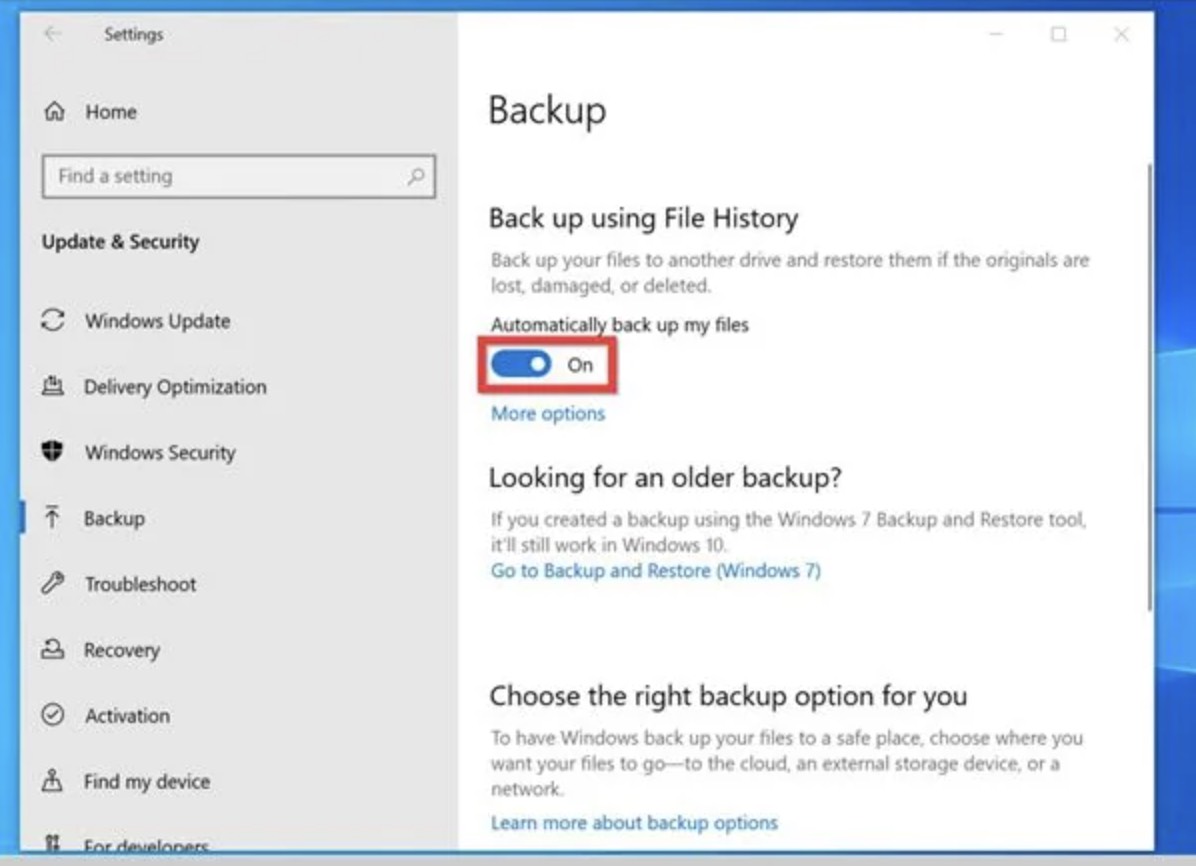
  • Luego, abre la Configuración del PC desde el menú Inicio. En Configuración, haz clic en “Actualización y seguridad”, “Copia de seguridad” y luego en “Ir a Copia de seguridad y restauración (Windows 7)”.

  • En la pantalla de “Copia de seguridad y restauración”, haz clic en “Crear una imagen del sistema”.

  • Aparecerá una pantalla para seleccionar el destino de la copia de seguridad, así que elige el medio donde deseas guardarla.

  • Tras hacer clic en “Siguiente”, selecciona “Iniciar la copia de seguridad” para comenzar a crear la imagen del sistema。

Cómo crear y restaurar imágenes con Tenorshare 4DDiG

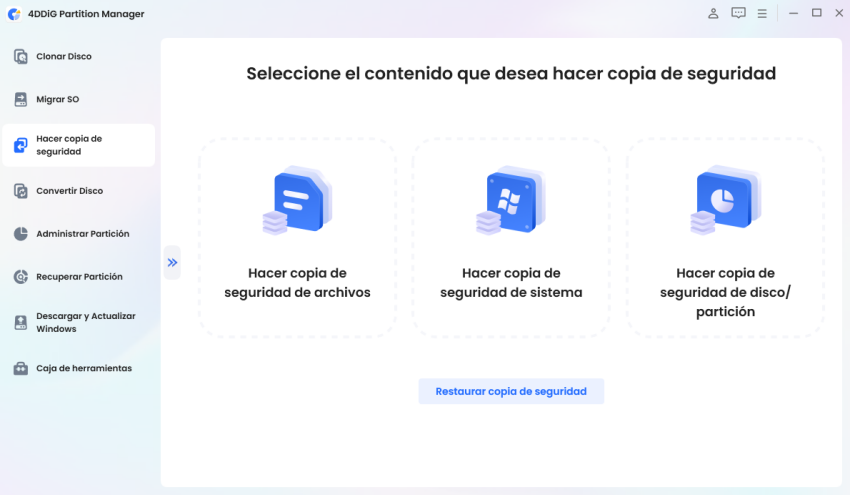
Si la imagen del sistema creada se daña, no será posible restaurarla. En caso de que se produzca corrupción o pérdida de la imagen del sistema, es posible crear y restaurar una imagen de disco utilizando Tenorshare 4DDiG.

Aunque Tenorshare 4DDiG es conocido como un software de recuperación de datos, sus funciones de gestión de discos están especialmente reforzadas. Puede guardar el estado actual del disco completo como un archivo (imagen de disco). Esto permite crear copias de seguridad offline seguras de tus datos o guardar un “snapshot” del sistema tal como estaba cuando funcionaba correctamente.

En caso de que los datos se pierdan o el sistema falle, podrás recuperar la información desde la imagen de disco que hayas creado previamente. De este modo, puedes evitar el riesgo de pérdida o corrupción de datos y proteger tu información importante.

DESCARGA GRATIS

Descarga Segura

DESCARGA GRATIS

Descarga Segura

  • Inicia Tenorshare 4DDiG, ve al panel izquierdo a “Disco duro” y selecciona “Imagen de disco” bajo la sección “Ubicación”.

    Seleccionar ‘Imagen de disco’
  • Puedes crear un nuevo archivo de imagen de disco con Tenorshare 4DDiG.

    Crear un nuevo archivo de imagen de disco
  • Selecciona la partición o el disco y comienza a crear la imagen de disco。

    Crear imagen de disco
  • A continuación, elige la ubicación donde deseas guardar el archivo de imagen. La creación de la imagen de disco comenzará automáticamente. Espera a que el proceso se complete.

    La creación de la imagen de disco comienza automáticamente
Importante

Para conocer el procedimiento completo, consulta la página de guía > de 4DDiG.

Conclusión

La imagen del sistema es una función que realiza una copia de seguridad completa de la unidad del sistema del ordenador, y su ventaja es que permite restaurar fácilmente el estado anterior del PC. La copia de seguridad normal permite especificar los archivos y carpetas que se desean guardar, ofreciendo gran flexibilidad y compatibilidad.

Si deseas poder restaurar en cualquier momento el entorno estable de tu ordenador, la imagen del sistema es la opción ideal. Si solo quieres guardar archivos o carpetas importantes, elige la copia de seguridad normal. En caso de que pierdas datos importantes, se recomienda utilizar un software de recuperación como Tenorshare 4DDiG.

Dado que los fallos del ordenador o la pérdida de datos no son poco comunes, es recomendable prepararse mediante la creación de imágenes del sistema y copias de seguridad normales.

DESCARGA GRATIS

Descarga Segura

DESCARGA GRATIS

Descarga Segura

Teo Tomás (senior editor)

Teo Tomás, el editor de 4DDiG, tiene 5 años de experiencia escribiendo en informática de Windows y Mac, investiga especialmente la recuperación de datos, reparación de discos, ect.

(Haz clic para calificar esta artículo)

You rated 4.5 ( participó)