Cómo restaurar el sistema desde una copia de seguridad de imagen en Windows

5 minutos leídos

Updated on 2025-12-19 16:22:57 to Problemas de Windows

Para estar preparados ante problemas en el ordenador, la copia de seguridad de imagen, que guarda todo el sistema completo, es una medida importante contra fallos y averías. Sin embargo, aunque se haya creado una copia de seguridad, si no se comprende el método de restauración, no será de utilidad cuando realmente se necesite. Por ello, en este artículo se explica detalladamente el procedimiento para restaurar desde una copia de seguridad de imagen en Windows 10/11, además de presentar los conocimientos básicos sobre las imágenes del sistema. Si se comprende el funcionamiento de las copias de seguridad y su uso correcto, será posible recuperar el sistema con calma incluso en caso de un problema inesperado.
Procedimiento para restaurar Windows 10/11 desde una imagen del sistema respaldada

El procedimiento para restaurar Windows 10 y 11 desde una imagen del sistema respaldada varía ligeramente según si el sistema puede iniciarse o no.

Si Windows no puede iniciarse y desea restaurar la imagen del sistema, primero debe arrancar el ordenador mediante una unidad de recuperación o el entorno de recuperación. Asegúrese de haber conectado previamente el dispositivo de almacenamiento (como un disco duro externo) donde se guardó la imagen del sistema.

  • Inicio desde una unidad de recuperación: Arranque utilizando una “unidad de recuperación (USB)” creada en otro PC, etc.
  • Inicio del entorno de recuperación: Pulse repetidamente F8 durante el arranque o espere a que aparezca automáticamente la pantalla de reparación

Después de iniciar, siga los pasos a continuación para ejecutar la restauración de la imagen del sistema.

  • Cuando aparezca la pantalla “Elegir una opción”, seleccione “Solucionar problemas”, “Opciones avanzadas” y luego “Recuperar el sistema con una imagen”

  • Siga las instrucciones en pantalla para introducir la información necesaria y seleccionar la imagen del sistema

Por otro lado, si Windows puede iniciarse, puede restaurar la imagen del sistema siguiendo los pasos que se indican a continuación.

Windows 10

En Windows 10, puede restaurar la imagen del sistema desde las “Opciones de recuperación”. Conecte antes de comenzar el disco duro externo u otro dispositivo donde esté guardada la imagen del sistema.

  • Abra “Configuración” desde el menú Inicio

  • Vaya a “Actualización y seguridad” → “Recuperación” y, en la sección “Inicio avanzado”, haga clic en el botón “Reiniciar ahora”.

  • Tras reiniciar, aparecerá la pantalla “Elegir una opción”, donde deberá seleccionar “Solucionar problemas”, “Opciones avanzadas” y “Recuperar el sistema con una imagen”.

  • Siga las indicaciones en pantalla para continuar con la restauración.

Si aparece un mensaje de error durante el proceso, compruebe el disco duro externo o la unidad de red donde esté almacenada la imagen del sistema.

Windows 11

En Windows 11, la estructura de la pantalla de configuración ha cambiado parcialmente, pero el flujo básico es el mismo que en Windows 10. Al igual que en Windows 10, conecte previamente el dispositivo de almacenamiento donde se encuentre guardada la imagen del sistema.

  • Seleccione “Configuración” desde el menú de Windows para abrir la pantalla de configuración. Si no la encuentra, búsquela escribiendo “Configuración”.

  • Vaya a “Sistema” → “Recuperación” y, en la sección “Inicio avanzado”, haga clic en el botón “Reiniciar ahora”.

  • Tras reiniciar, aparecerá la pantalla “Elegir una opción”, donde deberá seleccionar “Solucionar problemas”, “Opciones avanzadas” y “Recuperar el sistema con una imagen” en ese orden.

  • Siga las indicaciones en pantalla para continuar con la restauración.

Qué hacer cuando no se puede restaurar una imagen del sistema respaldada

Incluso si ha eliminado accidentalmente la imagen del sistema respaldada y ya no puede restaurarla, existe la posibilidad de volver al estado original utilizando un software de recuperación de datos. Esto se debe a que este tipo de software puede detectar los rastros de datos que permanecen en el almacenamiento y restaurarlos al estado anterior a la eliminación.

Método: Restaurar una copia de seguridad de imagen con Tenorshare 4DDiG

Aquí presentamos el método para restaurar una imagen del sistema utilizando Tenorshare 4DDiG, un software fácil de usar entre las muchas herramientas de recuperación disponibles.

Tenorshare 4DDiG es compatible con Windows 10/11 y goza de buena reputación por ser fácil de usar incluso para principiantes. Permite crear imágenes de dispositivos de almacenamiento (imágenes de disco, imágenes espejo). Estas son archivos que guardan completamente el estado del disco en un momento determinado.

DESCARGA GRATIS

Descarga Segura

DESCARGA GRATIS

Descarga Segura

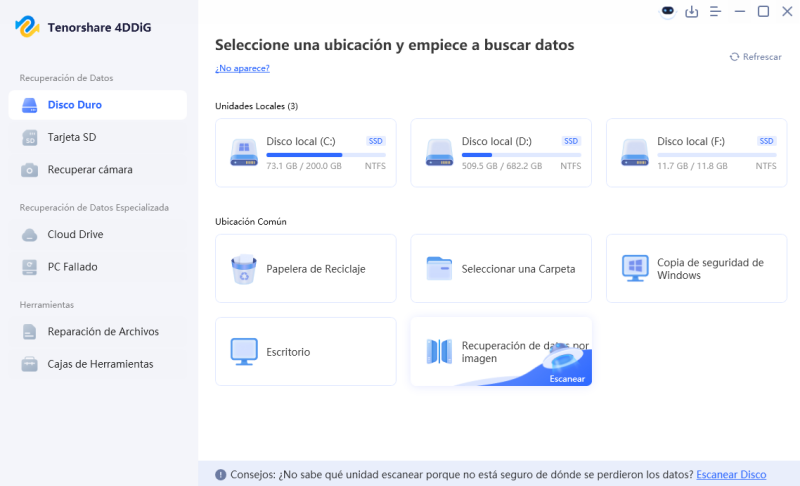
  • Inicie Tenorshare 4DDiG y, en el panel izquierdo, vaya a «Disco duro» y seleccione «Imagen de disco» que se encuentra bajo «Ubicación».

    Seleccionar «Imagen de disco»
  • Pulse la opción «Recuperar datos de imagen». Los archivos se importarán desde la imagen de disco.

    Importar archivos desde una imagen de disco
  • Seleccione el archivo de imagen creado con 4DDiG (el tipo de archivo es DDG).

    Seleccionar el archivo de imagen
  • 4DDiG escaneará el archivo de imagen de disco importado. Una vez finalizado el escaneo, podrá hacer doble clic en los archivos para previsualizarlos antes de la recuperación. El último paso es elegir la ruta de destino donde se guardarán los datos restaurados desde la imagen de disco.

    Previsualizar y restaurar archivos

Preguntas frecuentes sobre las imágenes del sistema

Aquí presentamos las preguntas más frecuentes relacionadas con las imágenes del sistema.

¿Qué es una copia de seguridad de imagen de Windows?

Una copia de seguridad de imagen de Windows es una función que guarda todo el sistema del ordenador tal como está. El término «imagen» se refiere a una copia completa de los datos que reproduce fielmente el estado actual, como si fuera una fotografía.

Por ello, no se trata simplemente de guardar archivos, sino que permite almacenar de una sola vez toda la información relacionada con el sistema, como la configuración de Windows, las aplicaciones, los datos personales y los controladores.

¿Cuál es la diferencia entre una copia de seguridad de imagen y una copia de seguridad de archivos?

Las diferencias entre la copia de seguridad de imagen y la copia de seguridad de archivos se resumen a continuación.

  • Copia de seguridad de imagen
  • Copia de seguridad de archivos
  • Objetivo de la copia de seguridad
  • Todo el PC, incluido el sistema operativo, la configuración, las aplicaciones y los datos
  • Archivos o carpetas específicos, como los datos del usuario
  • Uso principal
  • Restauración en caso de problemas graves, como cuando el sistema no arranca
  • Recuperación de archivos eliminados por error o datos dañados
  • Método de restauración
  • Restaurar sobrescribiendo completamente toda la unidad
  • Restaurar seleccionando los archivos o carpetas necesarios

Cuando desea restaurar todo el ordenador a su estado original, la copia de seguridad de imagen es la más adecuada; si solo quiere proteger datos individuales, la copia de seguridad de archivos es la opción ideal.

¿Hasta qué punto se respalda un sistema con una copia de seguridad de imagen del sistema?

Normalmente, se incluye toda la unidad donde está instalado Windows (por lo general, la unidad C), así como las áreas del sistema necesarias para el arranque. También se incluyen los datos personales, como Escritorio y Documentos, además de las aplicaciones instaladas y la configuración.

No obstante, si se seleccionan otras unidades (como la unidad D) al crear la imagen del sistema, también es posible incluirlas en la copia de seguridad.

Conclusión

En este artículo, se explicó principalmente cómo restaurar el sistema utilizando una imagen del sistema en Windows 10/11, así como el funcionamiento de las copias de seguridad de imagen y cómo actuar si la restauración no se realiza correctamente.

La imagen del sistema es un método de respaldo potente que permite guardar todo el sistema de Windows completo. Además, si se elimina la imagen por error, utilizar herramientas de recuperación como Tenorshare 4DDiG puede ofrecer la posibilidad de rescatar los datos. Vale la pena tener esto en cuenta.

Si este artículo le ha sido útil para aprender a restaurar desde una imagen del sistema respaldada, apoye nuestro contenido con un “Me gusta” o un comentario en las redes sociales. Sus reacciones nos motivan y también nos sirven como referencia para futuros artículos.

DESCARGA GRATIS

Descarga Segura

DESCARGA GRATIS

Descarga Segura

Teo Tomás (senior editor)

Teo Tomás, el editor de 4DDiG, tiene 5 años de experiencia escribiendo en informática de Windows y Mac, investiga especialmente la recuperación de datos, reparación de discos, ect.

(Haz clic para calificar esta artículo)

You rated 4.5 ( participó)