Fusionar disco C y D en Windows 10/11: método fácil y seguro

5 minutos leídos

Updated on 2026-05-29 18:15:55 to Disco Duro

No es raro darse cuenta de que el espacio libre de la unidad C está casi agotado.

En ese caso, una buena opción es fusionar las unidades C y D. Si la unidad D tiene espacio disponible, es posible asignarlo a la unidad C. Sin embargo, si el procedimiento se realiza incorrectamente, existe el riesgo de perder datos. En este artículo, explicaremos de forma clara los pasos y las precauciones que debes tener en cuenta.

Cómo fusionar las unidades C y D sin perder datos

Al intentar ampliar una unidad C con poco espacio usando la herramienta Administración de discos de Windows, es posible que la opción “Extender volumen” aparezca en gris y no se pueda seleccionar. Esto ocurre debido a una limitación de Windows: solo es posible extender la unidad C cuando existe espacio no asignado justo a su lado derecho. Si la unidad D está ubicada junto a la unidad C, las herramientas integradas de Windows no permiten fusionarlas directamente.

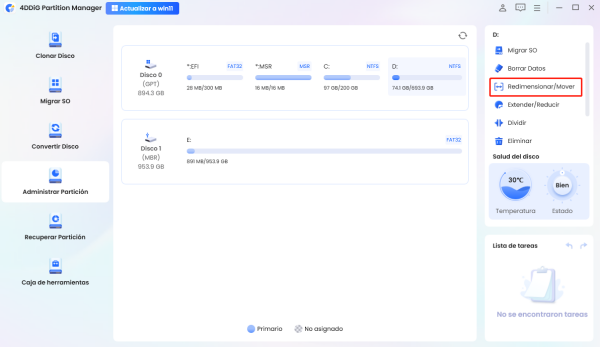
4DDiG Partition Manager es una herramienta que permite evitar esta limitación y ampliar la unidad C manteniendo intactos los datos de la unidad D. Solo necesitas seleccionar las particiones desde la interfaz gráfica y ejecutar la operación, sin necesidad de eliminar previamente la unidad D. Es la solución ideal para quienes desean aumentar el espacio de la unidad C sin perder archivos importantes.

A continuación, te mostramos los pasos concretos para fusionar las unidades:

DESCARGA GRATIS

Descarga Segura

  • Haz clic derecho en la partición de destino cuya capacidad deseas aumentar y selecciona “Fusionar”.

    Seleccionar fusión de particiones
  • Selecciona la partición o libera el espacio adyacente a la partición de destino y previsualiza el diseño del disco después de la fusión. Luego, haz clic en “OK” para fusionar la partición seleccionada o asignar el espacio liberado a la partición de destino.

    Vista previa del diseño del disco después de fusionar particiones
  • El proceso de fusión de particiones puede tardar un tiempo dependiendo del tamaño de las particiones que deseas combinar. Para evitar la pérdida o corrupción de datos, no cierres el programa hasta que el proceso haya finalizado por completo.

    Proceso de fusión de particiones completado

Cómo fusionar las unidades C y D usando la Administración de discos

El método utilizando la herramienta integrada de Windows Administración de discos requiere que todos los datos de la unidad D hayan sido respaldados previamente. Este procedimiento consiste en eliminar la unidad D para convertirla en espacio no asignado y luego añadir ese espacio a la unidad C.

Atención:

Al realizar esta operación, todos los datos almacenados en la unidad D serán eliminados. Asegúrate de completar una copia de seguridad en un disco duro externo o en la nube antes de continuar.

  • Haz clic derecho en el botón de Inicio y selecciona “Administración de discos”.

  • Haz clic derecho sobre la unidad D y selecciona “Eliminar volumen” > “Sí”. El espacio donde estaba la unidad D se convertirá en “No asignado” (barra negra).

  • Haz clic derecho sobre la unidad C y selecciona “Extender volumen”. Sigue las instrucciones del asistente haciendo clic en “Siguiente” y finalmente en “Finalizar”.

Vuelve a la Administración de discos y verifica que la barra de la unidad C se haya ampliado y que la unidad D haya desaparecido. Si es así, la operación se ha completado correctamente.

Ten en cuenta que, en algunos casos —especialmente en Windows 11— puede existir una partición de recuperación entre las unidades C y D. Cuando esto ocurre, la opción “Extender volumen” permanecerá deshabilitada y no podrás completar la operación con las herramientas estándar de Windows. En ese caso, será necesario utilizar una herramienta como 4DDiG Partition Manager.

Precauciones al fusionar las unidades C y D

  • Haz siempre una copia de seguridad de los datos de la unidad D respaldarlos es obligatorio
    Al utilizar la Administración de discos, los datos se eliminarán al borrar la unidad D.
  • Verifica previamente el orden de las particiones
    Si existe una partición de recuperación entre ellas, no será posible extender la unidad con las herramientas estándar.
  • Las unidades deben estar en el mismo disco físico
    No es posible fusionar si la unidad C está en un SSD y la unidad D en un HDD, ya que son discos distintos.
  • Realiza una copia de seguridad completa del sistema antes de empezar
    Puedes utilizar funciones de copia de seguridad de herramientas como 4DDiG Partition Manager.

Cómo aumentar el espacio libre en la unidad C

Además de fusionar unidades, existen otros métodos para solucionar el problema de falta de espacio en la unidad C.

1. Eliminar archivos innecesarios

Los archivos temporales almacenados en ubicaciones como C:\Windows\Temp pueden acumularse y ocupar varios gigabytes si no se eliminan. Sin embargo, borrarlos manualmente puede ser complicado, ya que no siempre es fácil determinar qué archivos son seguros para eliminar.

Con la función de Windows Cleaner de 4DDiG Partition Manager es posible eliminar archivos temporales de forma segura. La herramienta analiza y clasifica automáticamente los archivos que pueden eliminarse, reduciendo el riesgo de borrar archivos del sistema por error. Además, si se combina con la función de “Mover aplicaciones” para trasladar programas pesados a la unidad D, se puede liberar aún más espacio de manera efectiva.

Los pasos detallados de operación son los siguientes:

DESCARGA GRATIS

Descarga Segura

  • Instala y abre 4DDiG Partition Manager, selecciona “Windows Cleaner” en el panel izquierdo, elige el tipo de archivos que deseas limpiar y haz clic en “Iniciar escaneo”.

    Seleccionar “Windows Cleaner”
  • Después del escaneo, se mostrará una lista de archivos basura. Los archivos que pueden eliminarse de forma segura están seleccionados por defecto, y puedes hacer clic en las flechas para revisar los elementos que serán eliminados.

    Revisar archivos a eliminar
  • Haz clic en “Limpieza con un clic” y confirma la acción para liberar espacio en el disco.

    Hacer clic en “Limpieza con un clic”
  • Después de eso, el espacio en disco será limpiado correctamente.

    Espacio en disco limpiado

2. Uso de almacenamiento externo

Los archivos de gran tamaño, como fotos y vídeos, se pueden mover fácilmente a un dispositivo de almacenamiento externo. Carpetas estándar de Windows como “Imágenes”, “Vídeos” o “Documentos” permiten cambiar completamente su ubicación de guardado a otra unidad.

Haz clic derecho en la carpeta, selecciona “Propiedades” > pestaña “Ubicación” > “Mover” y elige una unidad externa. A partir de ese momento, todos los archivos se guardarán automáticamente en la nueva ubicación.

Conclusión

Existen dos métodos para fusionar las unidades C y D. La herramienta integrada de Windows, “Administración de discos”, es gratuita, pero tiene varias limitaciones. En cambio, 4DDiG Partition Manager permite realizar la fusión manteniendo los datos intactos. Además, integra varias funciones como eliminación de archivos innecesarios y migración de aplicaciones en una sola herramienta.

DESCARGA GRATIS

Descarga Segura

Preguntas frecuentes

Hemos recopilado algunas de las dudas más comunes al considerar la fusión de unidades.

1. ¿Realmente se pueden fusionar las unidades C y D?

Sí, pero solo si ambas unidades se encuentran en el mismo disco físico. Además, con las herramientas estándar de Windows, la opción aparece deshabilitada si no existe espacio no asignado justo a la derecha de la unidad C. En estos casos, se puede utilizar 4DDiG Partition Manager para resolver la limitación.

2. ¿Se pierden los datos al fusionar C y D?

Depende del método utilizado. Si se usa la Administración de discos, todos los datos de la unidad D se eliminan. En cambio, con la función de “fusionar particiones” de 4DDiG Partition Manager, es posible conservar los datos de la unidad D durante el proceso. En cualquier caso, realizar una copia de seguridad previa es imprescindible.

3. ¿Por qué no puedo ampliar la unidad C?

La causa más común es la existencia de otra partición entre la unidad C y el espacio no asignado. En especial en Windows 11, puede aparecer una partición de recuperación junto a la unidad C, lo que impide su ampliación con las herramientas estándar del sistema.

Teo Tomás (senior editor)

Teo Tomás, el editor de 4DDiG, tiene 5 años de experiencia escribiendo en informática de Windows y Mac, investiga especialmente la recuperación de datos, reparación de discos, ect.

(Haz clic para calificar esta artículo)

You rated 4.5 ( participó)