Cómo dividir el disco C y crear la unidad D paso a paso en Windows 11/10/8/7

5 minutos leídos

Updated on 2026-03-16 14:41:10 to Disco Duro

Si divide la unidad C, es posible que pueda rescatar sus datos de forma segura cuando el sistema se dañe.

En este artículo le explicamos cómo dividir la unidad C y crear una unidad D en Windows 11/10/8/7. Presentaremos tanto el método utilizando la herramienta estándar de Administración de discos como el método con software especializado, para que pueda elegir la opción que mejor se adapte a su entorno.

¿Qué significa dividir la unidad C y crear una unidad D?

Se refiere a la operación de dividir lógicamente un único disco duro o SSD físico en varias unidades. Por ejemplo, un SSD de 512 GB puede dividirse en C: 200 GB y D: 312 GB.

Después de realizar esta operación, en el Explorador de archivos aparecerán “Disco local (C:)” y “Disco local (D:)” como unidades separadas. Aunque físicamente se trata de un solo dispositivo de almacenamiento, el sistema operativo lo reconocerá como dos unidades independientes.

Entre las ventajas de dividir la unidad C se encuentran la separación de los archivos del sistema y los datos del usuario, una mayor eficiencia en las copias de seguridad y la protección de los datos al reinstalar el sistema operativo. Especialmente si maneja una gran cantidad de fotos y videos, guardarlos en la unidad D: facilita su organización y gestión.

Cómo dividir la unidad C y crear una unidad D con la función integrada de Windows

Windows 11 y Windows 10 incluyen una herramienta estándar llamada "Administración de discos". Con ella puede dividir una unidad sin necesidad de instalar software de terceros.

Paso 1. Dividir la unidad C

Primero, debe liberar espacio no asignado desde la unidad C.

  • Haga clic derecho en “Inicio” y seleccione “Administración de discos”.

  • Haga clic derecho en la unidad C.

  • Seleccione “Reducir volumen” en el menú.

  • En “Cantidad de espacio que desea reducir”, introduzca el tamaño que desea asignar a la unidad D (en MB).

  • Haga clic en el botón “Reducir”.

    Seleccionar Reducir volumen en la Administración de discos

Paso 2. Crear la unidad D a partir del espacio no asignado

A continuación, convierta el espacio no asignado creado en el paso 1 en una unidad D utilizable.

  • En la ventana de Administración de discos, haga clic derecho sobre el espacio “No asignado” que creó anteriormente.

  • Seleccione “Nuevo volumen simple”.

  • Cuando se inicie el asistente, haga clic en “Siguiente”.

  • Deje el tamaño máximo predeterminado y haga clic en “Siguiente”.

  • En la pantalla de asignación de letra de unidad, seleccione “D” y haga clic en “Siguiente”.

  • En la pantalla de formato de partición, elija el sistema de archivos “NTFS” y escriba una etiqueta como “Data” u otro nombre de su preferencia, luego haga clic en “Siguiente”.

  • Por último, haga clic en “Finalizar”.

    Crear un nuevo volumen desde el espacio no asignado

Cómo dividir la unidad C con software especializado

La herramienta de Administración de discos de Windows tiene ciertas limitaciones. Por ejemplo, si la partición de recuperación está ubicada justo después de la unidad C, en algunos casos no será posible reducir el volumen debido a su posición física en el disco.

En estas situaciones, resulta útil un software profesional de gestión de particiones como "4DDiG Partition Manager". Este programa permite ajustar la posición de las particiones y redimensionarlas de forma flexible mientras protege los datos.

Las principales características de 4DDiG Partition Manager son las siguientes:

  • Permite mover la posición de las particiones, por lo que es posible dividir el disco incluso si la partición de recuperación está bloqueando la operación.
  • Interfaz intuitiva con función de arrastrar y soltar para ajustar el tamaño de forma visual.
  • Compatible con diversos sistemas de archivos como NTFS y FAT32.

El procedimiento también es muy sencillo y fácil de seguir, como se muestra a continuación.

DESCARGA GRATIS

Descarga Segura

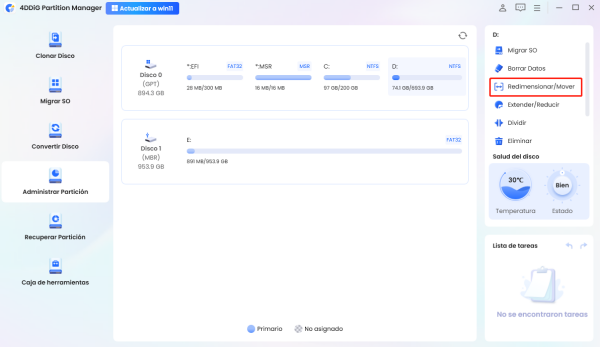
  • Instale e inicie 4DDiG Partition Manager. En el panel izquierdo, seleccione “Administración de particiones”. Luego, haga clic derecho sobre la partición cuyo tamaño desea modificar y elija “Redimensionar/Mover”.

    Seleccionar Redimensionar/Mover
  • En la ventana emergente, arrastre y suelte los bordes de la partición seleccionada para cambiar el tamaño. También puede introducir manualmente el tamaño deseado en GB. Una vez configurado, podrá previsualizar el resultado. Si todo está correcto, haga clic en “OK”.

    Configurar el tamaño de la partición
  • La operación de cambio de tamaño se añadirá a la lista de tareas pendientes. Haga clic en “Ejecutar tarea” y luego en “OK” para iniciar el proceso.

    Hacer clic en Ejecutar tarea
  • El proceso de redimensionamiento comenzará inmediatamente y puede tardar unos minutos. Espere hasta que el tamaño de la partición se ajuste según lo esperado y luego haga clic en “OK”.

    Inicio del proceso de redimensionamiento de la partición

Conclusión

Hemos presentado dos métodos para dividir la unidad C y crear una unidad D. Si existen limitaciones en la posición de las particiones o si desea realizar la operación de forma más segura y flexible, un software especializado como 4DDiG Partition Manager puede ser una excelente opción.

Este programa también ofrece una versión gratuita para probar sus funciones, por lo que puede descargarlo y comprobar su funcionamiento antes de decidirse.

DESCARGA GRATIS

Descarga Segura

Preguntas frecuentes

Respondemos a las preguntas más comunes sobre la partición de discos.

1. ¿Por qué separar la unidad C de la unidad D?

La razón principal es la gestión de riesgos mediante la separación del sistema y los datos. Al separarlos, los datos permanecen intactos incluso si es necesario reinstalar el sistema operativo.

2. ¿Por qué no es recomendable guardar todo en la unidad C?

Si se mezclan los datos del sistema con grandes volúmenes de otros archivos, aumenta la fragmentación del disco, lo que puede ralentizar el rendimiento general del sistema.

Desde el punto de vista de la seguridad, separar el sistema y los datos minimiza el impacto en caso de infección por malware.

3. ¿Por qué crear particiones?

El objetivo principal es organizar los datos según su uso. Por ejemplo, usar la unidad C para el sistema, la D para trabajo y la E para ocio facilita la gestión de archivos. También es necesario para configurar un entorno de arranque múltiple con varios sistemas operativos.

Teo Tomás (senior editor)

Teo Tomás, el editor de 4DDiG, tiene 5 años de experiencia escribiendo en informática de Windows y Mac, investiga especialmente la recuperación de datos, reparación de discos, ect.

(Haz clic para calificar esta artículo)

You rated 4.5 ( participó)