Cómo cambiar el tamaño de una partición en Windows 11 y 10

5 minutos leídos

Updated on 2026-04-22 18:23:44 to Disco Duro

Pregunta

“La unidad D tiene mucho espacio libre, pero la unidad C tiene poco… ¿Es posible cambiar las particiones sin eliminar datos?”

“¿Hay algún software gratuito recomendado para gestionar particiones en Windows 11?”

Las particiones se crean asignando áreas específicas dentro de un dispositivo de almacenamiento para guardar datos. Sin embargo, con el paso del tiempo, la cantidad de datos y las necesidades de uso pueden cambiar. Como resultado, algunas particiones pueden quedarse sin espacio, mientras que otras pueden tener capacidad sobrante.

En estos casos, al realizar un cambio de particiones, es posible redistribuir de forma eficiente el espacio libre en el HDD o SSD. En este artículo, explicamos de manera clara las razones para modificar particiones en un PC y los métodos sencillos para hacerlo.

Necesidad y ventajas de cambiar las particiones de HDD o SSD en el PC

En Windows 11 y 10, ajustar el tamaño de las particiones en HDD o SSD permite aprovechar el espacio de almacenamiento de forma más eficiente.

Cambiar tamaño de partición

Por ejemplo, si configuras la unidad C para el sistema y la unidad D para almacenar imágenes u otros datos, puede que necesites aumentar el espacio libre de la unidad C. Ajustar el tamaño de las particiones según el uso permite mejorar la eficiencia del almacenamiento.

Sin embargo, si reduces demasiado el espacio de una unidad, es posible que en el futuro necesites volver a modificar las particiones del HDD. Por ello, es recomendable planificar el cambio de tamaño de las particiones teniendo en cuenta el uso futuro.

Cómo cambiar fácilmente las particiones en Windows 11/10 [3 métodos]

A continuación, explicamos de forma clara tres métodos para cambiar las particiones de HDD o SSD.

⭐Método 1: Cambiar particiones de forma fácil y segura con 4DDiG Partition Manager

“4DDiG Partition Manager” es una herramienta especializada en la gestión de particiones que permite ajustar fácilmente el tamaño de las particiones en HDD o SSD. Con ella, puedes optimizar el almacenamiento sin operaciones complicadas. A continuación, presentamos sus principales ventajas:

  • Fácil de usar, se completa en pocos pasos
  • No solo permite cambiar el tamaño de particiones, sino también eliminar, ampliar, crear, dividir y formatear particiones
  • Incluye función de migración del sistema
  • Permite la conversión entre MBR y GPT sin pérdida de datos

Aunque no tengas un plan claro sobre la gestión de particiones, con 4DDiG Partition Manager puedes ajustar fácilmente el tamaño de cada partición según sea necesario. Es una herramienta muy recomendable, así que vale la pena probarla.

DESCARGA GRATIS

Descarga Segura

  • Instala e inicia 4DDiG Partition Manager. Selecciona “Gestión de particiones” en el panel izquierdo. Luego haz clic derecho en la partición cuyo tamaño deseas cambiar y elige “Redimensionar/Mover”.

    Seleccionar “Redimensionar/Mover partición”
  • En la ventana emergente, arrastra los bordes de la partición seleccionada para ajustar su tamaño. También puedes introducir el tamaño en GB manualmente. Una vez configurado, puedes previsualizar los cambios. Si todo está correcto, haz clic en “Aceptar”.

    Configurar tamaño de partición
  • La operación de redimensionado se añadirá a la lista de tareas. Haz clic en “Ejecutar tareas” y luego en “Aceptar” para iniciar el proceso.

    Hacer clic en “Ejecutar tareas”
  • El proceso de cambio de tamaño comenzará inmediatamente y puede tardar unos minutos. Espera hasta que la partición se ajuste según lo esperado y haz clic en “Aceptar”.

    Inicio del cambio de tamaño de partición

⭐Método 2: Cambiar particiones con la herramienta integrada de Windows [Administración de discos]

Utilizando la función integrada de Windows 11/10 “Administración de discos”, puedes dividir o cambiar el tamaño de las particiones en HDD o SSD. A continuación, se muestran los pasos para modificar particiones en el PC.

  • Pulsa simultáneamente las teclas “Windows” + “X”.
  • Cuando aparezca el menú, haz clic en “Administración de discos”.
  • Haz clic derecho en la partición que deseas reducir y selecciona “Reducir volumen”. Introduce el tamaño después de la reducción y haz clic en “Reducir”.

    Reducir volumen de partición
    Nota

    La diferencia entre el tamaño original y el reducido se convertirá en espacio “no asignado”.

  • Haz clic derecho en la partición que deseas ampliar y selecciona “Extender volumen”. Introduce el tamaño del espacio no asignado y completa el proceso.

    El volumen se ampliará al combinarse con el espacio no asignado generado en el paso anterior.

⭐Método 3: Realizar cambios avanzados de particiones con Diskpart

El siguiente método explica en detalle cómo cambiar el tamaño de las particiones en el PC usando Diskpart. Con esta herramienta puedes ajustar el espacio disponible del disco. Sin embargo, al tratarse de comandos en línea, puede resultar algo complicado para principiantes. Asegúrate de entender bien los pasos antes de proceder.

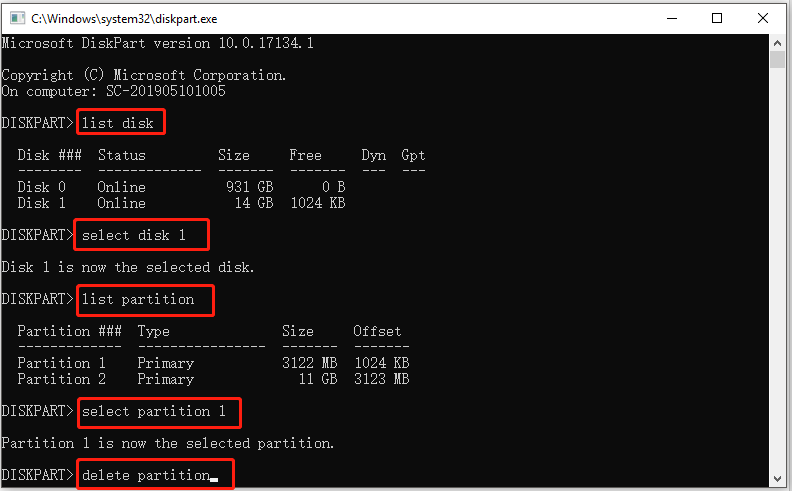
  • Iniciar Diskpart: Pulsa “Win + R” para abrir el cuadro “Ejecutar”, escribe “cmd” y presiona Enter. Luego, en el símbolo del sistema, escribe “diskpart” y presiona Enter.

    Iniciar Diskpart
  • Seleccionar partición: Usa “list disk” para ver los discos y “select disk (número)” para elegir uno. Luego ejecuta “list volume” para ver las particiones y “select volume (número)” para seleccionar la partición deseada.

  • Reducir o ampliar partición: Usa “shrink desired=(tamaño)” para reducir la partición. Para ampliarla, escribe “extend size=(tamaño)” y se expandirá según el valor indicado.

Conclusión

Hasta aquí, hemos explicado las razones y los métodos para cambiar el tamaño de las particiones en HDD y SSD en Windows 11 y Windows 10. Ajustar las particiones del PC permite resolver eficazmente los problemas de falta de espacio.

Te recomendamos poner en práctica estos métodos y probar a modificar las particiones en Windows 11 o Windows 10. En particular, se recomienda el uso de 4DDiG Partition Manager.

DESCARGA GRATIS

Descarga Segura

Preguntas frecuentes y soluciones sobre el cambio de tamaño de particiones

1. ¿Cómo comprobar el tamaño de una partición?

El tamaño de una partición se puede comprobar fácilmente en la “Administración de discos” de Windows. Haz clic derecho en el botón de inicio y abre “Administración de discos” para ver el tamaño de cada partición. Además, con herramientas como software de gestión de particiones como 4DDiG Partition Manager, puedes obtener información más detallada.

2. ¿Cuántas particiones se pueden crear en un HDD?

Se pueden crear hasta 4 “particiones primarias”. También se puede crear 1 “partición extendida”. Dentro de la partición extendida, se pueden crear múltiples unidades lógicas que funcionan como particiones primarias. De este modo, es posible dividir el disco duro en más de cuatro partes.

3. ¿Cuál es el límite de tamaño de partición en Windows 11?

En Windows 11, el tamaño máximo de una partición depende del formato del disco y del sistema de archivos. En discos MBR, el límite es de hasta 2 TB, mientras que en discos GPT puede llegar teóricamente hasta 18 EB. En cuanto a sistemas de archivos, NTFS admite hasta 16 TB y FAT32 hasta 2 TB.

Teo Tomás (senior editor)

Teo Tomás, el editor de 4DDiG, tiene 5 años de experiencia escribiendo en informática de Windows y Mac, investiga especialmente la recuperación de datos, reparación de discos, ect.

(Haz clic para calificar esta artículo)

You rated 4.5 ( participó)