Cómo ampliar la unidad C en Windows de forma segura paso a paso
La falta de espacio libre en la unidad C puede ralentizar el funcionamiento de Windows, impedir la instalación de aplicaciones o provocar errores de actualización, afectando la estabilidad general del PC. Especialmente en Windows 10 y 11, las actualizaciones requieren varios gigabytes de espacio, por lo que ampliar la unidad C es esencial. En este artículo, presentaremos cuatro métodos seguros y fáciles para que incluso los principiantes puedan ampliar la unidad C sin riesgos.
Por qué es necesario ampliar la unidad C
La unidad C es un área clave donde se concentran los archivos del sistema de Windows, aplicaciones, actualizaciones y archivos de caché. Cuando el espacio libre es insuficiente, pueden ocurrir los siguientes problemas:
- Error de Windows Update (como 0x80070070)
- El PC se vuelve más lento
- No se pueden instalar ni actualizar aplicaciones
- Se acumulan fácilmente cachés del navegador y archivos temporales
- Puede acortarse la vida útil del SSD
Para evitar estos problemas, es importante ampliar la unidad C según la situación.
Métodos para ampliar la unidad C
Método 1. Ampliar la unidad C con 4DDiG Partition Manager (recomendado)
Si quieres ampliar de forma segura la partición de la unidad C incluso siendo principiante, la opción más recomendada es 4DDiG Partition Manager. Permite ampliar, reducir y mover particiones mediante una interfaz gráfica intuitiva, por lo que puedes completar el proceso sin necesidad de comprender pasos técnicos complejos.
Además, las herramientas estándar de Windows tienen muchas limitaciones y en algunos casos no permiten realizar cambios. 4DDiG Partition Manager puede manejar estas situaciones con mayor flexibilidad.
- Interfaz clara y amigable para principiantes, que facilita las operaciones de partición sin confusión.
- Diseñado para proteger tus datos, reduciendo el riesgo de pérdida de archivos importantes.
- Ofrece funciones avanzadas de gestión de particiones para manejar diseños complejos de disco.
Descarga Segura
-
Instale y ejecute 4DDiG Partition Manager. Seleccione “Gestión de particiones” en el lado izquierdo. Luego, haga clic derecho en la partición cuyo tamaño desea modificar y seleccione “Cambiar tamaño/Mover”.
-
En la ventana emergente, arrastre y suelte los bordes de la partición seleccionada para ajustar su tamaño. También puede introducir manualmente el tamaño deseado en GB. Una vez configurado el tamaño, podrá previsualizar el resultado de los cambios. Si todo es correcto, haga clic en “OK”.
-
La operación de cambio de tamaño en cola aparecerá en la lista de tareas. Haga clic en “Ejecutar tarea” y luego en “OK” para iniciar la operación.
-
El proceso de cambio de tamaño de la partición comenzará de inmediato y puede tardar algún tiempo. Espere hasta que la partición se ajuste al tamaño esperado y luego haga clic en “OK”.
Método 2. Ampliar la unidad C usando Administración de discos
También es posible ampliar la unidad C con la herramienta estándar de Windows, Administración de discos, pero solo cuando el espacio no asignado se encuentra a la derecha de la unidad C. Este método es válido únicamente para casos simples.
-
Haz clic derecho en el menú Inicio → abre “Administración de discos”.
-
Verifica si hay espacio no asignado a la derecha de la unidad C. Si existe, haz clic derecho en la unidad C y selecciona “Extender volumen”.
-
Sigue el asistente de extensión, elige el tamaño que deseas agregar y haz clic en “Finalizar” para completar la ampliación de la unidad C.
- No se puede operar si no hay espacio no asignado a la derecha.
- La partición de recuperación o la unidad D suelen bloquear la operación.
- No es posible mover particiones con esta herramienta.
Método 3. Mover la partición de recuperación y luego ampliar
Si hay una “partición de recuperación” justo a la derecha de la unidad C, el botón “Extender volumen” aparece deshabilitado (en gris) en la herramienta “Administración de discos” de Windows. Como las funciones estándar de Windows no permiten “mover” particiones, para ampliar la unidad C de forma gratuita sería necesario eliminar primero la partición de recuperación que está bloqueando el espacio.
Se utilizará la herramienta de línea de comandos estándar de Windows “Diskpart” para forzar la eliminación de la partición.
-
Busca “Símbolo del sistema” en el cuadro de búsqueda del escritorio y selecciona “Ejecutar como administrador”.
-
Escribe diskpart y presiona Enter.
-
Ingresa los siguientes comandos en orden para verificar y seleccionar el disco y la partición.
list disk (Mostrar lista de discos)
-
select disk 0 (Seleccionar el disco del sistema ※ normalmente es 0)
list partition (Mostrar lista de particiones)
-
select partition X (Seleccionar el número de la partición de recuperación a eliminar ※ confirma el número marcado como “Recuperación”)
-
Escriba el comando para eliminar la partición de recuperación: delete partition override. Con esto, la partición de recuperación será eliminada y se convertirá en espacio “No asignado”.
-
Abra “Administración de discos”, haga clic derecho en la unidad C y seleccione “Extender volumen”. Siga el asistente para completar el proceso.
Método 4. Clonar el disco a otro SSD y luego ampliar la unidad C
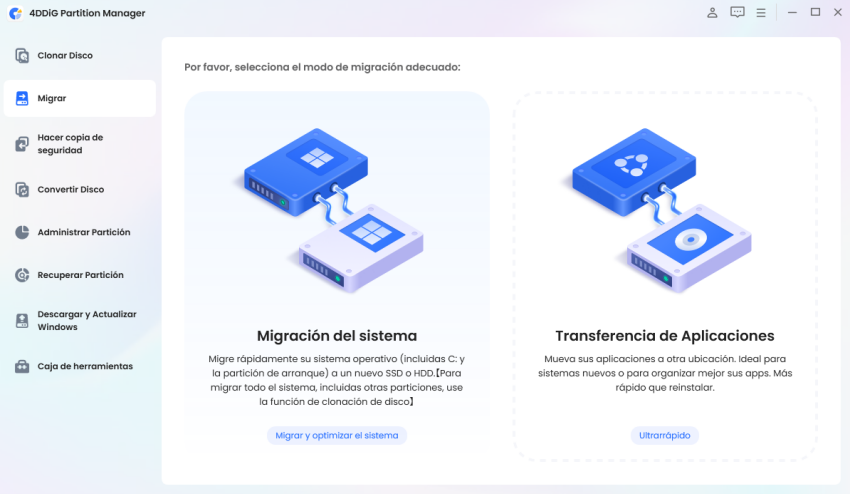
Si el espacio de almacenamiento es realmente insuficiente, una solución eficaz es utilizar la función de clonación de 4DDiG Partition Manager (mencionada en el Método 1) para migrar el sistema a un SSD de mayor capacidad a través de transferencia a otro SSD.
Puede conectar un SSD de mayor capacidad mediante una carcasa externa, clonarlo y luego ampliar la unidad C para aumentar el espacio de manera eficiente. Además, con 4DDiG Partition Manager puede evitar reinstalar Windows y realizar simultáneamente la mejora de almacenamiento y la ampliación de particiones.
Descarga Segura
Conecte el disco externo al ordenador, descargue e instale 4DDiG Partition Manager. Luego inicie la aplicación y seleccione “Clonar disco del sistema”.
Seleccione el disco de destino que recibirá los datos clonados del disco de origen y haga clic en el botón “Siguiente”. (El disco de origen será el disco del sistema y el disco de destino será el disco conectado por defecto).
A continuación aparecerá una pantalla de vista previa del resultado de la clonación. Las particiones del disco de origen ocuparán por defecto todo el disco de destino; puede arrastrar los controles de ambos lados para ajustar el tamaño de las particiones clonadas. Si la vista previa es correcta, haga clic en “Iniciar” para comenzar la clonación.
Espere hasta que finalice el proceso de clonación. La velocidad dependerá del tamaño del disco de origen. No realice otras operaciones ni interrumpa el proceso actual.
Causas y problemas comunes cuando no se puede ampliar la unidad C
1. Por qué aparece desactivado “Extender volumen”
Las razones por las que no se puede ampliar la unidad C desde “Administración de discos” son las siguientes:
- No hay espacio no asignado a la derecha
- Hay una partición de recuperación intercalada
- Windows no permite mover particiones con sus herramientas estándar
- Limitaciones de ampliación por configuración de disco MBR
En este caso, es indispensable usar una herramienta especializada como 4DDiG Partition Manager.
2. Casos que no se pueden resolver solo con herramientas de Windows
En los siguientes casos, no es posible solucionarlo únicamente con herramientas estándar:
- La partición de recuperación o EFI está a la derecha de la unidad C
- El espacio no asignado está a la izquierda
- Se quiere mover espacio libre de otra unidad (D/E) a la unidad C
- Se requiere mover particiones
En otras palabras, muchos usuarios se encuentran en situaciones que no pueden resolverse con las herramientas estándar.
Conclusión
La falta de espacio en la unidad C puede provocar ralentizaciones en Windows y fallos en las actualizaciones, por lo que es importante solucionarlo lo antes posible. La forma más segura y fiable de ampliar la unidad C es utilizar 4DDiG Partition Manager, ya que su interfaz intuitiva permite incluso a los principiantes operar sin dificultad. Además, puede gestionar eficazmente casos que resultan complicados con las herramientas estándar de Windows. Vale la pena probarlo.
Descarga Segura
También te puede interesar
- Home >>
- migrar sistema >>
- Cómo ampliar la unidad C en Windows de forma segura paso a paso