Cómo cambiar la contraseña de BitLocker en Windows 11/10 paso a paso

5 minutos leídos

Updated on 2026-03-16 14:41:11 to Disco Duro

BitLocker es una función de cifrado de unidades integrada en Windows y se utiliza ampliamente para evitar la fuga de información en caso de pérdida o robo del PC. Las situaciones en las que es necesario cambiar la contraseña pueden variar según el caso.

Por ello, en este artículo explicaremos cuatro métodos para cambiar la contraseña de BitLocker, junto con en qué situaciones conviene utilizar cada uno.

Parte 1: Preparativos clave antes de cambiar la contraseña de BitLocker

① Preparar la clave de recuperación de BitLocker

Si la operación se interrumpe durante el cambio, no podrás acceder a la unidad sin la clave de recuperación de BitLocker. Verifícala y guárdala con antelación en tu cuenta de Microsoft o en el portal de Azure AD / Intune de tu organización.

② Verificar que tienes privilegios de administrador

Para cambiar la configuración se requieren permisos de administrador local o de dominio.

③ Asegurarse de no seleccionar la unidad equivocada

BitLocker puede aplicarse no solo a la unidad C, sino también a discos duros externos y memorias USB. Verifica cuidadosamente la letra de la unidad antes de realizar cualquier operación.

Parte 2: Cómo cambiar la contraseña de BitLocker en Windows 11/10

Elige uno de los cuatro métodos según tu situación.

Método 1. Pasos para cambiar la contraseña de BitLocker desde el Panel de control

Este es el método más básico para cambiar la contraseña de BitLocker en Windows 10. También puede utilizarse en Windows 11.

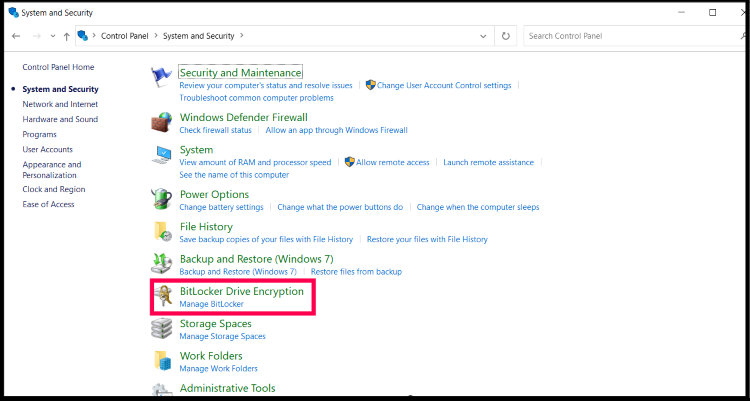
  • Abre “Panel de control” > “Sistema y seguridad” > “Cifrado de unidad BitLocker”

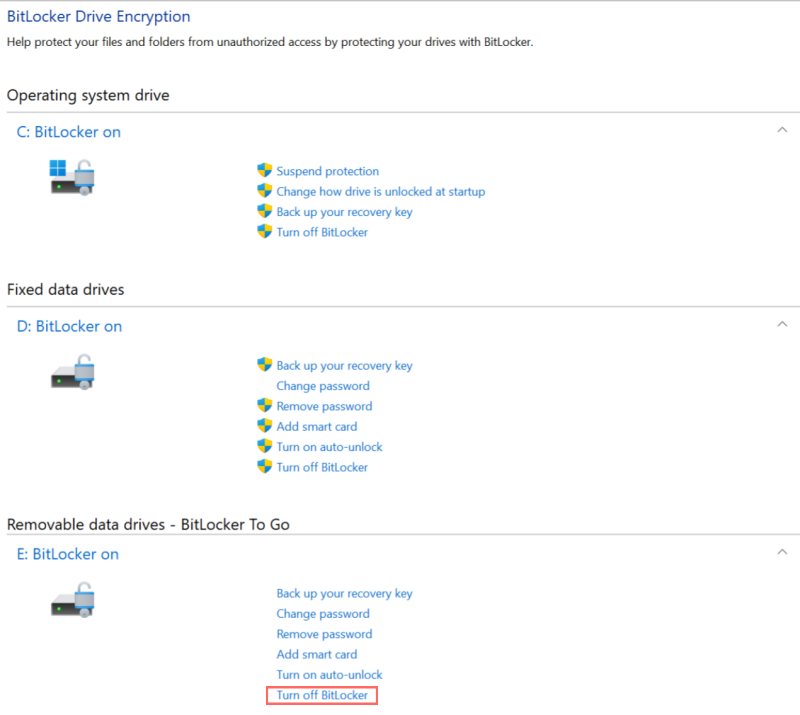
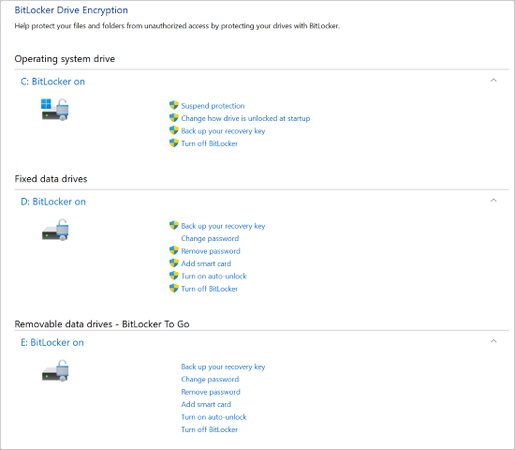
  • Expande la unidad de destino y haz clic en “Cambiar contraseña”

Introduce la contraseña actual y la nueva contraseña, luego confirma.

Página de administración de unidades BitLocker en el Panel de control

Método 2. Cambiar desde la aplicación Configuración

Es el flujo más natural cuando deseas cambiar la contraseña de BitLocker en Windows 11.

  • Abre “Configuración” > “Sistema” > “Información” > “BitLocker”

  • Expande la unidad de destino y selecciona “Cambiar la contraseña de la unidad”

  • Introduce la contraseña actual y la nueva contraseña, luego confirma

    Administración de unidades BitLocker en la aplicación Configuración de Windows 11
Atención :

En Windows 11 Home, es posible que esta pantalla no aparezca. En ese caso, utiliza el método 1 o el método 3.

Método 3. Cómo cambiar la contraseña de BitLocker con el Símbolo del sistema

Es adecuado para aplicar scripts a varios equipos o para la administración a través de Escritorio remoto.

  • Abre el Símbolo del sistema (Administrador)

  • Ejecuta lo siguiente y sigue las indicaciones para introducir la nueva contraseña

    manage-bde -changepassword E:

    Ejecutando el comando manage-bde en el Símbolo del sistema

Para USB o discos duros externos, cambia la parte E: por la letra de la unidad correspondiente.

Método 4. Pasos para cambiarla usando PowerShell

Es adecuado para entornos empresariales donde se requiere la gestión por unidad de Key Protector.

  • Abre PowerShell (Administrador)

  • Verifica la lista actual de Key Protectors

    (Get-BitLockerVolume -MountPoint "C:").KeyProtector

  • Añade una nueva contraseña

    $SecureString = ConvertTo-SecureString "Nueva contraseña" -AsPlainText -Force

    Add-BitLockerKeyProtector -MountPoint "C:" -PasswordProtector -Password $SecureString

  • Verifica el ID del Key Protector de la contraseña antigua y elimínalo

Atención :

Asegúrate de que la nueva contraseña se haya agregado correctamente antes de eliminar la antigua.

Parte 3: Qué hacer si olvidas la contraseña de BitLocker

Los cuatro métodos anteriores requieren conocer la contraseña actual o estar ya conectado. No funcionarán si olvidaste la contraseña y la unidad está bloqueada.

Una solución eficaz en estas situaciones es 4DDiG Partition Manager. Incluye funciones para evitar o desbloquear BitLocker incluso si has perdido la clave de recuperación, superando la limitación de Windows de “sin clave de recuperación, no hay acceso”.

También permite clonar discos y gestionar particiones de manera integral, lo que lo hace útil tanto para emergencias relacionadas con BitLocker como para el mantenimiento diario de las unidades.

Los pasos a seguir son los siguientes:

DESCARGA GRATIS

Descarga Segura

  • Inicia 4DDiG Partition Manager. Para desbloquear una partición protegida por BitLocker o eliminar BitLocker sin contraseña, abre “Caja de herramientas” y haz clic en “Desbloquear BitLocker”.

    Haz clic en 'Desbloquear BitLocker'
  • Selecciona el disco o la partición protegida por BitLocker. Haz clic en “Desbloquear”.

    Selecciona la partición protegida por BitLocker
  • Para eliminar BitLocker de la partición, haz clic en “Sí”. Si solo deseas desbloquearla, haz clic en “Cancelar”.

    Eliminar BitLocker
  • Espera mientras 4DDiG Partition Manager completa el descifrado de la partición.

    Descifrado de la partición completado

Conclusión

El cambio de la contraseña de BitLocker se puede realizar mediante cuatro métodos: Panel de control, aplicación Configuración, Símbolo del sistema y PowerShell. En todos los casos, la verificación previa de la clave de recuperación de BitLocker es la preparación más importante.

Además, para estar preparado en caso de perder la contraseña o la clave de recuperación, implementar 4DDiG Partition Manager garantiza que siempre tengas opciones disponibles ante cualquier eventualidad.

DESCARGA GRATIS

Descarga Segura

Preguntas frecuentes sobre cambiar la contraseña de BitLocker

1. ¿Cómo cambiar la contraseña de un USB protegido con BitLocker?

El procedimiento básico es el mismo que para una unidad interna. Selecciona la unidad USB correspondiente desde el Panel de control o cambia la letra de la unidad y ejecuta el comando desde el Símbolo del sistema. Para realizar el cambio, se requieren permisos de administrador en el equipo.

2. ¿Se puede desbloquear BitLocker sin la clave de recuperación?

Con las funciones estándar de Windows, no es posible desbloquear BitLocker sin la contraseña o la clave de recuperación. Sin embargo, usando un software especializado de gestión de particiones como 4DDiG Partition Manager, en algunos casos es posible desbloquear BitLocker sin la clave de recuperación.

3. ¿Cuál es el comando para desactivar BitLocker forzosamente?

Ejecuta lo siguiente en el Símbolo del sistema (Administrador):

manage-bde -off C:

Este comando desactiva completamente el cifrado de BitLocker. El descifrado puede tardar desde varios minutos hasta varias horas según el tamaño de la unidad. Solo funciona si la unidad ya está desbloqueada (con sesión iniciada).

Teo Tomás (senior editor)

Teo Tomás, el editor de 4DDiG, tiene 5 años de experiencia escribiendo en informática de Windows y Mac, investiga especialmente la recuperación de datos, reparación de discos, ect.

(Haz clic para calificar esta artículo)

You rated 4.5 ( participó)