¿Cómo solucionar que BitLocker siga pidiendo la clave de recuperación en 8 formas?

5 minutos leídos

Updated on 2025-12-09 16:50:17 to Problemas de Windows

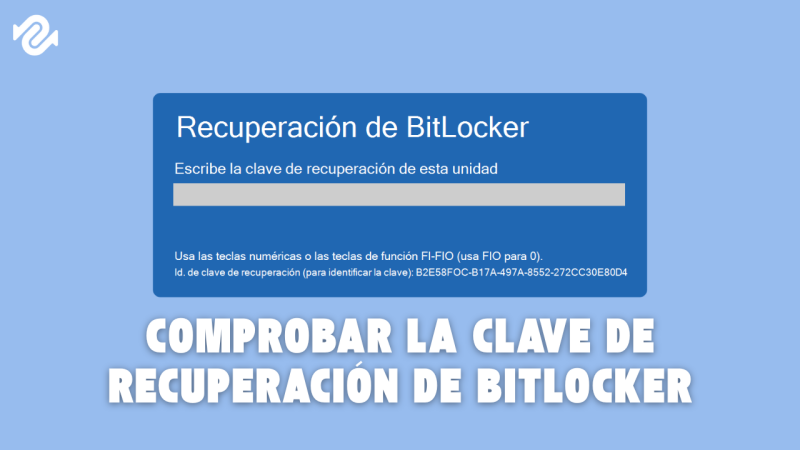
BitLocker cifra su disco duro para proteger sus datos. Si BitLocker sigue pidiendo la clave de recuperación de manera anormal, podría estar enfrentando algunos problemas desconocidos. Pero no se preocupe, este problema viene con varias soluciones. Este artículo los describirá uno por uno.

fix bitlocker sigue pidiendo clave de recuperación

¿Por qué BitLocker sigue pidiendo clave de recuperación al inicio en Windows 10/11?

Ha sabido que BitLocker es una función integrada de Windows que permite a los usuarios cifrar los discos duros. Debería funcionar bien en todos nosotros, pero a veces su computadora sigue pidiendo inesperadamente una clave de recuperación de BitLocker que lo hace sentir confundido. A continuación se presentan las principales razones por las que BitLocker sigue saliendo:

  • Cambió, actualizó o restableció la configuración del BIOS o UEFI.
  • Secure Boot estaba desactivado.
  • El chip TPM se borró, se actualizó o no funcionaba correctamente.
  • Recientemente instaló o desinstaló una actualización de Windows.
  • Cambió su disco duro, particiones de disco u otro hardware.
  • Los archivos de arranque del sistema se corrompieron o modificaron.
  • Ha movido la unidad cifrada a otra computadora.
  • El desbloqueo automático se desactivó o dejó de funcionar.
  • Windows no pudo verificar el entorno de inicio seguro del sistema.

Estas son algunas de las razones más comunes de este problema. Y puede seguir leyendo para averiguar cómo evitar que el error de clave de recuperación de BitLocker siga apareciendo.

¿Cómo arreglar BitLocker sigue pidiendo una clave de recuperación?

Si la clave de recuperación de BitLocker sigue llegando, no se preocupe; le mostraré cómo solucionar este problema con 10 soluciones. Y están ordenados por el nivel de dificultad.

Solución 1: Desactivar el cifrado BitLocker

Si su Windows sigue pidiendo la clave de recuperación de BitLocker cada vez, desactivar el cifrado de BitLocker puede ayudar. Este método descifra la unidad por completo y puede detener los repetidos mensajes de recuperación. Asegúrese de tener su clave de recuperación antes de comenzar, ya que se requiere para desbloquear la unidad.

  • Primero, debe encontrar su clave de recuperación de BitLocker, ya sea de la cuenta de Microsoft, en una copia impresa que guardó, en una unidad USB o más...
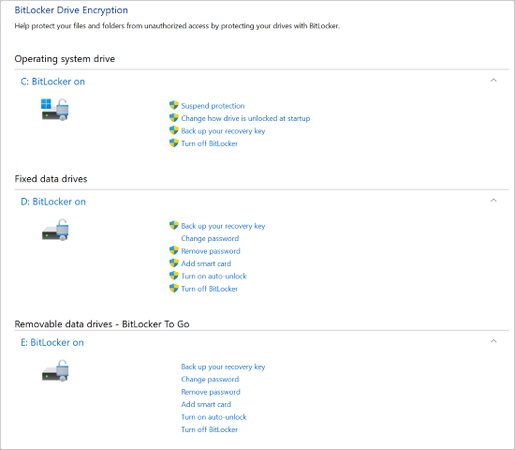
  • Abra “Panel de control” y vaya a “Sistema y seguridad > Cifrado de unidad BitLocker”. haga clic en el cifrado de la unidad bitlocker
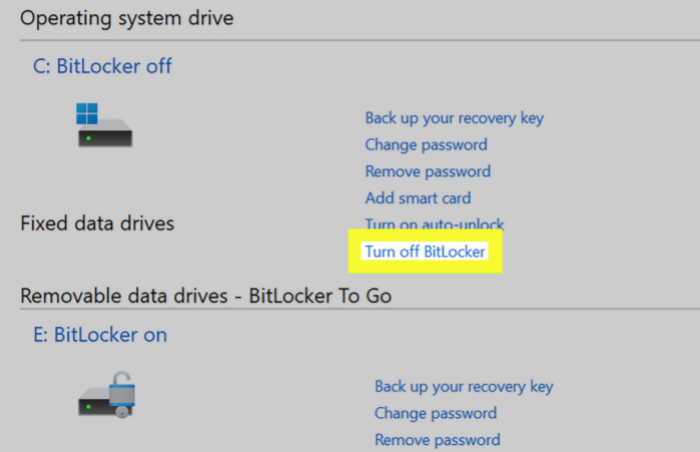
  • Encuentre la unidad que desea descifrar y haga clic en “Desactivar BitLocker”. elija desactivar bitlocker
  • Introduzca su clave de recuperación cuando se le solicite que desbloquee la unidad.
  • Confirme que desea desactivar BitLocker, comenzará el proceso de descifrado.
  • Espere a que se complete el descifrado. Esto puede llevar algún tiempo dependiendo del tamaño de la unidad.
  • Una vez terminado, BitLocker se desactivará y su unidad ya no le pedirá la clave de recuperación.

Solución 2: Habilitar la opción de desbloqueo automático

Para evitar que BitLocker solicite repetidamente la clave de recuperación, puede activar la función de desbloqueo automático. Esta configuración permite que sus unidades de confianza se desbloqueen automáticamente al inicio, lo que le impide ingresar la clave cada vez. Funciona mejor para unidades que permanecen en la misma computadora.

activar la función de desbloqueo automático
  • Abra “Panel de control” y vaya a “Sistema y seguridad” > “Cifrado de unidad BitLocker”.
  • Localice la unidad para la que desea habilitar el desbloqueo automático y, a continuación, haga clic en “Activar desbloqueo automático” junto a la unidad seleccionada.
  • Si se le solicita, introduzca su clave de recuperación de BitLocker para verificar su acceso.
  • Espere a que Windows confirme que el desbloqueo automático ha sido habilitado.
  • Reinicie su computadora para asegurarse de que la unidad ahora se desbloquee automáticamente sin pedir la clave de recuperación repetidamente.

Solución 3: Utilizar la línea de comandos para desbloquear BitLocker

Si su computadora portátil sigue pidiendo la clave de recuperación de BitLocker y ya la tiene, puede desbloquear BitLocker rápidamente usando Command Prompt. Este método es simple y no requiere cambiar ninguna configuración del sistema. Todo lo que necesita es su clave de recuperación y la letra de unidad correcta para recuperar el acceso.

  • En la pantalla de recuperación de BitLocker, presione “Esc” para obtener más opciones de recuperación.
  • Seleccione “Omitir esta unidad” para acceder a la siguiente pantalla.
  • Elija “Solucionar problemas” > “Opciones avanzadas” > “Símbalo de comando”. haga clic en el indicador de comando de las opciones avanzadas
  • En Command Prompt, escriba manage-bde -unlock X: -RecoveryPassword YOUR-RECOVERY-KEY (reemplace X: con su letra de unidad e ingrese su clave de recuperación de 48 dígitos).
  • Presione “Enter” y espere el mensaje confirmando que la unidad está desbloqueada.
  • A continuación, escriba manage-bde -protectoras -disable X: y presione “Enter” para deshabilitar temporalmente la protección BitLocker. ejecute el comando para encontrar la clave de recuperación
  • Cierre el indicador de comando y reinicie su PC.

Puede desbloquear BitLocker de CMD utilizando el método anterior cuando su computadora se atasque en la pantalla de recuperación de BitLocker. Si todavía puede acceder a Windows normalmente, a continuación se muestra otro conjunto de procedimientos:

Cómo corregir el error de clave de recuperación de BitLocker desde Windows:
  • Presione “Windows + R”, luego escriba “cmd” para ejecutarlo como administrador. ejecutar como administrador
  • En la ventana Command Prompt, escriba manage-bde -status y presione “Enter” para comprobar qué unidad está cifrada. ventana cmd que muestra la salida del comando
  • Escriba manage-bde -unlock X: -RecoveryPassword YOUR-RECOVERY-KEY (reemplace X: con la letra de su unidad BitLocker e ingrese su clave de recuperación de 48 dígitos).
  • Presione “Enter” y espere hasta que vea un mensaje que confirme que la unidad se ha desbloqueado.
  • Para evitar que se le vuelva a pedir la clave de recuperación, escriba manage-bde -protectoras -disable X: y presione “Enter”.
  • Después de la resolución de problemas, puede volver a habilitar la protección escribiendo manage-bde -protectoras -enable X:.

Este método debería funcionar cuando vea el mensaje de error “BitLocker necesita su clave de recuperación para desbloquear su unidad porque el arranque seguro ha cambiado inesperadamente” en la pantalla.

Solución 4: Actualizar el sistema Windows

Mantener Windows actualizado puede ayudar a resolver muchos problemas de BitLocker, incluidas las indicaciones repetidas de claves de recuperación. La instalación de la actualización más reciente garantiza que su sistema tenga las correcciones de errores más recientes y mejoras de compatibilidad que pueden evitar que BitLocker siempre pida la clave de recuperación. A continuación, le indicamos cómo hacerlo.

actualizar ventanas desde la configuración
  • Presione “Windows + I” para abrir Configuración.
  • Haga clic en “Actualización y seguridad” (o “Actualización de Windows” en Windows 11).
  • Haga clic en “Buscar actualizaciones” para ver si hay actualizaciones disponibles.
  • Si se encuentran actualizaciones, haga clic en “Descargar” y luego en “Instalar”.
  • Espere a que Windows descargue e instale las actualizaciones. Reinicie su computadora si se le solicita que complete la instalación.
  • Después de reiniciar, compruebe si BitLocker aún solicita la clave de recuperación.

Solución 5: Desinstalar el sistema operativo Windows

Si una actualización reciente de Windows está causando que BitLocker solicite repetidamente la clave de recuperación, desinstalar esa actualización puede ayudar a resolver el problema. Este método elimina la actualización problemática, permitiendo que su sistema vuelva a un estado estable mientras mantiene sus archivos intactos.

  • Presione “Windows + I” para acceder a la configuración.
  • Haga clic en “Actualización y seguridad” en Windows 10 o “Actualización de Windows” en Windows 11.
  • Haga clic en “Ver historial de actualizaciones” para ver la lista de actualizaciones instaladas. ver el historial de actualizaciones desde la configuración
  • Haga clic en “Desinstalar actualizaciones” en la parte superior de la página. Localice la actualización que desea eliminar en la lista de actualizaciones instaladas. desinstalar el sistema operativo Windows
  • Seleccione la actualización y haga clic en “Desinstalar”.
  • Siga las instrucciones que aparecen en pantalla y reinicie su computadora si se le solicita.
  • Una vez hecho esto, puede volver a instalar la actualización si lo desea.

Solución 6: Habilitar arranque seguro

Si la desinstalación de Windows no funcionó, el siguiente paso es habilitar la configuración de arranque seguro de su sistema, lo que garantiza que su PC solo comience con software de confianza, ayudando a BitLocker a verificar la integridad de su sistema. Veamos cómo evitar que el mensaje de clave de recuperación de BitLocker siga apareciendo.

habilite el arranque seguro
  • Reinicie su PC, presione repetidamente la tecla de acceso BIOS/UEFI. Las claves comunes son “Del”, “F2", “F10", “Esc” o una clave especificada por su fabricante. Es posible que necesite revisar el manual de su PC/motherboard.
  • Una vez dentro del menú BIOS/UEFI, utilice las teclas de flecha o el ratón para navegar a la pestaña “Inicio”, “Seguridad” o “Autenticación”, donde generalmente se encuentran las configuraciones de arranque seguro.
  • Encuentre la opción “Secure Boot”. Si está deshabilitado, cámbielo a “Habilitado”. Algunos sistemas pueden requerir cambiar primero del modo “Legacy” o “CSM” a “UEFI”.
  • Compruebe si hay una opción de “Clave de plataforma (PK)”. Si se le solicita, instale o confirme la clave para activar Secure Boot.
  • Guarde sus cambios presionando “F10" y confirmando “Sí” para guardar y salir.
  • Su computadora se reiniciará. Más tarde, arranque en Windows normalmente.
  • Después de iniciar sesión, puede confirmar que el arranque seguro esté habilitado presionando “Windows + R”, escribiendo “msinfo32" y buscando “Estado de arranque seguro” en Resumen del sistema.

Solución 7: Utilizar el arranque heredado

Si otros métodos no se han resuelto, BitLocker sigue pidiendo la clave de recuperación al inicio en Windows 11, cambiar a Legacy Boot puede ayudar a su sistema a reconocer la unidad. Este método cambia la forma en que se inicia el equipo, permitiendo que las configuraciones de arranque más antiguas funcionen con BitLocker.

utilizar el arranque heredado
  • Haga una copia de seguridad de todos los datos importantes antes de realizar cualquier cambio en la configuración de BIOS/arranque.
  • Reinicie su computadora e ingrese la configuración de BIOS/UEFI. Las claves comunes son “Del”, “F2", “F10" o “Esc”. Consulte el manual de su PC o motherboard si no está seguro.
  • Vaya a la sección “Inicio” o “Modo de arranque” en BIOS/UEFI.
  • Compruebe su modo de arranque actual. Si está configurado en “UEFI”, cámbielo a “Legacy” o “CSM” (Módulo de soporte de compatibilidad), dependiendo de las opciones de su BIOS.
  • Revise el orden de arranque y asegúrese de que su unidad principal esté correctamente listada.
  • Guarde los cambios y salga de BIOS/UEFI (por lo general presionando “F10" y confirmando).
  • Reinicie su computadora e intente arrancar en Windows.
  • Si Windows no arranca, es posible que deba volver al modo UEFI.
Advertencias para usar este método:
  • Legacy Boot solo es compatible con unidades particionadas MBR. Si la unidad de su sistema utiliza GPT (común para Windows 10/11), cambiar a Legacy puede impedir el arranque.
  • Utilice este método solamente si entiende el estilo de partición y el modo de arranque de su sistema.

Solución 8: Actualizar BIOS

Si ninguno de los otros métodos funciona, actualizar su BIOS puede servir como una solución de último recurso. Este proceso garantiza que el firmware de su motherboard esté actualizado, lo que puede solucionar problemas de compatibilidad que interfieren con BitLocker.

confirmar para actualizar BIOS
  • Haga una copia de seguridad de todos los datos importantes y asegúrese de que su computadora esté conectada a una fuente de energía confiable.
  • Identifique su versión actual de BIOS: Presione “Windows + R”, escriba “msinfo32" y marque “Versión/Fecha del BIOS”.
  • Visite el sitio web oficial del fabricante de su PC y descargue la última actualización de BIOS para su modelo exacto.
  • Lea atentamente las instrucciones del fabricante para actualizar el BIOS. Algunas actualizaciones requieren ejecutar una utilidad de Windows, mientras que otras usan una unidad USB de arranque.
  • Cierre todos los programas y ejecute la utilidad de actualización del BIOS, o siga las instrucciones de arranque USB proporcionadas por el fabricante.
  • No apague su computadora ni interrumpa el proceso de actualización bajo ninguna circunstancia, ya que esto puede dañar permanentemente la motherboard.
  • Una vez que se complete la actualización, el sistema generalmente se reiniciará automáticamente.
  • Después de arrancar en Windows, verifique que la versión del BIOS se haya actualizado y compruebe si se han detenido las solicitudes repetidas de claves de recuperación de BitLocker.
Advertencias para usar este método:
  • Las actualizaciones del BIOS conllevan un mayor riesgo, este método solo debe intentarse después de que se hayan probado todas las opciones más seguras.
  • El uso del archivo BIOS incorrecto puede dañar permanentemente su sistema.

¿Cómo recuperar datos de una unidad cifrada con BitLocker?

Después de abordar el problema de la clave de recuperación de BitLocker, es posible que aún le preocupe el acceso a los datos en su unidad cifrada. Afortunadamente, incluso si BitLocker lo bloquea temporalmente, aquí hay una manera confiable de recuperar sus archivos importantes de manera segura con Tenorshare 4DDiG Data Recovery.

Es totalmente compatible con unidad cifrada con BitLocker/unidad formateada/unidad USB..., lo que le permite recuperar documentos, fotos, videos y otros archivos sin descifrar primero toda la unidad. Incluso si Windows no puede desbloquear la unidad, 4DDiG puede escanear y recuperar sus datos importantes sin problemas.

DESCARGA GRATIS

Descarga Segura

DESCARGA GRATIS

Descarga Segura

Veamos cómo usar 4DDiG para recuperar datos cuando BitLocker encripta su unidad:

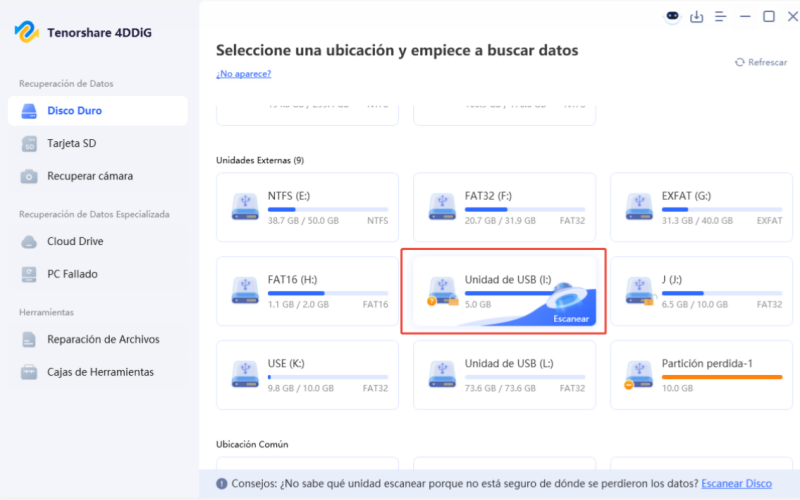
  • Después de instalar 4DDiG, abra el programa. Verá una lista de todas las unidades disponibles en la pantalla principal. Localice la unidad cifrada con BitLocker con un icono de candado y haga clic en ella para comenzar a escanear. recuperar unidad cifrada bitlocker
  • Aparecerá una ventana emergente solicitando la contraseña de la unidad. Si no la tiene, puede usar la función “Desbloqueo automático con un clic”, que busca automáticamente su clave de recuperación para desbloquear la unidad al instante. introduzca la contraseña para desbloquear la unidad
  • 4DDiG escaneará la unidad cifrada para localizar todos sus archivos perdidos. Cuando se completa el escaneo, puede examinar o filtrar los resultados para encontrar rápidamente los archivos que necesita. previsualizar los archivos escaneados
  • Haga clic en “Recuperar” para restaurar los archivos seleccionados de la unidad BitLocker y guardarlos de manera segura en su disco local o almacenamiento en la nube. comience a recuperar los datos perdidos

Preguntas frecuentes sobre BitLocker

¿Qué es la clave de recuperación de BitLocker?

Es una clave de contraseña numérica de 48 dígitos que se utiliza para desbloquear su BitLocker cifrado. Solicitan una clave cuando el usuario activa BitLocker. La clave se genera automáticamente durante la instalación de BitLocker.

¿Es seguro desactivar BitLocker para detener las indicaciones de clave de recuperación?

Sí, generalmente es seguro desactivar BitLocker para detener las indicaciones de claves de recuperación, pero su unidad ya no estará cifrada. Esto significa que sus datos no tendrán la protección adicional que proporciona BitLocker, por lo que cualquier persona con acceso a su computadora podría leer sus archivos. Asegúrese de que realmente necesita desactivarlo y mantener copias de seguridad de datos importantes.

¿Por qué BitLocker comenzó a pedir una clave de recuperación después de una actualización de Windows?

BitLocker puede comenzar a pedir una clave de recuperación después de una actualización de Windows porque la actualización puede haber cambiado los archivos del sistema, la configuración de seguridad o las configuraciones de arranque. Estos cambios hacen que BitLocker piense que el sistema podría estar en riesgo, por lo que solicita la clave de recuperación para garantizar que sus datos estén protegidos.

Conclusión

Es bastante molesto cuando Bitlocker sigue pidiendo una clave de recuperación, pero el problema se puede resolver fácilmente con estas soluciones. Antes de hacer cualquier cosa, asegúrese de hacer una copia de seguridad de todos los archivos importantes. Si, desafortunadamente, no puede acceder a la unidad cifrada o los datos se pierden accidentalmente, le recomendamos que utilice Tenorshare 4DDiG, un potente software de recuperación de datos que puede recuperar todos sus datos perdidos o eliminados en simples pasos.

DESCARGA GRATIS

Descarga Segura

DESCARGA GRATIS

Descarga Segura

Teo Tomás (senior editor)

Teo Tomás, el editor de 4DDiG, tiene 5 años de experiencia escribiendo en informática de Windows y Mac, investiga especialmente la recuperación de datos, reparación de discos, ect.

(Haz clic para calificar esta artículo)

You rated 4.5 ( participó)