[7 maneras] Cómo formatear una unidad BitLocker con o sin clave de recuperación

5 minutos leídos

Updated on 2025-12-09 16:50:17 to Problemas de Windows

¿Alguna vez intentó formatear una unidad BitLocker y recibió un error de que la unidad está bloqueada? Bueno, no está solo. Sus datos están protegidos por el cifrado BitLocker, lo que mejora la seguridad pero complica el proceso de formateo, especialmente si ha extraviado la clave de recuperación.

Esta guía le guía a través de varios métodos confiables para formatear una unidad BitLocker, ya sea que tenga o no acceso a la clave de recuperación.

cómo formatear la unidad bitlocker

¿Puede reformatear una unidad BitLocker?

Cuando una unidad está encriptada con BitLocker, formatearla no es tan simple como de costumbre. Podría preguntarse ¿se puede formatear una unidad bloqueada con BitLocker? La respuesta depende completamente de un factor clave: si tiene o no la clave de recuperación de BitLocker.

Sin embargo, supongamos que ha perdido la clave de recuperación. En ese caso, el formateo sigue siendo posible a través de métodos alternativos como usar DiskPart, acceder a la configuración del BIOS o realizar una instalación limpia de Windows para eliminar el cifrado antes de formatear.

No importa su situación, esta guía le mostrará cómo formatear de manera segura una unidad cifrada con BitLocker sin dañar su sistema.

¿Cómo formatear una unidad BitLocker con una clave de recuperación?

Si aún tiene acceso a su clave de recuperación o contraseña, el formateo se vuelve mucho más fácil. Aquí hay tres formas confiables de formatear y borrar una unidad protegida por BitLocker de manera segura y efectiva.

Forma 1: Descifrar la unidad BitLocker y formatear en el panel de control

Para descifrar su unidad BitLocker, comience desbloqueándola. Este paso elimina la protección de cifrado mientras se preserva la integridad de los datos. Una vez que la unidad está completamente descifrada, vuelve al estado operativo normal, lo que le permite formatear o borrar los datos según sea necesario de forma segura.

Pasos para formatear una unidad cifrada BitLocker a través del Panel de control:

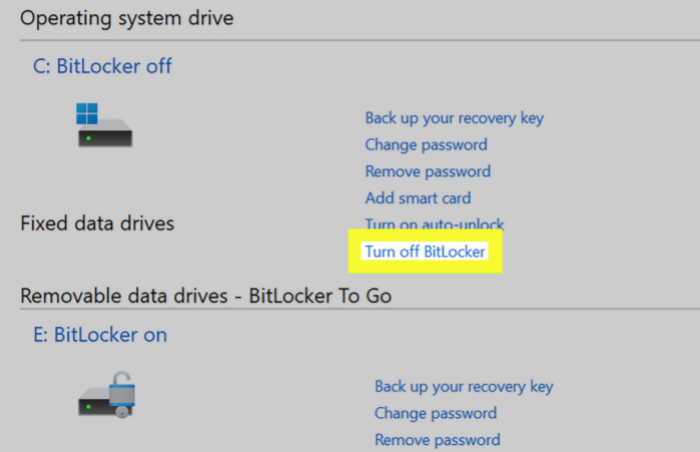
  • Abra el Panel de control > Sistema y seguridad > Cifrado de unidad BitLocker.

    ingrese el cifrado de la unidad bitlocker
  • Encuentre la unidad cifrada y haga clic en “Desactivar BitLocker”.

    haga clic en desactivar la función bitlocker
  • Introduzca la clave de recuperación o la contraseña cuando se le solicite.

  • Espere a que termine el proceso de descifrado.

  • Una vez completado, haga clic con el botón derecho en la unidad en el Explorador de archivos y elija Formato.

El descifrado del panel de control es un proceso fácil y directo que es perfecto para aquellos que buscan una opción segura para formatear un disco BitLocker sin perder el control de sus datos.

Forma 2: Desbloquee la unidad BitLocker y formatee a través del Explorador de archivos

Para un método más rápido con menos pasos, abra el Explorador de archivos y navegue a Esta PC. Si la unidad BitLocker aparece allí, simplemente desbloquéala primero antes de continuar con el formateo. Este enfoque es eficiente y funciona mejor cuando la unidad es fácilmente visible en su sistema.

A continuación, le indicamos cómo desbloquear y formatear la unidad BitLocker a través del Explorador de archivos:

  • Haga clic con el botón derecho en la unidad BitLocker que necesita desbloquear y, a continuación, haga clic en “Desbloquear unidad”.

  • Escriba su clave de recuperación o contraseña para iniciar.

  • Una vez desbloqueado, haga clic con el botón derecho de nuevo y elija “Formato”.

  • Seleccione un sistema de archivos (NTFS o exFAT, ¿cuál le gustaría?) y haga clic en Iniciar para iniciar el proceso de borrado.

    haga clic en Inicio para formatear el disco

Esta solución es sencilla y conveniente, adecuada para la mayoría de los usuarios que desean formatear una unidad cifrada sin ningún software.

Forma 3: Formatee la unidad BitLocker usando CMD

Algunos usuarios prefieren usar el indicador de comandos para un mayor control, especialmente cuando la interfaz gráfica (GUI) no reconoce la unidad. Para comenzar, presione la tecla Windows, escriba cmd en la barra de búsqueda y continúe desde allí.

Pasos para usar CMD para formatear el disco BitLocker:

  • Haga clic con el botón derecho en Command Prompt cuando aparezca en su lista de búsqueda y elija “Ejecutar como administrador”.

    ejecutar el comando como administrador
  • Desbloquee la unidad BitLocker, escriba el siguiente comando y presione “Enter”.

    manage-bde -unlock X: -RecoveryPassword YOUR-KEY-HERE (reemplace “X” con la letra de su unidad y cambie “YOUR-KEY-HERE” a la clave de recuperación real).

  • Una vez desbloqueada la unidad, escriba: format X: /fs:ntfs /q

  • Presione “Enter” para comenzar a formatear.

Este método ofrece un control preciso y puede formatear correctamente las unidades BitLocker incluso cuando otras utilidades no las detectan o desbloquean.

¿Cómo formatear una unidad cifrada con BitLocker cuando no tiene una clave de recuperación?

En ausencia de la clave de recuperación de BitLocker, la unidad no se puede formatear directamente. Sin embargo, el cifrado aún se puede eliminar de algunas maneras prácticas, y la unidad puede estar lista para ser formateada. Estas son cuatro formas seguras que puede intentar.

Forma 1: Formatee la unidad BitLocker a través de DiskPart

El nombre completo de DiskPart es la partición de disco, una utilidad de línea de comandos en Windows. Si puede iniciar en Windows pero la clave de recuperación no está disponible, podría usar DiskPart para forzar la limpieza y luego formatear el disco.

Este proceso sobrescribe todo el volumen cifrado, incluidos todos los metadatos de BitLocker, eliminando efectivamente el cifrado antes de formatear.

A continuación, le indicamos cómo hacerlo con DiskPart si aún puede acceder a Windows:

  • Presione la tecla Windows, escriba “cmd”, luego haga clic con el botón derecho en “Command Prompt” y elija “Ejecutar como administrador”. Esto le da permiso para ejecutar los comandos.

    haga clic para ejecutar la línea de comandos como administrador
  • Decida qué unidad cifrada con BitLocker quiere formatear. En la línea de comandos, escriba “diskpart” y presione “Enter”. Luego escriba “volumen de lista” para ver todas las unidades disponibles.

    escriba diskpart en la ventana de solicitud de comando
  • Desbloquee la unidad cifrada antes de formatear. Utilice este comando: manage-bde -unlock X: -RecoveryPassword YOUR-KEY (Reemplace X: con su letra de unidad y YOUR-KEY con su clave de recuperación BitLocker).

  • Una vez desbloqueado, formatee la unidad con este comando: format X: /FS: NTFS (Reemplace X: con la letra de la unidad. También puede elegir FAT32 en lugar de NTFS).

  • Después de formatear, escriba “volumen de lista” nuevamente para confirmar. Verifique que el sistema de archivos de su unidad sea ahora NTFS o FAT32, según su elección.

Este método borrará todo lo relacionado con BitLocker para que el disco pueda volver a usarse más tarde. Esta es prácticamente su última opción cuando puede arrancar en Windows, asegúrese de haber hecho una copia de seguridad o guardado primero de cualquier cosa importante.

Forma 2: Formatear una unidad BitLocker en WinRE

Si su computadora no arranca, no se preocupe, Windows Recovery Environment (WinRE) puede ayudarle. Comienza antes que Windows, por lo que aún puede trabajar en sus unidades aunque el sistema no se cargue.

Esto es lo que debe hacer:

  • Reinicie su computadora. Mientras se reinicia, presione “F8” o mantenga presionada “Mayús” y haga clic en “Reiniciar” para abrir WinRE.

  • Vaya a Solución de problemas > Opciones avanzadas > Prompt de comando.

    vaya a la línea de comandos en Solucionar problemas
  • Utilice los comandos DiskPart como antes para limpiar y formatear la unidad.

La reparación de BitLocker para formatear la unidad con WinRE es realmente útil cuando el sistema operativo no puede arrancar debido a problemas de cifrado.

Forma 3: Formatee la unidad BitLocker en el BIOS

Si su PC no arranca en Windows o WinRE, utilice el método BIOS. Esto funciona cuando no puede acceder a Windows y no tiene la clave de recuperación. Para PC más antiguas que no arrancan desde USB ni instalan discos, la configuración del BIOS puede ayudar a forzar un formato limpio.

  • Encienda la computadora, presione “DEL” o “F2” para ingresar la configuración BIOS/UEFI.

  • Priorice el orden de arranque a un USB de instalación de Windows.

  • Seleccione “Reparar su computadora > Solucionar problemas > Indicador de comandos” cuando se le solicite.

  • Abra DiskPart nuevamente y encontrará que los comandos “limpiar” y “formato” todavía están aquí.

De esta manera, también puede formatear una unidad BitLocker desde el BIOS, incluso cuando el sistema operativo Windows no está disponible, y obtener el control completo de las unidades cifradas.

Forma 4: Reformatear la unidad BitLocker mediante una instalación nueva de Windows

Si todo lo demás falla, no hay mejor manera de limpiar una unidad bloqueada que limpiándola y reinstalando Windows. Durante la instalación, le dará la opción de eliminar particiones existentes y crear otras nuevas.

  • Continúe iniciando desde una unidad USB de instalación de Windows.

  • Cuando vea la siguiente pantalla, seleccione “Personalizado: Instalar solo Windows (avanzado).

    elija instalar Windows solo avanzado
  • Elija la partición con el formato cifrado y haga clic en “Eliminar”.

Mencioné esto de última manera porque definitivamente ha hecho el truco en el pasado, efectivamente limpia su PC por completo y la unidad está formateada como parte de ese proceso; una nueva instalación de Windows significa que no se encuentra cifrado BitLocker.

¿Cómo recuperar datos después de formatear la unidad BitLocker?

El formateo de la unidad BitLocker puede provocar inevitablemente la pérdida de datos, especialmente si la unidad no está descifrada. Si descubrió que los archivos esenciales desaparecieron, 4DDiG Windows Data Recovery es una solución profesional y confiable.

Este programa es capaz de manejar varios escenarios de recuperación, incluyendo disco duro cifrado o formateado. Con una interfaz limpia y algoritmos avanzados, puede descubrir con precisión datos recuperables en particiones después de cambios de formato o cifrado. Ya sea que haya eliminado sus imágenes, documentos o archivos del sistema, 4DDiG garantiza una tasa de recuperación exitosa.

DESCARGA GRATIS

Descarga Segura

DESCARGA GRATIS

Descarga Segura

Puede comenzar descargando e instalando 4DDiG, luego verifique los pasos a continuación para usarlo para la recuperación de datos.

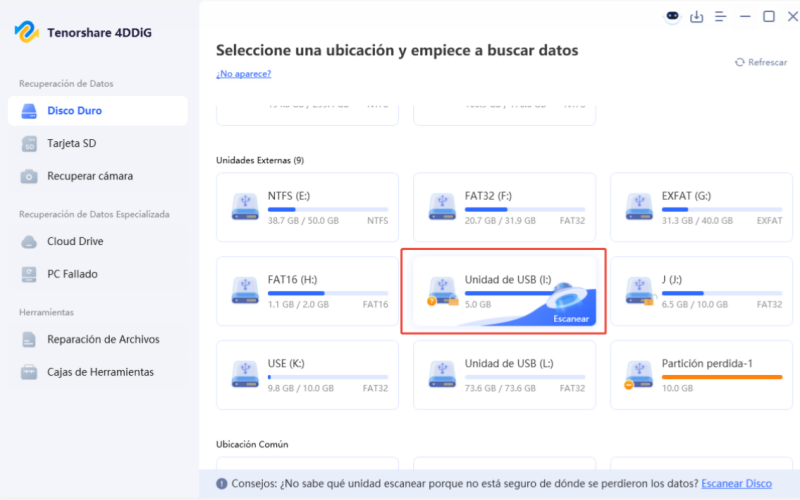
  • Inicie 4DDiG después de instalarlo y verá todas sus unidades disponibles en la pantalla principal. Busque la unidad cifrada con BitLocker marcada con un icono de candado y haga clic en ella para comenzar a escanear.

    recuperar unidad cifrada bitlocker
  • Una ventana emergente le pedirá la contraseña para desbloquear la unidad. Si no tiene su clave de recuperación o contraseña, use “Desbloqueo automático con un clic”. Esta función busca automáticamente su clave de recuperación en su cuenta Microsoft o unidad C y desbloquea la unidad al instante.

    introduzca la contraseña para desbloquear la unidad
  • 4DDiG luego escaneará la unidad BitLocker para encontrar todos sus archivos perdidos. Una vez que termine el escaneo, utilice las opciones disponibles para encontrar rápidamente lo que necesita.

    previsualizar los archivos escaneados
  • Finalmente, haga clic en Recuperar para restaurar sus archivos perdidos o eliminados de la partición BitLocker y guardarlos de forma segura en su disco local o almacenamiento en la nube.

    comience a recuperar los datos perdidos

Hay un modo de escaneo profundo, vista previa en tiempo real y recuperación cifrada con BitLocker. Es eficiente y fácil de usar, por lo que incluso los usuarios no técnicos pueden recuperar sus datos. Entonces, mientras formateó accidentalmente la unidad BitLocker, es 4DDiG la que le ha dado la mejor solución para restaurar sus archivos.

Conclusión

Formatear una unidad cifrada puede parecer complicado, pero como puede ver, todavía hay formas de formatear una unidad BitLocker con o sin una clave de recuperación. Desde el Panel de control y CMD hasta los métodos BIOS o WinRE, puede manejar sus unidades de manera segura, siempre que tome el enfoque adecuado.

Si pierde datos en algún momento, Tenorshare 4DDiG puede ayudarle a recuperarlos. Es una herramienta altamente eficiente e intuitiva, confiable para recuperar archivos desde cualquier unidad BitLocker formateada.

DESCARGA GRATIS

Descarga Segura

DESCARGA GRATIS

Descarga Segura

Teo Tomás (senior editor)

Teo Tomás, el editor de 4DDiG, tiene 5 años de experiencia escribiendo en informática de Windows y Mac, investiga especialmente la recuperación de datos, reparación de discos, ect.

(Haz clic para calificar esta artículo)

You rated 4.5 ( participó)