¿Ha desaparecido la unidad D: en Windows? Cómo recuperarla

5 minutos leídos

Updated on 2026-11-12 15:31:00 to Disco Duro

Aunque la unidad D haya dejado de verse de repente, no es raro que pueda restaurarse si se va aislando la causa paso a paso. Lo primero que conviene comprobar es el «Administración de discos». Si aparece ahí, es posible que el problema se solucione simplemente reasignando la letra de unidad.

En este artículo se explican las principales causas por las que la unidad D ha desaparecido o deja de reconocerse. A continuación, se presentan cuatro pasos de restauración sencillos.

Causas por las que la unidad D ha desaparecido o no se reconoce

Las causas por las que la unidad D no se reconoce se dividen en tres categorías: «problemas de visualización», «daño lógico» y «problemas físicos».

La letra de unidad se ha cambiado o eliminado

A raíz de una actualización de Windows o de la conexión de un disco externo, la letra de unidad puede desaparecer. La partición está intacta; simplemente no se muestra en el Explorador.

La partición de la unidad D se ha eliminado

Si se elimina por error, en la Administración de discos aparecerá como «No asignado». Si en este estado se crea un nuevo volumen, existe el riesgo de sobrescribir los datos originales.

El sistema de archivos o la información de partición se han dañado

Un corte de energía repentino o un cierre forzado pueden dañar la información de gestión. En este caso, la unidad puede aparecer como «RAW».

Fallo de conexión del HDD/SSD o avería del hardware

Un cable flojo o el deterioro de la propia unidad también pueden hacer que la unidad D no se reconozca. Si el disco no aparece en absoluto, sospecha de esta categoría.

Cómo restaurar la unidad D desaparecida a su estado original

Empieza con comprobaciones que no afectan a los datos y, según sea necesario, avanza hacia la restauración o la reparación de errores.

Método 1: Comprobar el estado de la unidad D desaparecida en la Administración de discos

Primero, comprende la situación actual.

  • Pulsa la tecla de Windows y «R», escribe «diskmgmt.msc» y presiona Enter.

  • Comprueba el estado de visualización del disco donde estaba la unidad D.

  • Si no tiene letra, pasa al método 2; si aparece «No asignado», al método 3; si aparece «RAW», al método 4.

Método 2: Reasignar la letra de unidad para restaurar la unidad D

Si la partición aparece como «Normal» pero no se muestra en el Explorador, vuelve a asignarle una letra. Esto no afecta a los datos.

  • Haz clic derecho en la partición sin letra.

  • Selecciona «Cambiar letras de unidad y rutas de acceso» y elige «Agregar».

  • Selecciona «D» y pulsa «Aceptar», luego comprueba si aparece en el Explorador.

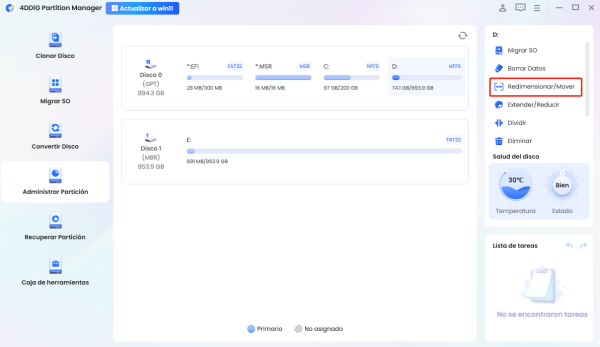
Método 3: Restaurar la partición de la unidad D desaparecida con 4DDiG Partition Manager

Cuando la partición aparece como «No asignado» o después de un formateo, las funciones estándar de Windows no incluyen una herramienta de restauración de particiones. Por tanto, es necesario usar una herramienta especializada.

4DDiG Partition Manager es compatible con la restauración de particiones eliminadas, perdidas o formateadas. También puede reparar particiones que se han vuelto RAW, y es compatible con Windows 11/10/8.1/8/7. A diferencia de los software de recuperación que rescatan archivos individualmente, su característica es que puede restaurar la partición conservando su estructura original.

Los pasos concretos son los siguientes.

DESCARGA GRATIS

Descarga Segura

  • Instala e inicia 4DDiG Partition Manager, selecciona «Recuperar partición» en el menú de la izquierda, elige el disco que deseas recuperar y haz clic en «Escaneo rápido». Si no lo encuentras, prueba con el escaneo profundo o el escaneo completo.

    Seleccionar «Recuperación de partición»
  • El escaneo completo puede tardar, así que ten paciencia. Cuando se encuentre la partición, puedes detener el escaneo con el botón «Detener». Selecciona la partición que deseas restaurar y, en la pantalla de confirmación de sobrescritura, haz clic en «Sí» y luego en «Iniciar recuperación».

    Seleccionar la partición que deseas restaurar
  • Cuando la restauración de la partición se haya completado correctamente, haz clic en «Listo».

    La restauración de la partición se ha completado correctamente

Método 4: Comprobar y reparar errores del sistema de archivos y del disco

Si la unidad D no se puede abrir o aparece como RAW, prueba la comprobación de errores estándar.

  • Haz clic derecho en la unidad D y abre «Propiedades».

  • En la pestaña «Herramientas», pulsa «Comprobar» en «Comprobación de errores».

  • Si aún así no se puede abrir, ejecuta «chkdsk D: /f» en el símbolo del sistema con privilegios de administrador.

Conclusión

Cuando la unidad D desaparezca, comprueba su estado en la Administración de discos y prueba en orden: reasignación de la letra de unidad y reparación de errores.

Si la causa es un formateo o una eliminación, con una herramienta como 4DDiG Partition Manager es posible restaurar la partición con su estructura original. Limitar las escrituras y aislar la causa es el camino más rápido hacia la recuperación.

DESCARGA GRATIS

Descarga Segura

Preguntas frecuentes

Hemos recopilado tres preguntas habituales.

P1: Si la unidad D ha desaparecido de repente, ¿se han perdido también los datos?

No necesariamente. Si solo se ha quitado la letra de unidad, los datos siguen ahí. Incluso si la partición se ha eliminado, mientras no se haya sobrescrito, es posible recuperarla.

P2: ¿Se pueden recuperar los datos de una unidad D que ha sido formateada?

Si ha sido un formateo rápido, existe la posibilidad de recuperar los datos. Sin embargo, cuantas más escrituras se realicen, menor será esa probabilidad. Si se ha realizado un borrado completo, los datos no se pueden recuperar.

P3: ¿Qué debo hacer si la unidad D no aparece ni siquiera en la Administración de discos?

Es probable que se trate de un problema de conexión. Cambia el cable o el puerto y comprueba si se reconoce en otro PC. Si sigue sin aparecer, puede tratarse de una avería. Si emite ruidos extraños, no continúes alimentándolo y consulta con un profesional especializado.

Teo Tomás (senior editor)

Teo Tomás, el editor de 4DDiG, tiene 5 años de experiencia escribiendo en informática de Windows y Mac, investiga especialmente la recuperación de datos, reparación de discos, ect.

(Haz clic para calificar esta artículo)

You rated 4.5 ( participó)