10 Formas de Solucionar que la Unidad USB No Aparece en Windows 10/11

5 minutos leídos

Updated on 2026-05-11 09:42:38 to USB

Una memoria USB es una herramienta útil que le permite transportar una gran cantidad de datos. Básicamente es como un mini disco duro portátil. Naturalmente, un dispositivo con tantas características va a tener problemas. Así que hoy vamos a hablar de uno de esos temas, el problema de que su USB no aparezca en su PC. Sí, puede suceder, y hay varias razones de por qué. Pero no se preocupe porque el error USB que no aparece no es uno que no se pueda resolver. A veces se puede resolver con relativa facilidad. En este artículo, hablaremos sobre todas las formas diferentes e innovadoras que puede usar para deshacerse de este molesto problema. Las medidas van desde soluciones físicas simples hasta soluciones complejas. Así que asegúrese de leer todo cuidadosamente y de emplear las correcciones con precisión.

su dispositivo se encontró con un problema y necesita reiniciar

Parte 1: ¿Por qué la unidad USB no aparece?

En la mayoría de los casos, su usb que no aparece en Windows 10 se debe a problemas menores que pasa por alto. Con el tiempo se acumulan y eventualmente causan un alboroto. Las razones más comunes por las que su unidad flash no aparece en su PC incluyen,

  • Puerto USB o PC incompatible o defectuoso.
  • Configuración de administración de energía. Ej. Función de suspensión selectiva.
  • Controlador de dispositivo USB defectuoso y desactualizado.
  • Virus y malware.
  • Corrupción de unidades USB.

Parte 2: ¿Cómo arreglar un USB que no aparece en el Explorador de archivos pero sí en Administración de discos?

Solución 1: Actualizar controlador de unidad USB

Si ha pasado mucho tiempo desde que actualizó sus controladores USB, probablemente sea hora de actualizarlos, ya que puede hacer que su computadora no reconozca USB. Para hacer eso,

Paso 1: Conecte su USB y abra el 'Administrador de dispositivos' yendo a 'Esta PC> Propiedades'.

Paso 2: Una vez en el Administrador de dispositivos, expanda las unidades de disco y busque el USB problemático y seleccione "Actualizar controlador".

actualice la unidad USB para reparar la unidad USB que no aparece

Paso 3: Puede seleccionar la opción "Buscar automáticamente software en línea" en la siguiente pantalla. Deje que el conductor actualice. Reinicie su PC e intente conectar el USB de nuevo.

Solución 2: Desinstale y vuelva a instalar el controlador de disco para la unidad USB

Los controladores actualizados siguen siendo propensos a un mal funcionamiento. Si al enchufar su USB sigue mostrando que la unidad USB no aparece en el error del explorador de archivos, puede volver a instalar los controladores de disco para la unidad USB, así es como.

Paso 1: Abra el Administrador de dispositivos, yendo a 'Esta PC > Propiedades'.

Paso 2: Haga clic en 'Disk Drivers' y encuentre su unidad USB que no funciona correctamente. Haga clic derecho sobre él y seleccione 'Desinstalar dispositivo'.

desinstale el controlador para resolver que la memoria USB no aparece

Paso 3: Deje que se lleve a cabo el proceso de desinstalación. Una vez que haya terminado, reinicie su PC. Al reiniciar, el controlador USB se reinstalará automáticamente.

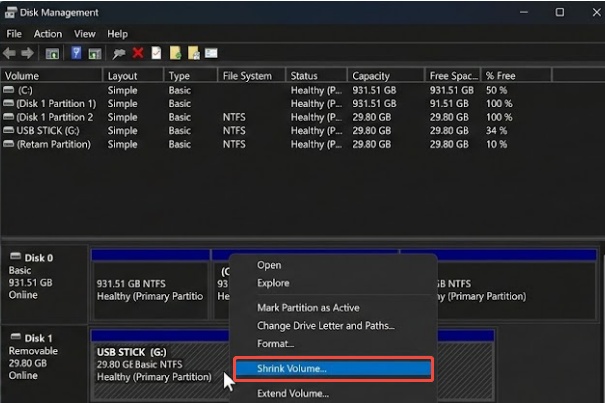
Solución 3: Crear nuevas particiones

Una actualización o una reinstalación puede hacer que su unidad USB se convierta en un espacio no asignado y que la unidad USB de Windows 11 no muestre un error. Para deshacerse de este problema, tendrá que crear una nueva partición para hacerla visible para el almacenamiento de datos. Así es como puede hacer eso:

Paso 1: Vaya a 'Esta PC> Administrar > Administración de discos".

Paso 2: Haga clic con el botón derecho en el espacio no asignado y haga clic en "Nuevo volumen simple". Siga al asistente y el proceso se completará en algún tiempo.

crear una partición para USB

Solución 4: Solucione el problema asignando una letra de unidad nueva al USB

Las mismas letras de unidad del USB que está intentando conectar y las particiones de su disco duro pueden hacer que su unidad flash no se muestre en el Explorador de archivos. La solución simple a esto es cambiar la letra de la unidad de su USB.

Paso 1: Navegue hasta 'Esta PC> Gestionar> Administración de disco' y haga clic con el botón derecho en su unidad USB y seleccione 'Cambiar letra y rutas de la unidad'.

cambiar la letra de la unidad

Paso 2: En la ventana que aparece, haga clic en "Cambiar". Dé a su unidad USB una nueva letra de unidad y haga clic en Aceptar.

agregar letra de unidad

Solución 5: Utilice la herramienta de reparación de disco

Si su unidad flash no detecta incluso después de varios intentos, el USB podría estar dañado. Esto solo se puede reparar con herramientas de reparación de disco. Trabajan reparando los sectores defectuosos, haciendo que la unidad USB vuelva a ser utilizable. Hay un montón de herramientas de reparación de terceros presentes en el mercado, puede usar cualquiera de ellas para sacarlo de este lío.

Solución 6: Recuperar datos y formatear el USB

Una unidad flash que no aparece en Windows 10 es un problema que puede estar relacionado con errores del sistema de archivos que hacen que sus datos sean inaccesibles. Este problema normalmente se resuelve formateando la unidad. Sin embargo, si su USB contiene archivos importantes, los perderá todos formateando la unidad. Por lo tanto, necesita una aplicación sólida que recupere los datos de la unidad incluso cuando es inaccesible. Esa aplicación sólida es la aplicación de recuperación de datos Tenorshare 4DDiG. Es lo mejor cuando se trata de recuperación de datos, incluso desde unidades USB inaccesibles. Algunas de sus mejores características incluyen,

DESCARGA GRATIS

Descarga Segura

DESCARGA GRATIS

Descarga Segura

Entonces, para recuperar sus archivos de una unidad USB que no aparece en esta PC a través de 4DDiG, siga los pasos que se indican a continuación.

  • Inicie la aplicación y conecte la unidad USB a la PC después de descargar 4DDiG. Seleccione la unidad para escanear una vez que sea detectada por el programa. En la siguiente pantalla, seleccione el tipo de archivos que desea recuperar y haga clic en Aceptar.

    seleccione el disco de Windows para escanear
  • La aplicación comenzará su escaneo para usted ahora. Después del escaneo, puede obtener una vista previa de los archivos existentes, así como de los archivos perdidos de USB.

    escanear disco elegido
  • Ahora simplemente seleccione los archivos que desea guardar y haga clic en 'Recuperar'.

  • recuperar datos perdidos de Windows

Después de la recuperación de datos, puede formatear de manera segura su unidad USB al sistema de archivos NTFS. Así es como puede hacer eso,

Paso 1: Vaya a 'Esta PC> Administrar > Administración de discos".

Paso 2: Seleccione 'Drive Viewer' y luego elija su unidad USB, haga clic con el botón derecho en ella y haga clic en 'Format'. Deje que termine el formato, esto hará que la unidad USB sea utilizable.

Parte 3: ¿Cómo reparar la unidad USB que no aparece en el Explorador de archivos y la administración de discos?

Solución 1: Cambiar la conexión USB

Una conexión USB defectuosa debido a un puerto USB defectuoso o debido a un puerto de PC defectuoso es una de las principales causas de que la unidad USB no muestre el problema de Windows 11. Para verificar dónde está el problema, intente insertar su USB en otras PC y vea si funciona. Asegúrese de que su USB esté encendido y sea compatible con el dispositivo en el que está intentando enchufarlo. Esto se librará de cualquier desinformación física que pueda haber causado que la memoria USB no se muestre.

Solución 2: Actualizar o reinstalar el controlador

Un controlador defectuoso es comúnmente la razón detrás de los errores de la unidad USB que no aparece como Windows 8. La mejor solución para esto es actualizar o reinstalar los controladores. Puede hacer esto yendo al Administrador de dispositivos > Controladores de dispositivo y actualizando todos los controladores USB

Solución 3: Habilitar la unidad flash en la configuración del BIOS

Otra excelente manera de combatir la unidad USB que no aparece en Windows 10 es habilitar la unidad flash en el BIOS. Para hacerlo:

Paso 1: Para este método, tendrá que ingresar al BIOS. Reinicie su PC y, a medida que se reinicie, presione las teclas correspondientes según su fabricante para ingresar al BIOS.

Paso 2: Vaya a la configuración del sistema y vaya a Avanzado> Dispositivos integrados o Periféricos integrados mediante el teclado. Ahora presione "Enter".

Paso 3: Seleccione 'USB Controller' y hágalo + para habilitarlo. Ahora presione F10 para habilitar todos los puertos USB, guardar la configuración y salir del BIOS.

Solución 4: Desactivar la función de suspensión selectiva USB

Las PC con Windows tienen esta función inteligente de ahorro de energía que suspende la alimentación a los puertos, no en uso. Esta función a veces puede hacer que su unidad USB externa no se muestre en su PC. Para deshabilitar esta función:

Paso 1: En el cuadro de búsqueda de Windows, escriba 'Editar plan de energía'. Haga clic en el resultado, esto lo llevará a 'Editar salida del panel de control del plan de energía'.

Paso 2: A continuación, haga clic en 'Cambiar configuración de alimentación avanzada'. En la ventana avanzada, haga doble clic en "Configuración USB". Esto le mostrará el menú desplegable. Aquí, haga doble clic en "Suspenda selectiva USB".

Paso 3: Desactive la configuración y haga clic en Aplicar. Haga clic en Aceptar para salir de la ventana.

Preguntas frecuentes sobre USB que no aparece

P1. ¿Cómo arregla una unidad flash que no se puede detectar?

Hay varios métodos que puede emplear para arreglar la memoria USB que no aparece.

  • Cambiar la conexión USB
  • Actualice o vuelva a instalar el controlador
  • Simplemente puede asignar una nueva letra de unidad al USB
  • Desactivar la función de suspensión selectiva USB
  • Recupere datos y formatee el USB a través de una aplicación de recuperación de confianza como la aplicación de recuperación de datos Tenorshare 4DDiG.

P2. ¿Cómo obligo a mi computadora a reconocer mi USB?

Para obligar a su computadora a reconocer su USB cuando su computadora portátil no lee la unidad USB, aún puede seguir cualquiera de los métodos mencionados anteriormente.

Conclusión

Entró con una simple pregunta, ¿por qué mi unidad USB no aparece? Hemos respondido a sus preguntas de todas las maneras posibles. Desde actualizar controladores hasta usar aplicaciones de terceros como el software de recuperación de datos Tenorshare 4DDiG, puede elegir cualquier método para resolver el error de la unidad USB de Windows que no aparece.

Teo Tomás (senior editor)

Teo Tomás, el editor de 4DDiG, tiene 5 años de experiencia escribiendo en informática de Windows y Mac, investiga especialmente la recuperación de datos, reparación de discos, ect.

(Haz clic para calificar esta artículo)

You rated 4.5 ( participó)