Windows 11: la restauración a un punto en el tiempo usa 50 GB: cómo liberar espacio en la unidad C

5 minutos leídos

Updated on 2026-08-31 11:45:54 to Problemas de Windows

Quedarse sin espacio de almacenamiento en tu PC con Windows 11 puede ser frustrante, sobre todo cuando notas que la restauración a un punto en el tiempo puede llegar a usar hasta 50 GB de espacio en disco. El valor de 50 GB es simplemente el espacio máximo que Windows puede usar para restaurar datos cuando sea necesario, no un espacio que se ocupe desde el principio.

Si tu unidad C está casi llena, existen mejores soluciones que desactivar esta valiosa función de recuperación. Esta guía explica cómo funciona la restauración a un punto en el tiempo y cómo hacerle espacio de forma segura para que puedas recuperar Windows 11 cuando lo necesites.

1. ¿Qué es la restauración a un punto en el tiempo en Windows 11?

La restauración a un punto en el tiempo es una función de recuperación de Windows 11 que te permite devolver el equipo a un estado anterior que funcionaba correctamente después de un problema inesperado.

A diferencia de los métodos tradicionales que principalmente recuperan archivos del sistema, la restauración a un punto en el tiempo está diseñada para restaurar el sistema operativo, las aplicaciones instaladas, la configuración y los archivos del usuario capturados dentro del historial de recuperación disponible.

Windows crea instantáneas de restauración de forma automática y programada, y las guarda en la unidad del sistema. Estas instantáneas se conservan durante un periodo limitado, lo que te permite recuperar el PC si una actualización defectuosa, la instalación de un software o un cambio de configuración provoca problemas graves.

La función trabaja de la siguiente manera:

  • Crea instantáneas de recuperación automáticamente en intervalos programados.
  • Guarda los cambios del sistema dentro del almacenamiento asignado en la unidad C.
  • Elimina las instantáneas más antiguas cuando se alcanza el límite de almacenamiento o el periodo de retención.
  • Permite la recuperación a través del Entorno de recuperación de Windows (WinRE) cuando Windows no puede iniciarse con normalidad.

2. Restauración a un punto en el tiempo vs Restaurar sistema

Aunque sus nombres suenan parecidos, la restauración a un punto en el tiempo y Restaurar sistema tienen propósitos diferentes.

Restauración a un punto en el tiempo Restaurar sistema
Alcance de la recuperación SO, aplicaciones, configuración y archivos Principalmente archivos y configuración del sistema
Creación Automática y programada Manual o activada por eventos
Retención Hasta 72 horas Sujeto al espacio en disco disponible
Entorno de recuperación Entorno de recuperación de Windows Windows o WinRE
Ideal para Fallos recientes que afectan a todo el sistema Problemas de controladores, actualizaciones de Windows o ajustes

En general, la restauración a un punto en el tiempo ofrece una recuperación más amplia, ya que puede restaurar mucho más que solo los archivos del sistema de Windows.

3. ¿Cómo hacer espacio para la restauración a un punto en el tiempo sin desactivarla?

Muchos usuarios ven la advertencia de 50 GB y asumen que Windows ocupa de inmediato esa cantidad de espacio. En realidad, Windows no reserva 50 GB por adelantado. En vez de desactivar la restauración a un punto en el tiempo, considera las siguientes soluciones para liberar espacio en el disco C y mantener activa esta función.

Método 1: Ampliar la unidad C

Si tu partición del sistema está casi llena, ampliar la unidad C le da a Windows más espacio para guardar instantáneas de restauración y, al mismo tiempo, mejora la estabilidad general del sistema.

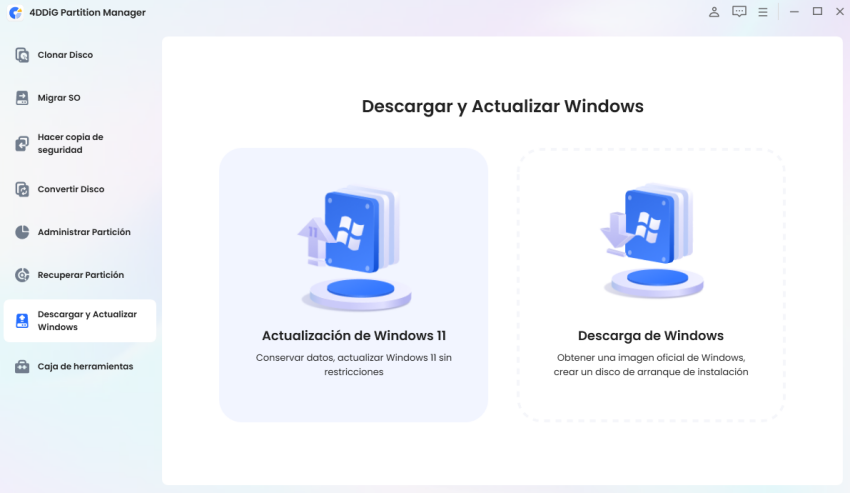
Una forma cómoda de hacerlo es usando 4DDiG Partition Manager, que te permite limpiar archivos innecesarios y redimensionar particiones sin reinstalar Windows.

DESCARGA GRATIS

Descarga Segura

  • Abre 4DDiG Partition Manager y haz clic en Partition Management en el panel izquierdo. Selecciona tu unidad C y, a continuación, haz clic en Resize/Move en el menú inferior.

    seleccionar redimensionar unidad c
  • Cuando aparezca la ventana Resize/Move, arrastra el borde de la partición para darle más espacio a la unidad C, o introduce directamente el nuevo tamaño en GB. Revisa la vista previa para comprobar que todo está correcto y haz clic en OK.

    hacer clic en aceptar
  • El software comenzará a redimensionar la unidad C automáticamente. Dependiendo de la cantidad de datos y del tamaño del disco, esto puede tardar unos minutos.

    redimensionando unidad c
  • Cuando termine el redimensionado, comprueba que la unidad C tiene el espacio extra que querías y haz clic en Finish para salir de la herramienta.

    finalizar ampliación de la unidad c

Cuando termine, Windows dispondrá de más espacio para la restauración a un punto en el tiempo sin necesidad de desactivar la función de recuperación.

Método 2: Ajustar el límite máximo de almacenamiento de restauración

Si no quieres que la restauración a un punto en el tiempo use tanto espacio, Windows permite reducir su uso máximo de disco.

  • Abre Configuración en Windows 11 y ve a Sistema > Recuperación.

  • Localiza los ajustes de almacenamiento de la restauración a un punto en el tiempo. Busca la opción de asignación máxima de almacenamiento.

  • Reduce el límite de almacenamiento a un valor adecuado para el espacio disponible en el disco.

    reducir el uso maximo de la restauracion a un punto en el tiempo
  • Luego, guarda los cambios.

Ten en cuenta que, al reducir el límite de almacenamiento, Windows conservará menos instantáneas de restauración, acortando el historial de recuperación disponible para recuperar Windows 11.

4. ¿Cómo usar la restauración a un punto en el tiempo para recuperar Windows 11?

Antes de iniciar el proceso de recuperación, comprueba si BitLocker está habilitado en la unidad del sistema. Si lo está, Windows te pedirá la clave de recuperación de BitLocker antes de restaurar el PC.

Si has perdido o no encuentras la clave de recuperación, 4DDiG Partition Manager incluye una función que ayuda a quitar el cifrado de BitLocker de las unidades accesibles antes de realizar otras tareas de gestión de discos.

DESCARGA GRATIS

Descarga Segura

  • Inicia de nuevo 4DDiG Partition Manager, ve a Toolkit y selecciona Remove BitLocker.

    quitar bitlocker
  • Selecciona el disco o la partición cifrada con BitLocker y haz clic en Unlock.

    hacer clic en desbloquear
  • Cuando se encuentre la clave de recuperación, puedes copiarla o hacer clic en Disable BitLocker para eliminar el cifrado.

    encontrar la clave de recuperacion de bitlocker

Realizar una restauración a un punto en el tiempo

Una vez resueltos los requisitos de BitLocker, puedes restaurar Windows.

  • Abre Configuración y ve a Sistema > Recuperación.

  • Elige la opción para reiniciar en el Entorno de recuperación de Windows.

  • Selecciona Solucionar problemas y elige Restauración a un punto en el tiempo.

    seleccionar restauracion a un punto en el tiempo
  • Explora las instantáneas de restauración disponibles y selecciona la que se creó antes de que apareciera el problema.

    seleccionar la instantanea
  • Revisa la información de la recuperación y confirma la restauración.

  • Espera mientras Windows restaura el PC.

  • Inicia sesión cuando el equipo se reinicie y comprueba que el problema se haya resuelto.

Preguntas frecuentes sobre la restauración a un punto en el tiempo en Windows

1. ¿La restauración a un punto en el tiempo siempre usa 50 GB?

No. Windows no reserva 50 GB de inmediato. En lugar de eso, 50 GB representa el almacenamiento máximo que la restauración a un punto en el tiempo puede usar si hay suficiente espacio disponible. El uso real depende de la actividad del sistema y del espacio libre en disco.

2. ¿Cuánto tarda restaurar Windows 11 desde un punto de restauración?

La mayoría de las operaciones de restauración finalizan entre 15 y 45 minutos, aunque los cambios grandes del sistema, unidades de almacenamiento más lentas o una cantidad elevada de datos de recuperación pueden aumentar el tiempo total.

3. ¿Por qué desaparecen mis puntos de restauración?

Los puntos de restauración pueden desaparecer cuando Windows alcanza el límite de almacenamiento asignado y elimina automáticamente los más antiguos. También pueden borrarlos el Liberador de espacio en disco, la falta de espacio en la unidad C o los cambios en la configuración de recuperación.

⚡ Conclusión

La restauración a un punto en el tiempo ayuda a recuperar tu sistema tras problemas inesperados sin necesidad de reinstalarlo por completo. Aunque Windows puede indicar que usa hasta 50 GB, ese no es un espacio reservado de forma permanente en la unidad C. En vez de desactivar la función, conviene liberar espacio en el disco C, ampliar la unidad C cuando sea necesario o ajustar el límite de almacenamiento para que puedas recuperar Windows 11 en cualquier momento.

4DDiG Partition Manager facilita mucho estas tareas al ofrecer herramientas para limpiar archivos innecesarios, redimensionar particiones y eliminar la protección de BitLocker cuando sea necesario, ayudándote a mantener suficiente espacio disponible sin renunciar a las opciones de recuperación.

DESCARGA GRATIS

Descarga Segura

Teo Tomás (senior editor)

Teo Tomás, el editor de 4DDiG, tiene 5 años de experiencia escribiendo en informática de Windows y Mac, investiga especialmente la recuperación de datos, reparación de discos, ect.

(Haz clic para calificar esta artículo)

You rated 4.5 ( participó)