Cómo solucionar el error 'Por favor, inserte un disco en la unidad USB'

5 minutos leídos

Updated on 2026-05-20 18:12:36 to USB

Una unidad USB es uno de los dispositivos de almacenamiento más utilizados para guardar archivos, fotos, audios y videos. Sin embargo, no es inmune a los errores. Un error común que puede encontrar al usar una unidad USB es el mensaje “Inserte un disco en un disco extraíble”. Este error generalmente ocurre cuando la unidad USB se vuelve ilegible, inutilizable o inaccesible. Si está enfrentando este problema y está causando frustración, no se preocupe. Hay soluciones disponibles para ayudarle a resolver el problema. Siga nuestras instrucciones para aprender a arreglarlo, inserte el disco en la unidad USB y vuelva a funcionar su unidad USB.

solución, por favor inserte un disco en la unidad USB

Parte 1: Causas de Insertar un disco en un disco extraíble

En el momento en que recibe la notificación "Inserte el disco en un disco extraíble" mientras intenta abrir el dispositivo, probablemente sea porque:

  • No ha conectado correctamente el disco extraíble a su computadora.
  • La unidad USB en sí puede estar dañada o físicamente dañada.
  • La unidad USB no tiene el formato correcto o tiene un sistema de archivos que no es compatible con el sistema.
  • Los controladores para la unidad USB están desactualizados o son incompatibles.
  • La unidad USB está infectada con malware o virus.

¿Qué sucede cuando se produce el error “Inserte un disco en un disco extraíble”?

  • Aparecerá una ventana emergente que muestra el error “por favor inserte un disco en un disco extraíble” cuando intente abrir su unidad USB.
  • Al verificar sus propiedades, la unidad saltar/unidad USB muestra 0 bytes usados y 0 bytes disponibles.
  • La unidad USB no se puede formatear porque “Windows no pudo completar el formato”.
  • En Administración de discos, la unidad USB aparece como “Sin medios”.

Suponiendo que no sabe acerca de la causa particular del error, le sugerimos que lea las correcciones que le dimos debajo.

Parte 2: Cómo recuperar datos de una unidad USB que dice Insertar un disco en un disco extraíble

Si intenta corregir el error "Inserte un disco en el disco extraíble E", devolverá a la vida su disco “medio”. Eso significa que no lo ha arreglado completamente, pero mucho mejor que su estado original. Si desea recuperar datos de su unidad USB inaccesible antes de solucionar el problema, puede utilizar Tenorshare 4DDiG Data Recovery. Es una herramienta avanzada de recuperación de datos que puede restaurar sus medios y recuperar todo tipo de archivos en unos pocos clics.

  • Recupere datos de unidades inaccesibles, irreconocibles o no detectadas.
  • Recupere archivos de Windows, Mac, unidad flash USB, tarjeta SD, dispositivos externos, cámara digital, etc.
  • Soporta más de 1000 tipos de datos, incluyendo fotos, videos, audio, documentos y más.
  • Soporta varios escenarios de pérdida como eliminación, formateo, corrupción y RAW, etc.
  • Mayor tasa de éxito que la competencia.
DESCARGA GRATIS

Descarga Segura

DESCARGA GRATIS

Descarga Segura

  • Conecte el USB afectado

    Después de instalar Tenorshare 4DDig Data Recovery en su PC, inicie el software y conecte la unidad USB afectada. Una vez que se detecte, selecciónelo y haga clic en Inicio para continuar.

    Interfaz 4DDIG
  • Escanee la unidad USB

    4DDiG realiza un análisis completo de su unidad USB para localizar y recuperar datos perdidos y permitirle acceder a sus archivos existentes. Después del escaneo, se le presentará un resultado de escaneo que muestra el número de documentos que se pueden recuperar. Para un análisis más exhaustivo, puede optar por iniciar una “exploración profunda” para obtener resultados más amplios.

    vista de árbol
  • Vista previa y recuperación de archivos de la unidad

    4DDiG previsualiza y recupera varios tipos de registros como fotografías, grabaciones, audios, informes y más. Seleccione los archivos que necesita y haga clic en “Recuperar” para recuperarlos de su disco duro y guardarlos en una ubicación única.

    guardar archivos recuperados de la unidad local

Parte 3: ¿Cómo solucionarlo Inserte el disco en la unidad USB?

Después de la recuperación de datos de la unidad USB con 4DDiG, ahora puede comenzar a solucionar el problema sin ninguna preocupación.

DESCARGA GRATIS

Descarga Segura

DESCARGA GRATIS

Descarga Segura

Solución 1: Cambie el puerto USB

La mayoría de las veces, conecta un USB a su PC a través de uno de los puertos USB frontales. Dado que los puertos USB frontales están asociados con la placa base a través de un cable, mientras que los puertos USB traseros están parcheados directamente a la placa base, los puertos USB traseros son más estables en comparación con los frontales. Por lo tanto, conecte su unidad USB a su PC a través de los puertos USB traseros y verifique si el problema existe.

Solución 2: Asigne una nueva carta de unidad

Cuando la letra de unidad de su unidad USB choca con la letra de unidad de una de las particiones de su PC, puede recibir el mensaje "No hay disco en la unidad. Por favor inserte un disco en la unidad "error. En este caso, puede asignar manualmente otra letra de unidad a su unidad USB para resolver el problema.

  • Inicie sesión como una cuenta de administrador en su PC y presione Windows + X para abrir Administración de discos.
  • Haga clic con el botón derecho en su partición de unidad extraíble y en Administración de discos, Cambiar letra de unidad y rutas.
  • Cambie la letra de unidad por una letra de unidad única.

Solución 3: Analizar cambios de hardware

La función “Buscar cambios de hardware” se utiliza para examinar y cargar los cambios que realizó en su hardware. Ejecutar esta operación también es útil para deshacerse del problema “Inserte el disco en la unidad D”.

  • Desde esta PC, vaya al menú “Administrar” y abra “Administrador de dispositivos”.
  • Busque y haga clic con el botón derecho en su unidad USB, luego, en ese momento, elija “Buscar cambios de hardware”.
  • Después de la exploración, compruebe si su disco vuelve a funcionar correctamente.

    escanear en busca de cambios de hardware

Solución 4: Actualizar controlador

Suponiendo que tiene un problema con el dispositivo, debería considerar actualizar el controlador. Los controladores son lo que hace que ocurra la interacción entre su PC y un dispositivo de hardware. Para actualizar los controladores:

  • Desde esta PC, vaya al menú “Administrar” y abra “Administrador de dispositivos”.
  • Busque y haga clic con el botón derecho en su unidad USB, luego, en ese momento, elija “Actualizar”.
  • Compruebe si su disco comenzó a funcionar correctamente otra vez.

    administrar controlador de dispositivo

Solución 5: Arreglar unidad USB inaccesible usando Diskpart

En el cuadro de búsqueda del menú Inicio, escriba cmd para Command Prompt. Haga clic con el botón derecho y ejecute la línea de comandos como administrador. En la ventana de solicitud de comandos, escriba el adjunto enumerado debajo y haga clic en “Entrar” después de cada comando:

  • Diskpart> lista de discos
  • Diskpart> seleccione el disco A (A es el número de unidad asignado a su USB)
  • Diskpart> limpiar
  • Diskpart> crear partición primaria
  • Diskpart> activo
  • Diskpart> Seleccione la partición 1
  • Diskpart> formato fs=fat32

    Diskpart
Consejos:

El uso del comando Diskpart también puede ayudar a eliminar la protección de escritura de la unidad USB.

Solución 6: Pruebe el Solucionador de problemas de hardware y dispositivos

  • Vaya a la aplicación Configuración y abra “Actualizaciones y seguridad”.
  • Vaya a Solución de problemas y presione la opción “Solucionadores de problemas adicionales”.
  • Seleccione Hardware y dispositivos, ejecute el solucionador de problemas y espere.
  • Siga las instrucciones dadas en la pantalla de su computadora y reinicie su PC.

Solución 7: Eliminar partición y crear una nueva

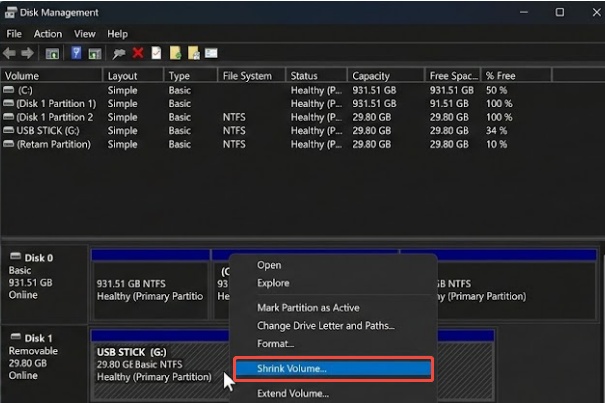
Para borrar una partición, necesita abrir Administración de discos. Aquí, localice su unidad y haga clic derecho sobre ella para eliminar la pestaña de volumen. Después de eso, cree otro volumen y haga clic con el botón derecho en su unidad. En el desglose, seleccione “Nuevo volumen simple”. Configure los detalles básicos (tamaño, letra de unidad, etc.) de la unidad y haga clic en “Aceptar”. Ahora reinicie el PC y vuelva a conectar la unidad USB. El problema “por favor inserte un disco en la unidad Windows 10" debería desaparecer.

Solución 8: Reparar la unidad mediante el formateo

  • Haga clic con el botón derecho en “Mi PC” y abra “Administración de discos” en el menú Administrar
  • Haga clic con el botón derecho en el disco duro, tarjeta USB/SD y seleccione Formato de volumen.
  • Restablezca el sistema de archivos (NTFS/FAT32) y cambie el nombre del gadget.
  • Haga clic en “Finalizar” para terminar de reparar el dispositivo con el error “Tarjeta SD, inserte un disco”.

    formatear

Preguntas frecuentes relacionadas con el error 'Inserte un disco en un disco extraíble”

P1. ¿Cómo lo arreglo, inserte el disco 1?

Puede resolver el error “Inserte el disco 1" utilizando la función Diskpart de Command Prompt. Hemos mencionado anteriormente el método que puede emplear para deshacerse de este problema.

P2. ¿Cómo arregla que no hay ningún disco en la unidad de error?

  • Pulse Ventana + R para abrir el cuadro Ejecutar.
  • Expanda Unidades de disco y haga clic con el botón derecho en su disco duro, USB o tarjeta SD que desee para desactivarlo.
  • Reinicie la PC y el problema de “no hay disco en la unidad Windows 10” probablemente se resolverá.

P3. ¿Cómo puedo evitar que ocurra el error “Inserte un disco en un disco extraíble”?

Para evitar el error “Inserte un disco en un disco extraíble”, asegúrese de expulsar de forma segura la unidad USB de su computadora antes de desenchufarla. Además, evite extraer por la fuerza la unidad USB durante la transferencia de datos.

Conclusión

Hemos proporcionado las posibles soluciones para el problema “Windows 10, inserte un disco en la unidad”. Hablando de verdad, si alguna de estas técnicas no soluciona el problema “por favor inserte un disco en una unidad USB”, es casi seguro que hay problemas de hardware en su unidad. En tal caso, podría perder sus datos. Aquí viene 4DDiG para su rescate. Para recuperar sus datos, puede usar Tenorshare 4DDiG Data Recovery.

Teo Tomás (senior editor)

Teo Tomás, el editor de 4DDiG, tiene 5 años de experiencia escribiendo en informática de Windows y Mac, investiga especialmente la recuperación de datos, reparación de discos, ect.

(Haz clic para calificar esta artículo)

You rated 4.5 ( participó)