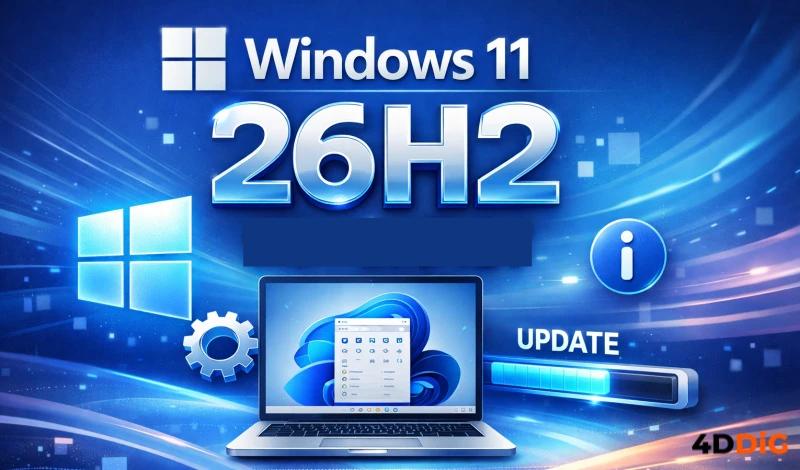
Windows 11 26H2 預覽版發布!新功能一文了解

5 分鐘閱讀

已於2026-06-04 14:52:59更新至分割區管理

Microsoft 已針對 Windows Insider Program 成員,開始提供下一個重大更新「Windows 11 26H2 Preview」預覽版本

目前正透過 Dev Channel(Experimental Channel)陸續推送,Copilot 相關功能強化、檔案總管改善、Windows Search 進化等眾多 Windows 11 26H2 新功能正在測試中。

本文將詳細介紹 Windows 11 26H2 Preview 的概覽、新功能、安裝方式,以及在不符合系統需求的電腦上升級 Windows 的方法。

Windows 11 26H2 預覽版評測總覽

Windows 11 26H2 Preview 是什麼?

Windows11 26H2 是 Microsoft 預計於 2026 年下半年正式發布的下一個功能更新。

目前已針對 Windows Insider Program 的 Dev Channel 成員公開 Windows 11 26H2 Insider Preview,Build 26300 系列的測試正在積極進行中。

此次 26H2 預計以Windows 11 25H2 為基礎,透過「Enablement Package(啟用套件)」形式提供。因此,有望不需要重新安裝系統,即可直接啟用新功能。

此外,Microsoft 也宣布將在 Windows 11 26H2 中重點推進 AI 功能的深度整合與系統基礎架構的強化。

Windows 11 26H2 新功能一覽

工作列自訂功能大幅強化

在 Windows 11 26H2 預覽版中,工作列相關功能獲得了大幅改善。

最受矚目的是自 Windows 10 以來睽違已久的「工作列位置變更功能」回歸。最新 Build 中,工作列不僅可以放在畫面下方,還可以移至上方、左側或右側。

Windows 11 26H2 工作列位置自訂功能示意圖

此外,還新增了小型工作列(Smaller Taskbar)選項,讓筆記型電腦或小尺寸螢幕的使用者能獲得更大的工作區域。

Microsoft 更進一步推進 Copilot 與工作列的整合,未來有可能以「Ask Copilot」取代搜尋框顯示於工作列上。

Copilot 整合深化

在 Windows 11 26H2 Preview 中,Copilot 已更深入地整合至 Windows 系統之中。

特別受到關注的功能包括以下幾項:

  • 可在檔案總管內直接使用 Copilot
  • Windows Search 與 AI 的協同運作
  • 與通知中心整合
  • 檔案搜尋與摘要功能強化

預期將比以往更有效地透過 AI 提升工作效率。

檔案總管改善

Windows 11 26H2 新功能中,檔案總管也獲得了多項改良。

主要變更如下:

  • 右鍵選單設計改善
  • 可執行檔圖示顯示最佳化
  • 大容量儲存環境下的運作改善
  • 新增 Copilot 整合功能

對於日常頻繁使用檔案總管的使用者而言,操作體驗預期將有顯著提升。

Windows Search 進化

Windows Search 也因與 AI 的結合而產生了重大變革。

除了傳統的關鍵字搜尋外,預計將新增自然語言搜尋以及與 Copilot 的協作功能。

隨著搜尋精準度的提升,使用者將能更快速地找到目標檔案或設定選項。

無障礙功能強化

Windows 11 26H2 Dev Channel 的預覽版本中,無障礙相關功能也持續改善。

新增的主要功能如下:

  • 滑鼠指標提示功能(Pointer Indicator)
  • 朗讀程式(Narrator)強化
  • 點字顯示器支援改善
  • AI 圖片說明功能

讓更多使用者能夠舒適地使用 Windows 的環境正逐步完善。

如何安裝 Windows 11 26H2 Insider Preview

若要使用 Windows 11 26H2 Insider Preview,必須先加入 Windows Insider Program。

步驟一:加入 Windows Insider Program

  • 開啟「設定」

  • 選擇「Windows Update」

  • 開啟「Windows Insider Program」

  • 使用 Microsoft 帳號登入

步驟二:切換至 Dev Channel

Windows 11 26H2 預覽版主要透過 Dev Channel(Experimental Channel)配送,即 Windows 11 26H2 Dev Channel 頻道。

加入 Insider Program 後,請將配送頻道變更為 Dev Channel。

步驟三:透過 Windows Update 取得 26H2

請從設定依序前往以下路徑:

  • 「設定」→「Windows Update」→「檢查更新」

  • 若環境符合條件,畫面上將顯示 Build 26300 系列的 Windows 11 26H2 預覽版本。

  • 安裝前建議確保 C 槽有 20 GB 以上的可用空間。

【同場加映】在不符合系統需求的電腦上升級 Windows

Windows 11 設有 TPM 2.0 及 CPU 等系統需求,部分較舊的電腦可能無法直接升級。

在這種情況下,「4DDiG Partition Manager」是常被採用的解決工具。

4DDiG Partition Manager 具備以下功能:

  • 繞過 TPM 檢查
  • 繞過 CPU 限制
  • 繞過 Secure Boot 限制
  • Windows 11 升級輔助

尤其在升級至 Windows 11 25H2 環境,或針對不支援裝置進行系統遷移作業時,使用案例日益增多。

此外,由於也搭載了 SSD 複製與 OS 遷移功能,若希望在升級 Windows 11 26H2 前完整備份現有 Windows 環境,同樣非常方便。

如果因系統需求問題而無法升級 Windows,這是一個值得考慮的解決選項。

Windows 升級工具推廣橫幅

免費下載

安全下載

  • 啟動 4DDiG 分割區管理器軟體,然後選擇「Windows 下載與升級」選項。在這裡,按一下「Windows 11 升級」選項。

    選擇win11升級
  • 現在,點擊「檢測並升級」開始驗證您的電腦的規格。

    檢測並升級您的電腦
  • 完成後,您可以看到您的電腦不符合哪些要求,然後按一下「下一步」即可輕鬆繞過它們。

    未滿足旁路要求
  • 選擇「Windows 11」和所需的語言,然後按一下「開始升級」>「確定」。

    開始升級到win11
  • 現在,只需按照螢幕上的步驟正常安裝 Windows 11 即可。

    安裝與設定 win11

Windows 11 26H2 升級影片教學

總結

Windows 11 26H2 Preview 包含 AI 功能強化、檔案總管改善、無障礙功能提升等眾多更新,是備受期待的重要功能版本。

目前雖仍是 Windows Insider Program 的預覽階段,但正式版預計將於 2026 年秋季左右發布。

想搶先體驗最新功能的使用者,歡迎加入 Windows 11 26H2 Dev Channel,親身試用 Windows 11 26H2 Insider Preview。

此外,若希望在不符合需求的電腦上升級 Windows,也可以考慮活用 4DDiG Partition Manager 繞過係統需求完成升級。

免費下載

安全下載

Windows 11 26H2 Preview 常見問題

1. Windows11 26H2 的正式發布日期是什麼時候?

Microsoft 尚未公布確切日程,但依照往年慣例,預計將於 2026 年 9 月至 10 月間正式推出的可能性較高。

2. 可以從 Windows 11 26H2 Insider Preview 直接升級至正式版嗎?

基本上是可以的。

若持續參與 Windows Insider Program,正式版發布後通常可以直接就地升級。

不過,依所使用的頻道不同,部分情況下可能需要進行全新安裝。

3. Windows 11 26H2 Preview 安裝在主力電腦上沒問題嗎?

由於 Windows 11 26H2 預覽版本屬於開發中的測試版,可能會發生錯誤或相容性問題。

建議避免安裝在工作用電腦或主力電腦上,應優先於測試專用電腦或虛擬環境中使用。

💡 使用 AI 總結這篇文章:

ChatGPT ChatGPT Perplexity Perplexity Google Google AI 模式 Grok Grok

家豪 (資深編輯)

4DDiG 主編家豪致力於為 Windows 和 Mac 相關問題提供最佳解決方案,包括資料恢復、檔案修復、錯誤修復等。

(點擊為該文章評分)

您的評分為4.5 (人參與)