KB5083769 下載與更新指南:解決 Win11 更新異常全攻略
5 分鐘閱讀

已於2026-04-22 10:24:08更新至Windows 修復

Microsoft於2026年4月15日正式發布了適用於Windows 11版本25H2及版本24H2的每月例行安全性更新程式KB5083769。這是作為2026年4月Patch Tuesday發布的必要累積更新程式,除了修復安全性漏洞之外,還包含安全開機憑證強化、遠端桌面釣魚防護、「重設此電腦」問題修正等多項重要改善。本文將詳細說明KB5083769的基本資訊、已修復的漏洞、使用者回報的KB5083769災情與因應方式、取得方法,以及萬一資料遺失時的還原方法。

更新程式KB5083769

KB5083769基本資訊

KB5083769

KB5083769是Microsoft於2026年4月14日(台灣時間4月15日)發布的Windows 11累積更新程式。適用於Windows 11版本25H2及版本24H2,安裝後的作業系統組建編號分別如下所示。

  • Windows版本
  • 更新程式
  • 組建編號
  • Windows 11 版本25H2
  • KB5083769
  • 26200.8246
  • Windows 11 版本24H2
  • KB5083769
  • 26100.8246
  • Windows 11 版本23H2
  • KB5082052
  • 22631.6936

另外,Windows 11版本23H2的使用者,於同日會收到另一個更新程式KB5082052

適用對象

Windows 11 KB5083769的適用對象如下。

  • Windows 11 版本25H2(作業系統組建26200.8246)
  • Windows 11 版本24H2(作業系統組建26100.8246)

版本23H2的使用者將改為收到KB5082052。此外,Windows 11版本23H2已於2025年11月11日終止支援,建議後續升級至版本24H2或更新版本。

已修復的漏洞與問題

本次KB5083769共修復了Windows及相關元件中合計163至167個漏洞。根據Zero Day Initiative專家的說法,這是Microsoft每月例行安全性發布史上規模第二大的一次。

其中特別值得關注的是兩個零時差漏洞的修復。

  • CVE-2026-32201(Microsoft Office SharePoint偽造漏洞):這是一個無需驗證、也不需使用者操作即可從遠端利用的輸入驗證缺陷漏洞。Microsoft已確認攻擊者正在積極利用此漏洞,本次更新已完成修復。
  • 與Adobe漏洞並行的零時差漏洞:Adobe Reader/Acrobat的零時差漏洞由Adobe另行發布修補程式,但建議與Windows更新一併套用。

此外,被列為「Exploitation More Likely(較可能遭到利用)」的高風險漏洞包含以下項目。

  • CVE-2026-0390:Windows開機載入程式漏洞
  • CVE-2026-26151:遠端桌面漏洞
  • CVE-2026-26169:Windows核心記憶體漏洞
  • CVE-2026-27913:BitLocker漏洞
  • CVE-2026-27909:Windows搜尋漏洞
  • CVE-2026-32152 / CVE-2026-32154:桌面視窗管理員漏洞
  • CVE-2026-32162:Windows COM漏洞
  • CVE-2026-32225:Windows Shell漏洞
  • CVE-2026-33825:Microsoft Defender漏洞

這些漏洞主要可導致權限提升或程式碼執行,由於影響範圍涵蓋廣泛使用的系統元件,被認為具有較高的實際危害風險。

此外,本次還修復了8個評級為「Critical(重大)」的漏洞,其中7個為遠端程式碼執行(RCE)漏洞,1個為阻斷服務(DoS)漏洞。遠端桌面用戶端的RCE漏洞尤其獲得重大評級。

安全性功能強化與修正

KB5083769也包含多項安全性相關功能的強化,以下介紹主要內容。

安全開機憑證強化

本次更新中特別重要的變更之一,是有關安全開機憑證的因應措施。目前大多數Windows裝置所使用的安全開機憑證,預告將於2026年6月起陸續到期。KB5083769針對此問題實施了以下變更。

  • 憑證更新狀態視覺化:在「Windows安全性」應用程式(設定→隱私權與安全性→Windows安全性→裝置安全性)中,可透過徽章或通知確認安全開機憑證的更新狀態。此功能在企業裝置上預設為停用。
  • 分階段推出機制改善:根據更新可靠性訊號,擴大新安全開機憑證的部署範圍,分階段推出機制已獲改善。
  • 誤進入BitLocker復原模式問題修正:修復了部分裝置在安全開機更新後錯誤進入BitLocker復原模式的問題。

遠端桌面釣魚防護強化

針對利用遠端桌面(.rdp檔案)進行釣魚攻擊的防護已獲強化。開啟.rdp檔案時,連線前將顯示檔案內所有連線設定,且各項設定預設顯示為停用狀態。此外,裝置首次開啟.rdp檔案時,將顯示一次安全性警告。

Smart App Control改善

過去若要變更Smart App Control(SAC)的設定,必須重新全新安裝作業系統。自KB5083769起,可透過設定→Windows安全性→應用程式與瀏覽器控制→Smart App Control設定,無需重新安裝作業系統即可切換SAC的開啟或關閉(以分階段推出的方式提供)。

其他主要改善項目

  • 朗讀程式功能強化:AI圖片說明功能不再僅限於Copilot+ PC,現已開放所有Windows 11電腦使用。可使用朗讀程式鍵+Ctrl+D取得焦點圖片的說明,使用朗讀程式鍵+Ctrl+S取得整個畫面的說明。
  • 顯示器相關強化:Windows 11新增支援超過1000Hz更新率的螢幕。此外,透過USB4原生連接的螢幕在電腦休眠期間可進入最低耗電狀態,有助於節省電池電力。
  • SMB壓縮over QUIC改善:SMB壓縮over QUIC的可靠性提升,可減少逾時及傳輸失敗的情況。
  • sfc /scannow修正:修復了過去在系統無問題時仍會誤報錯誤的sfc /scannow,現已可正確回報狀態。
  • 「重設此電腦」問題修正:修復了套用2026年3月Hotpatch KB5079420後,選擇「保留我的檔案」或「移除所有項目」選項時重設失敗的問題。
  • 設定應用程式介面改善:設定→帳戶→其他使用者的對話方塊已重新設計,符合Windows 11現代化設計語言,並支援深色模式。

KB5083769災情與因應方式

Microsoft官方支援頁面目前將KB5083769列為零已知問題。實際上已有多位使用者在實機上套用KB5083769,並確認網路、音量、顯示畫面、文字輸入等基本功能均正常運作。不過,仍有部分使用者回報了與KB5083769安裝相關的若干問題,包括在KB5083769 Reddit等社群平台上的討論。

KB5083769無法安裝或安裝失敗時的處理方式

KB5083769安裝失敗時,請嘗試以下方法。

  • 執行Windows Update疑難排解員:前往設定→系統→疑難排解→其他疑難排解員→Windows Update,執行疑難排解員。

  • 清除Windows Update快取:以系統管理員身分開啟命令提示字元,依序執行以下指令。

    net stop wuauserv
    net stop cryptSvc
    net stop bits
    net stop msiserver
    ren C:\Windows\SoftwareDistribution SoftwareDistribution.old
    ren C:\Windows\System32\catroot2 Catroot2.old
    net start wuauserv
    net start cryptSvc
    net start bits
    net start msiserver
  • 從Microsoft Update目錄手動安裝:若透過Windows Update安裝失敗,可從Microsoft Update目錄直接下載MSU檔案並手動安裝。x64(64位元)系統的檔案大小約為5.1GB,ARM64約為4.5GB以內。

  • 使用DISM/SFC指令修復系統檔案:以系統管理員身分開啟命令提示字元,執行以下指令修復Windows損毀檔案後,再重新嘗試安裝。

    DISM /online /cleanup-image /restorehealth
    sfc /scannow

安裝後進入BitLocker復原模式時的處理方式

與安全開機憑證更新相關,部分裝置在套用更新程式後被回報錯誤進入BitLocker復原模式(請注意,KB5083769已包含此問題的修正)。若進入BitLocker復原模式,請使用BitLocker復原金鑰解除鎖定。復原金鑰可從Microsoft帳戶(account.microsoft.com/devices/recoverykey)查詢。

磁碟清理顯示「194MB/380MB」錯誤時的處理方式

部分使用者回報套用KB5083769後,磁碟清理顯示194MB至380MB的多餘檔案問題。已確認可透過「系統→儲存體→暫存檔案」刪除來解決。或者也可以系統管理員身分在命令提示字元中執行以下指令。

Dism.exe /online /Cleanup-Image /StartComponentCleanup /ResetBase

KB5083769取得方法

Windows 11 KB5083769通常可透過以下方式取得與套用。

  • 透過Windows Update:前往「設定」>「Windows Update」,點選「檢查更新」。
  • Microsoft Update目錄:若自動更新無法順利完成,可從Microsoft官方網站直接下載套件並手動安裝。

KB5083769更新失敗修復影片教學

KB5083769災情導致資料遺失時的還原方法

套用Windows Update後,偶爾會發生檔案或資料消失的情況。無論是系統重設、更新問題還是意外刪除所導致的資料遺失,使用專門的資料還原軟體都有機會找回遺失的資料。

使用Tenorshare 4DDiG還原資料

Tenorshare 4DDiG是一款專業工具,能以高還原率找回因Windows Update問題、系統重設或誤刪等原因遺失的資料。支援照片、影片、文件、電子郵件等2,000種以上的檔案格式,即使是初學者也能輕鬆操作。

以下說明使用Tenorshare 4DDiG還原資料的步驟。

免費下載

安全下載

免費下載

安全下載

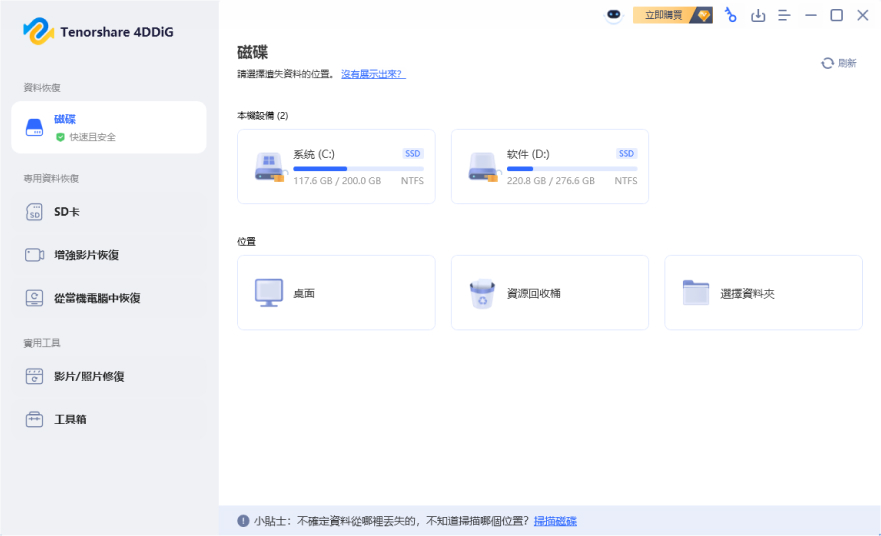
  • 選擇要掃描的位置

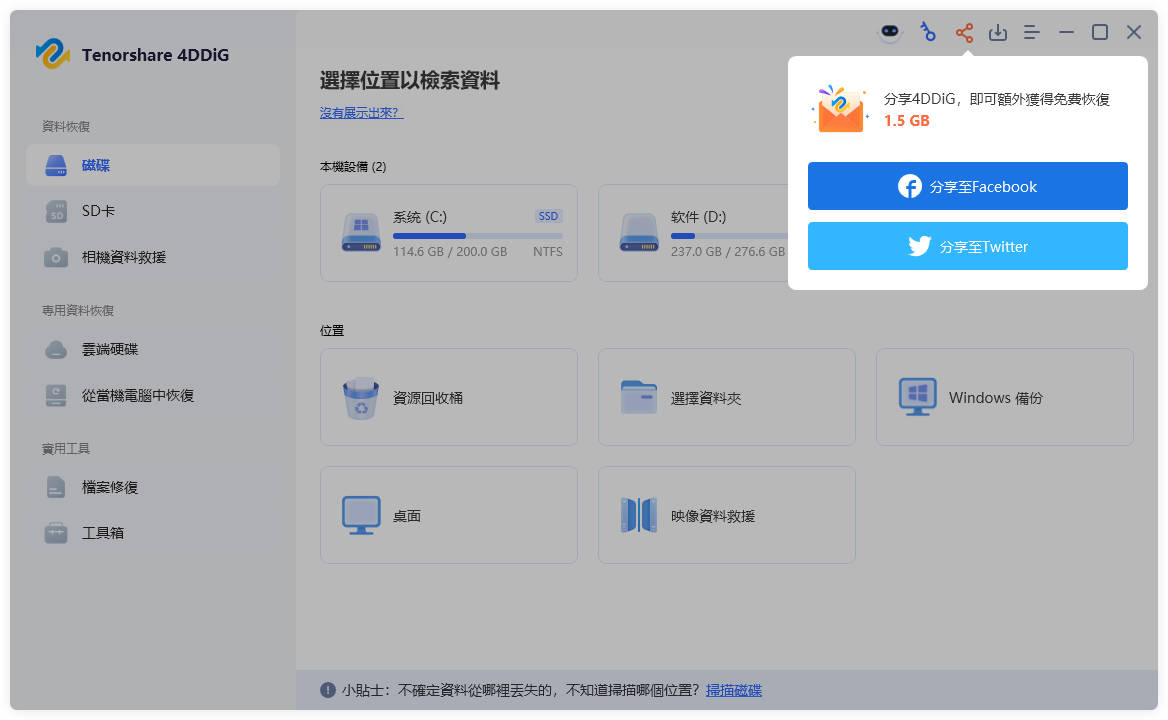
    首先在你的電腦上下載並安裝 4DDiG 資料救援軟體,於介面上「位置」選單找到「(你的儲存裝置名稱)」,並點擊「掃描」。

    選擇要掃描的位置
  • 掃描想要救援的硬碟

    點擊「掃描」後,Tenorshare 4DDiG將會立即檢測硬碟上的資料,同時上方進度列會顯示進度及預估時間,它會在左邊樹視圖和檔案視圖記錄顯示掃描到的檔案。當出現您想找的檔案名稱後,可以立即點擊螢幕右上角的「暫停/停止」按鍵停止掃描動作。

    掃描想要救援的硬碟
  • 預覽檔案並恢復至指定位置

    找到所有硬碟檔案後,你可以先進行免費預覽檢視,確認正確無誤後再點擊右下角藍色「恢復」按鍵進行檔案恢復。恢復完成後,記得選擇一個安全的位置來保存已救回的檔案,最後點擊「確定」後即完成硬碟救援!

    預覽檔案並恢復至指定位置
注意:

若將儲存路徑選擇為原始位置,可能導致資料被覆蓋而無法還原。

總結

作為2026年4月更新程式的KB5083769,是包含大量安全性修正的重要更新。另一方面,視環境而定,KB5083769災情的風險並非為零,可能導致更新無法正常完成或系統不穩定的情況。

更新前請務必建立系統還原點,以防萬一資料遺失。若在更新過程中因意外問題導致資料消失,請務必試試功能強大的還原工具Tenorshare 4DDiG,它將協助您迅速且確實地找回珍貴的資料。

免費下載

安全下載

免費下載

安全下載

💡 使用 AI 總結這篇文章:

ChatGPT ChatGPT Perplexity Perplexity Google Google AI 模式 Grok Grok

家豪 (資深編輯)

4DDiG 主編家豪致力於為 Windows 和 Mac 相關問題提供最佳解決方案,包括資料恢復、檔案修復、錯誤修復等。

(點擊為該文章評分)

您的評分為4.5 (人參與)