Windows 11 KB5079473 新功能、災情與解決方案指南
5 分鐘閱讀

已於2026-03-17 16:58:47更新至Windows 修復

2026年3月11日、Microsoft開始配信針對Windows 11的月例安全更新程序「KB5079473」。此次Windows更新不僅限於應用安全補丁,還包含正式支援Emoji 16.0及在任務欄新增網路速度測試功能等多項提高日常使用便利性的新功能。

本文將根據2026年3月的最新資訊詳細彙整KB5079473的基本資訊、新功能、改善點、報告中已知的問題,以及更新後資料消失或無法打開的處理方法。「猶豫是否應用Windows更新」或「出現KB5079473安裝錯誤」的使用者,也請務必參考。

KB5079473

KB5079473是什麼?

基本資訊

KB5079473是針對Windows 11 Version 24H225H2的2026年3月月例更新程序(B版本)。主要包含修正系統漏洞的安全補丁,並更新操作系統的版本號。為了維持系統安全性,原則上建議應用此重要的更新。

KB5079473更新

應用此更新後,操作系統版本號將變更如下。

  • Windows版本
  • 更新後的版本號
  • 架構
  • 檔案大小(估算)
  • Windows 11 25H2
  • 26200.8037
  • x64
  • 約4,523 MB
  • Windows 11 25H2
  • 26200.8037
  • arm64
  • 約4,308 MB
  • Windows 11 24H2
  • 26100.8037
  • x64
  • 約4,523 MB
  • Windows 11 24H2
  • 26100.8037
  • arm64
  • 約4,308 MB

此次Patch Tuesday整體上,Windows、Microsoft Office、Azure、SQL Server、.NET等多種產品共修正了計83件漏洞。內部細分為緊急(Critical)8件,重要(Important)75件。此次並未報告已確認被利用的(實際發生的零日攻擊)漏洞,但包含了在補丁發布前已流出的2件零日漏洞。

安裝方法

KB5079473可以通過以下三種方法安裝。

  • 通過Windows Update(推薦):點擊「設定」→「Windows Update」→「檢查更新」。當顯示「2026-03安全更新 (KB5079473)」時,選擇「立即下載並安裝」。安裝後需要重啟系統。

  • 通過Microsoft Update Catalog:如果管理多台PC或Windows Update出現錯誤,可以從Microsoft Update Catalog直接下載安裝程序(.msu檔案)並手動安裝。

  • 媒體創建工具(覆蓋安裝):如果反覆出現KB5079473的安裝錯誤,作為最後手段,使用媒體創建工具進行覆蓋安裝是有效的。可以在保留個人文件、應用及設定的情況下修復操作系統。

注意

KB5079473的檔案大小約為4.5GB,容量非常大。在存儲空間不足或網路速度較慢的環境中,下載和安裝可能需要相當多的時間。建議事先刪除不必要的檔案以確保磁碟空間。

KB5079473的新功能・改善點

KB5079473除了安全修正外,還包含多項顯著提高日常便利性的新功能和改善點。需要注意的是,部分功能由Microsoft逐步推出,因此即使是相同版本,顯示的時間可能會有所不同。

① Emoji 16.0正式支援於表情符號面板

Windows 11早已支援Emoji 16.0的顯示,但在按「Win + .(句號)」開啟的表情符號面板中,新表情符號無法顯示,造成了一種中途而廢的狀態。KB5079473終於使得用戶可以直接從表情符號面板搜索和插入Emoji 16.0的表情符號。新增了如鏟子、指紋、無葉樹等各類別中精選的新表情符號。

值得一提的是,這項功能在2月份的預覽版(KB5077241)中已經先行導入,但此次Patch Tuesday正式展開至所有用戶。

② 任務欄的網路速度測試

任務欄的網路圖示周圍新增了「執行速度測試」的快捷方式。可以從以下位置訪問:

  • Wi-Fi快速設定面板
  • 行動網路的快速設定面板
  • 任務欄的網路圖示右鍵點擊

點擊後,預設瀏覽器將啟動,並在Bing上開啟由Ookla提供的Speedtest。可以測量Wi-Fi、有線或行動網路的連接速度。這是一項方便的功能,省去了另行開啟瀏覽器的麻煩,適合想隨時檢查網路速度的用戶。

③ Sysmon標準搭載

作為安全領域的一大強化,系統監控工具「Sysmon(系統監視器)」已原生整合至Windows中。Sysmon是一種捕捉背景進程啟動和網路連接等系統事件並記錄至Windows事件日誌的工具。此工具在惡意軟件調查和安全審計現場被廣泛使用,從此次開始作為選項功能標準搭載。

之前需要從Microsoft的Sysinternals套件手動下載和設定,但自KB5079473之後,將隨OS一併提供,管理員可根據需要立即啟用。

注意

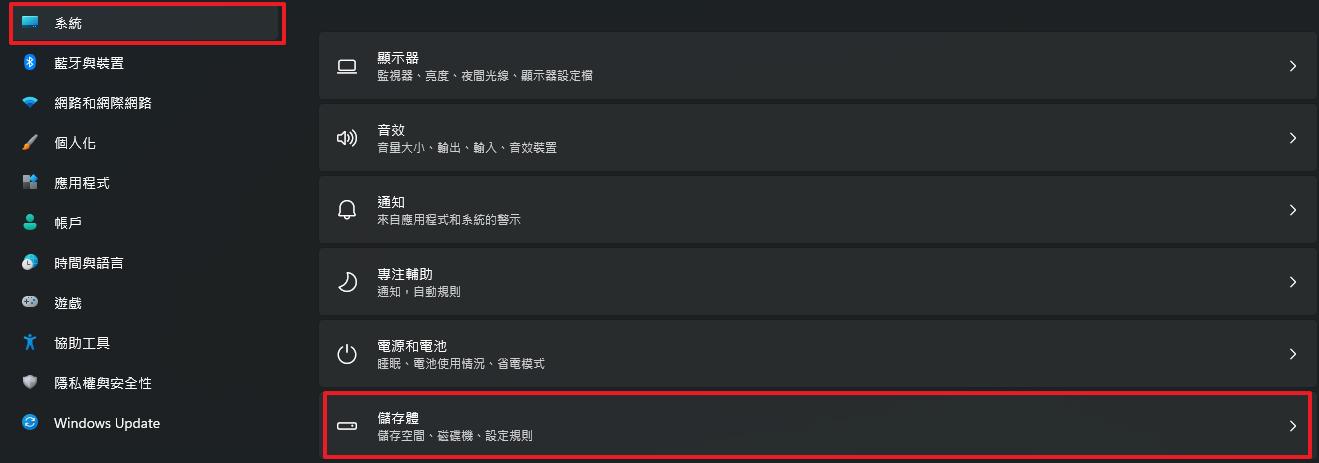
Sysmon預設為關閉。要啟用,請前往「設定」→「系統」→「選項功能」→「Windows的其他功能」→「Sysmon」進行啟用,或在PowerShell中執行「Dism /Online /Enable-Feature /FeatureName:Sysmon」。如果已經手動安裝了Sysinternals中的Sysmon,則在啟用內建版本之前需先卸載。

④ Quick Machine Recovery,Pro也自動啟用

能從遠程自動修復無法啟動的PC的功能「Quick Machine Recovery(快速機器恢復)」將在Windows Pro環境中自動啟用。之前主要提供給Windows Home用戶,但自KB5079473起,對於不參加域且未由企業MDM管理的Windows Pro設備也會自動啟用。

不過,在企業或域參加環境中,仍會預設為關閉,除非IT管理員明確啟用,否則將不會運作。對於個人使用Pro版本的用戶來說,這是一項令人高興的改變。

⑤ Windows備份支援企業環境

Windows備份在首次登入時的自動恢復功能,已支援企業環境(針對組織的Windows備份)。當在新設備上首次登入時,系統將自動恢復用戶的設定和Microsoft Store應用。適用的環境如下:

  • Microsoft Entra混合參加設備:同時參加本地Active Directory和Microsoft Entra ID的設備。
  • Microsoft Entra參加設備:僅參加Microsoft Entra ID的雲端配置設備。

在PC更換或內部設備移轉時,設定的重新配置大幅簡化,預期可減輕IT管理員的負擔。

⑥ 支援WebP格式桌面背景

在桌面背景的設定中,正式支援WebP格式的圖像檔案。過去僅限於JPEG或PNG等格式的背景設定,現在支援檔案大小小且高品質的WebP格式,能夠更廣泛地使用各類圖像作為背景。

⑦ 改善任務欄搜尋

任務欄搜尋框的使用便利性得到了改善。在跨多個磁碟或整個「PC(這台PC)」進行搜尋時,檔案總管的搜尋可靠性提高,過去未顯示的檔案將正確顯示在搜尋結果中。對於無法找到檔案而感到困擾的用戶來說,這是一項實用的改善。

⑧ 小工具設定全頁顯示

小工具板的設定界面已從傳統的彈出形式改為全頁顯示。設定項目變得更加清晰,對小工具的自定義操作將更加直觀。此外,支援自動接收安全啟動證書更新的設備範圍也在此次更新中擴大,舊證書將於2026年6月到期,向新證書的過渡正在穩步推進。

KB5079473報告中的已知問題

截至2026年3月11日,Microsoft尚未正式報告任何已知問題。因為是釋出不久的版本,未來可能會有更多用戶報告,但目前Microsoft方面也表示「沒有已知問題」。

不過,在社區和論壇上,已收到以下用戶報告。

  • 開始選單顯示異常:在更新後的新開始選單中,已安裝的應用未能註冊於開始選單,或已卸載的應用仍然顯示在選單中。此問題僅在創建資料夾的應用中出現。重啟PC或從任務管理器重新啟動「檔案總管(explorer.exe)」可能會解決此問題。
  • KB5079473的安裝錯誤:由於存儲空間不足或Windows Update快取損壞,安裝可能失敗或中途停止。清除SoftwareDistribution資料夾的快取或從Microsoft Update Catalog手動下載安裝包的方法是有效的。
  • Windows更新無法進行或未完成防病毒軟體或某些外部設備(如USB設備)可能妨礙安裝。可以暫時禁用防病毒軟體,或在移除不必要的USB設備的情況下再次嘗試安裝。
  • 暗黑模式部分顯示錯誤:部分應用在暗黑模式下報告UI元素顯示錯誤。此類問題通常會在應用更新中修復,因此請將各應用更新至最新版本。

KB5079473應用後資料消失或無法開啟的處理方法

如果在應用Windows更新後遇到「找不到檔案」、「無法打開資料夾」、「桌面的資料消失」等問題,首先嘗試以下基本處理。

  • 從回收站恢復因更新影響而可能導致檔案移至回收站。請打開回收站確認目標檔案是否存在。
  • 檢查OneDrive的備份如果是同步的資料夾檔案,可以從OneDrive的網站或應用恢復以前的版本。
  • 從檔案歷史紀錄恢復:如果已設置Windows的「檔案歷史紀錄」功能,可以從「設定」→「更新與安全」→「備份」中恢復過去版本的檔案。
  • 檢查以前的版本:右鍵點擊檔案或資料夾並選擇「恢復以前的版本」,如存在系統保護點,則可以恢復到以前的狀態。

如果以上方法無法解決問題或未進行備份,建議考慮使用專業的資料恢復軟體。

使用Tenorshare 4DDiG恢復資料

對於Windows更新後的資料消失,Tenorshare 4DDiG非常有效。4DDiG是一款高功能的資料恢復軟體,幾乎適用於Windows的各種情境,僅需三個步驟即可恢復因更新而消失的檔案或資料夾。

使用4DDiG進行資料恢復的步驟如下。

免費下載

安全下載

免費下載

安全下載

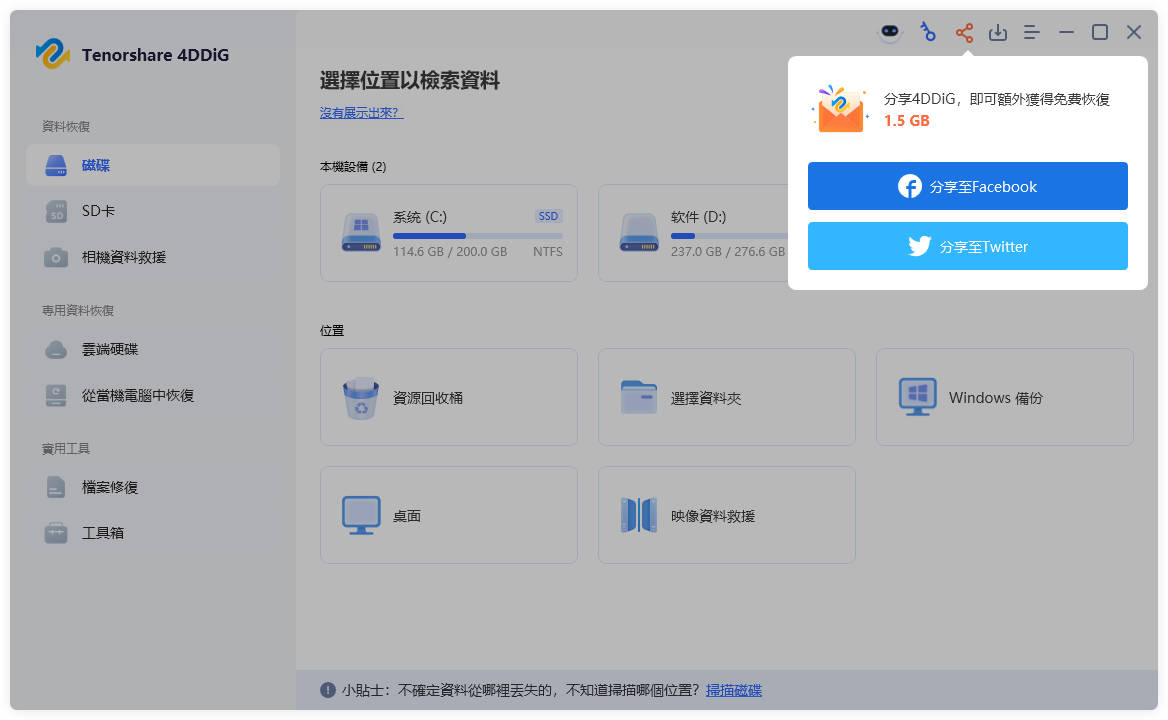
  • 選擇要掃描的位置

    首先在你的電腦上下載並安裝 4DDiG 資料救援軟體,於介面上「位置」選單找到「(你的儲存裝置名稱)」,並點擊「掃描」。

    選擇要掃描的位置
  • 掃描想要救援的硬碟

    點擊「掃描」後,Tenorshare 4DDiG將會立即檢測硬碟上的資料,同時上方進度列會顯示進度及預估時間,它會在左邊樹視圖和檔案視圖記錄顯示掃描到的檔案。當出現您想找的檔案名稱後,可以立即點擊螢幕右上角的「暫停/停止」按鍵停止掃描動作。

    掃描想要救援的硬碟
  • 預覽檔案並恢復至指定位置

    找到所有硬碟檔案後,你可以先進行免費預覽檢視,確認正確無誤後再點擊右下角藍色「恢復」按鍵進行檔案恢復。恢復完成後,記得選擇一個安全的位置來保存已救回的檔案,最後點擊「確定」後即完成硬碟救援!

    預覽檔案並恢復至指定位置

總結

2026年3月的Windows更新「KB5079473」是針對Windows 11 24H2和25H2的月例安全更新程序。除了修正計83件漏洞的安全補丁的重大性外,還包含Emoji 16.0的表情符號面板正式支援、任務欄的網路速度測試、Sysmon的標準搭載、Quick Machine Recovery的Pro支援等多項實用的新功能。

截至目前(2026年3月11日),Microsoft未正式發布KB5079473的已知問題,但部分用戶報告了開始選單顯示異常或安裝錯誤等問題。從安全風險的角度來看,故意延遲安裝幾乎沒有好處,因此建議盡快應用。

此外,在進行Windows更新前後,務必備份重要檔案。如果在更新後資料消失或無法開啟,則可使用Tenorshare 4DDiG高概率恢復消失的檔案。即使沒有備份,也請不要放棄,首先嘗試4DDiG的掃描。

免費下載

安全下載

免費下載

安全下載

💡 使用 AI 總結這篇文章:

ChatGPT ChatGPT Perplexity Perplexity Google Google AI 模式 Grok Grok

家豪 (資深編輯)

4DDiG 主編家豪致力於為 Windows 和 Mac 相關問題提供最佳解決方案,包括資料恢復、檔案修復、錯誤修復等。

(點擊為該文章評分)

您的評分為4.5 (人參與)