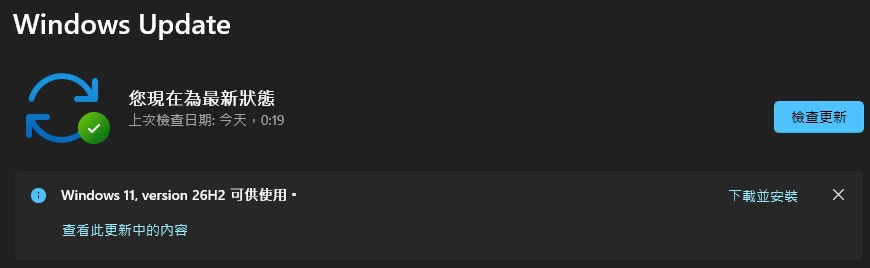
Windows 11 26H2 安裝媒體製作指南:輕鬆建立Win11開機隨身碟

5 分鐘閱讀

已於2026-10-20 17:00:56更新至分割區管理

想在全新組裝的電腦上安裝系統,或是想將現有的電腦重灌並升級至最新的 Windows 11 26H2 嗎?預先建立好安裝媒體將會非常方便。本文將詳細教學如何進行 Windows 11 安裝媒體製作,以新手也能輕鬆理解的步驟,介紹微軟官方 Media Creation Tool、4DDiG Partition Manager 以及 Rufus 等工具的實作技巧,幫你快速製作好專屬的 Win11 26H2 安裝隨身碟!

一、什麼是 Windows 11 安裝媒體?製作前需要準備什麼?

無論是想要替電腦全新安裝 Windows 11,還是升級至最新的 26H2 版本,進行 Windows 11 安裝媒體製作 都是不可或缺的關鍵步驟。所謂的安裝媒體,就是將 Windows 11 的系統安裝檔案寫入 USB 隨身碟或 DVD 光碟中,以便用來為電腦重灌或引導開機安裝。以下為大家整理製作前必備的工具與檢查項目:

Windows 11 安裝媒體製作前置需求

若要順利完成 Windows 11 安裝隨身碟製作,請事先準備好以下設備與環境:

  • USB 隨身碟或外接硬碟:隨身碟容量建議至少 8GB 以上(推薦 16GB 為佳),製作過程中隨身碟將會被格式化,請務必先備份內部資料。

  • 穩定流暢的網路連線:下載 Windows 11 系統映像檔或安裝檔案時需要消耗較多網路流量,請保持連線穩定。

  • 專業安裝媒體製作工具:可使用微軟官方的 windows 11 26h2 media creation tool 或第三方專業工具(如 4DDiG Partition Manager)。

  • Windows 11 官方授權金鑰:安裝完成後需要有效授權金鑰以進行系統啟用(若為同台電腦重新啟用通常可自動數位授權)。

二、Windows 11 26H2 安裝媒體製作的 3 大實用方法

製作 Windows 11 安裝媒體主要有三種常見途徑。本節將針對各方法的特色與實際操作步驟進行完整教學,即便是電腦新手也能按圖索驥、輕鬆上手。

方法 1:使用 4DDiG Partition Manager 製作 Windows 11 安裝隨身碟(最推薦)

如果你想用最簡單直覺的方式完成 Windows 11 26H2 安裝媒體製作,強烈推薦使用 4DDiG Partition Manager。它無需複雜繁瑣的指令或設定,只要簡單幾個步驟,就能自動下載官方系統映像檔並一鍵寫入隨身碟,輕鬆製作 Windows 11 USB 開機隨身碟!

  • 介面簡潔直覺,新手也能在幾分鐘內快速上手
  • 一鍵下載並製作 Windows 11 系統開機安裝隨身碟
  • 完美支援 Windows 11 26H2 升級、磁碟分區管理與全新重灌需求
免費下載

安全下載

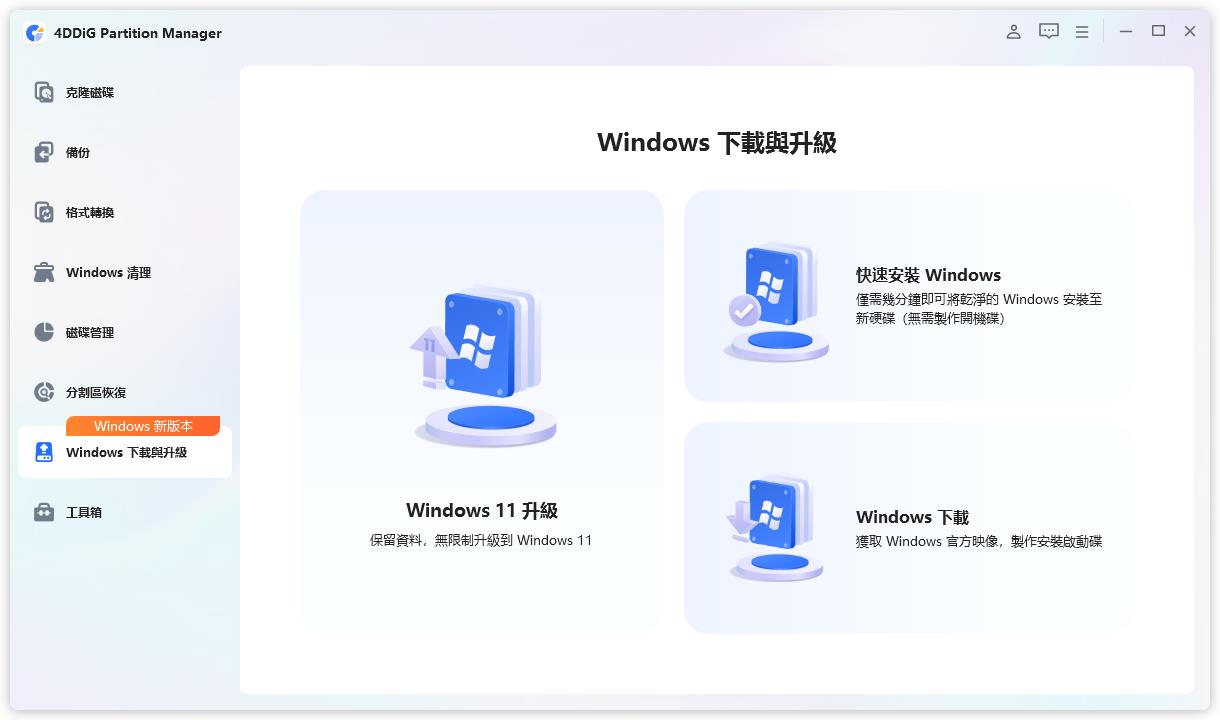
  • 啟動 4DDiG Partition Manager,按一下「Windows 下載與升級」,再選擇「Windows 下載」。

    選擇 Windows 下載
  • 切換至「僅下載映像檔」,選擇 Windows 版本與系統語言。接著選擇 ISO 檔案的儲存路徑,按一下「開始」並確認。

    切換至僅下載映像檔
  • 下載完成後,即可在所選位置找到 Windows ISO 檔案。

    查看 Windows ISO 檔案

方法 2:透過微軟官方 Media Creation Tool 製作安裝媒體

使用微軟官方提供的「媒體建立工具」也是常見的免費管道。詳細操作步驟如下:

  • 前往微軟官方網站,進行 media creation tool windows 11 26h2 download,下載最新版的「windows 11 26h2 media creation tool(媒體建立工具)」。

    下載 Windows 11 安裝媒體製作工具
  • 啟動下載的工具軟體,勾選「建立另一部電腦的安裝媒體」,並挑選對應的繁體中文語言、版本及 64 位元架構。

    建立另一部電腦的安裝媒體
  • 在選取欲使用的媒體類型時點選「USB 快閃磁碟機」,隨後選取插入電腦中的隨身碟代號,工具便會開始自動下載與部署檔案。

    選取要寫入的 USB 隨身碟
  • 等待下載與寫入進度達到 100% 後,即可順利完成 Windows 11 安裝媒體隨身碟。

方法 3:使用 Rufus 工具製作 Windows 11 安裝開機隨身碟

如果你手邊已經預先下載好 Windows 11 的 ISO 映像檔,或是舊電腦需要繞過 TPM 2.0 與安全開機等硬體限制,使用知名開源工具 Rufus 也是非常實用的替代方案。它支援多樣化的磁碟分割配置(GPT / MBR)並可自訂安裝設定:

  • 下載並執行 Rufus 軟體。

  • Rufus 會自動辨識已插入的隨身碟,請確認裝置欄位是否正確。

    Rufus 辨識並選取 USB 隨身碟
  • 點選右側的「選擇」按鈕,載入預先準備好的 Windows 11 ISO 映像檔。

    選取 Windows 11 ISO 映像檔
  • 依據主機板韌體類型設定「資料分割配置」(新規格電腦推薦設定為 GPT 與 UEFI 模式,老舊主機則可設定為 MBR)。

    設定隨身碟磁碟分割配置與目標系統
  • 點選下方的「執行」按鈕開始製作隨身碟,確認清除資料的警告對話框後即會自動格式化並寫入檔案。

    開始製作 Windows 11 安裝隨身碟

三、如何透過 BIOS / UEFI 設定由 USB 隨身碟開機?

完成 Windows 11 安裝隨身碟製作 後,若要為新組裝電腦安裝系統或替舊電腦重灌,必須先設定電腦從該 USB 隨身碟引導開機。操作步驟如下:

  • 將開機隨身碟插入電腦,重開機時連續按壓「F2」、「Del」或「Esc」鍵(不同主機板品牌快捷鍵略有不同,如華碩通常為 F2/Del,微星為 Del,技嘉為 Del/F12)進入 BIOS / UEFI 設定畫面。

  • 切換至「Boot」(開機選單)分頁,將「USB Drive / UEFI USB」調整為第一開機順位(Boot Option #1)。

  • 按下鍵盤「F10」儲存設定並離開重開機。電腦隨即會從 USB 隨身碟開機,並進入 Windows 11 安裝設定精靈畫面。

四、總結

以上就是 Windows 11 安裝媒體製作 的完整操作指南。雖然製作安裝隨身碟的工具有很多,但使用 4DDiG Partition Manager 無疑是步驟最簡潔、成功率最高的方式,不僅免去了到處找 ISO 映像檔的麻煩,還能整合後續的磁碟分割與系統遷移,是管理 Windows 11 系統的最佳利器!

免費下載

安全下載

五、關於 Windows 11 安裝媒體製作的常見問題 (FAQ)

Q1:製作 Windows 11 安裝媒體是什麼意思?有什麼用?

製作安裝媒體是指將微軟 Windows 11 作業系統的核心安裝檔案封裝並燒錄至 USB 隨身碟或光碟中。當電腦發生嚴重系統當機無法開機、需要更換全新 SSD 硬碟,或是想進行乾淨全新重灌(Clean Install)時,都能透過該安裝隨身碟引導電腦開機進行重灌修復。

Q2:Windows 11 安裝隨身碟容量需要多大?

進行 Windows 11 安裝隨身碟製作 時,微軟官方要求隨身碟容量最低需為 8GB。但考慮到最新 Windows 11 26H2 映像檔體積與解壓縮暫存空間,建議準備 16GB 或 32GB 以上的隨身碟會更穩定充裕。

Q3:製作 Windows 11 安裝媒體通常需要多久時間?

所需時間主要取決於兩大因素:寬頻網路下載速度與隨身碟的讀寫傳輸速率(USB 3.0 比 USB 2.0 快數倍)。一般而言,在網路正常的環境下,使用高速隨身碟通常只需 15 至 30 分鐘即可完成製作。

💡 使用 AI 總結這篇文章:

ChatGPT ChatGPT Perplexity Perplexity Google Google AI 模式 Grok Grok

家豪 (資深編輯)

4DDiG 主編家豪致力於為 Windows 和 Mac 相關問題提供最佳解決方案,包括資料恢復、檔案修復、錯誤修復等。

(點擊為該文章評分)

您的評分為4.5 (人參與)