Windows 11 26H2 災情:更新常見問題與解決方法

5 分鐘閱讀

已於2026-10-09 16:39:47更新至分割區管理

Windows 11 26H2 更新時,可能會因發生錯誤而失敗。遇到這種情況時,建議先重新啟動並再次執行 Windows Update;若仍未改善,再檢查儲存空間與系統需求,通常能更快找出原因。

以下將從 Windows 11 26H2 災情的典型症狀、常見原因到不同情境的解決方法,逐一說明。

Windows 11 26H2 更新常見災情

26H2 災情大致可分為「未顯示」、「卡住無法繼續」與「安裝失敗」三種情況。

Windows Update 沒有顯示 26H2

Microsoft 採分階段推送,因此即使電腦相容,顯示更新的時間也可能不同。此外,若周邊裝置或驅動程式可能造成相容性問題,系統也可能因相容性保護(Safeguard Hold)而暫緩提供更新。

Windows 11 26H2 下載卡住

這類情況通常會在進度列停在特定百分比,並持續出現「重試」錯誤。Microsoft 社群也有使用者回報進度約卡在 8% 左右;除了網路不穩,Windows Update 元件本身異常也常是原因之一。

26H2 安裝失敗

安裝過程中可能會伴隨錯誤碼而失敗。Microsoft 官方發行說明指出,部分裝置可能出現「找不到更新檔案」的錯誤(代碼 0x80073712);有時也會顯示 0x800f081f 或 0x80070002。

Windows 11 26H2 更新出現問題的原因

即使症狀相似,每台電腦的原因仍可能不同,建議依序檢查以下常見原因。

電腦可用空間不足

大型更新會需要約 20~30GB 的連續可用空間作為暫存工作區;空間不足時,更新可能立即失敗。與開機有關的 EFI 系統分割區(ESP)空間不足,也可能是原因。

Windows Update 暫存檔異常

若儲存更新資料的暫存資料夾快取損毀,下載或安裝可能無法正常完成。曾經發生強制關機的電腦,較容易出現這類問題。

驅動程式或應用程式相容性問題

舊版驅動程式或安全性軟體可能與更新程序衝突,系統可能為了保護裝置而自動回復原本版本。

系統檔案損毀

若過去曾強制關機,造成系統檔案不一致,也可能阻礙 26H2 安裝。

電腦不符合 Windows 11 26H2 系統需求

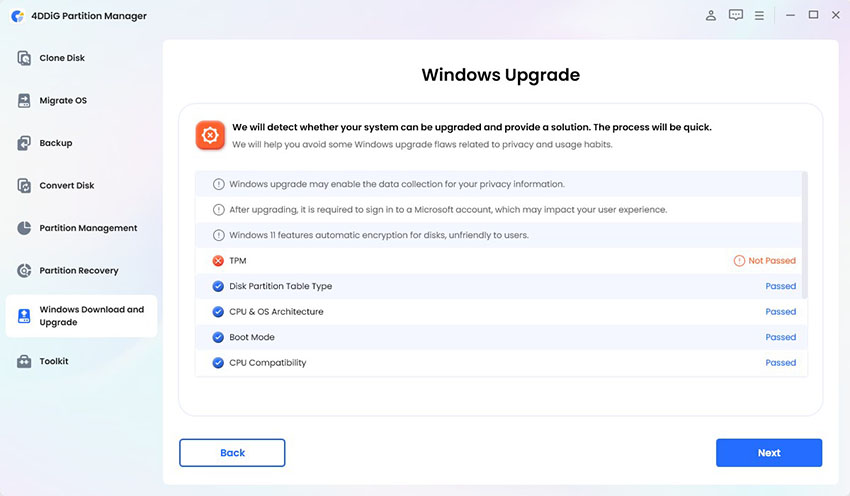
若電腦不符合 TPM 2.0、Secure Boot 或支援的 CPU 世代等需求,可能無法透過一般 Windows Update 順利升級。也曾有長期使用 Insider 的不相容電腦,因 TPM 2.0 需求而無法完成 26H2 更新。

Windows Update 暫時性問題

伺服器壅塞或推送邏輯異常時,可能顯示非預期的版本。這時可先執行疑難排解,並查看官方已知問題與 Windows Update 訊息;若不急著更新,也可等待幾天後再試。

解決 Windows 11 26H2 更新問題的方法

了解可能原因後,請依序從較簡單的方法開始嘗試。

方法 1:重新啟動電腦並再次執行 Windows Update

重新啟動是排除 Windows Update 暫時性異常的基本方法。

  • 從開始功能表的電源圖示選擇「重新啟動」。

  • 開啟「設定」中的「Windows Update」。

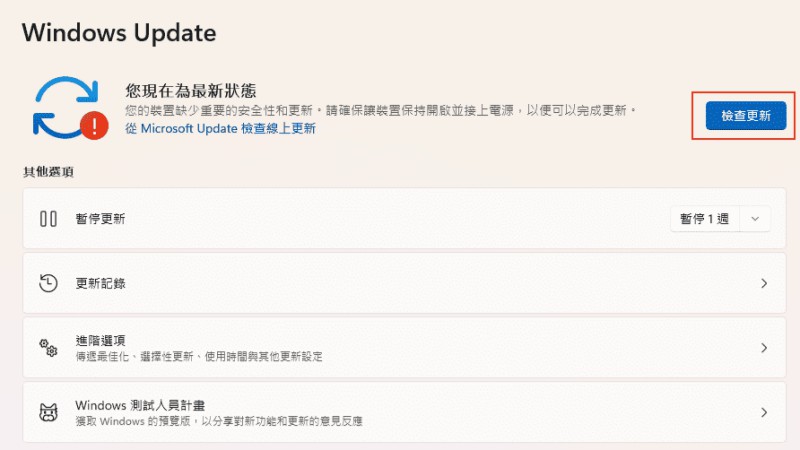
  • 點選「檢查更新」。

  • 等待下載完成前,請勿關閉電腦電源。

    Windows Update 的「檢查更新」按鈕

方法 2:釋放可用空間

C 槽可用空間不足是更新失敗的常見原因。若刪除不必要檔案後空間仍不足,也可以檢查並調整分割區大小。

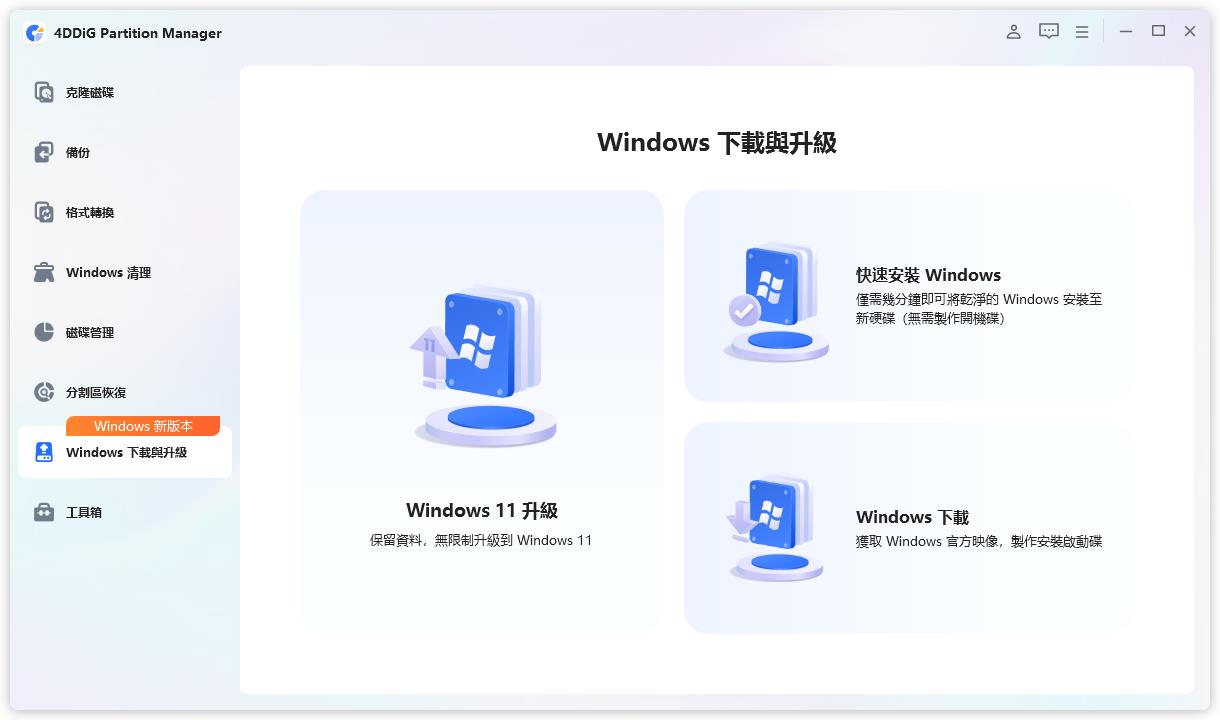
4DDiG Partition Manager可在保留資料的情況下調整或合併分割區。你可以將未配置空間或其他分割區的可用空間配置給 C 槽,不必重灌也能解決容量不足問題。

它也支援透過 Windows 清理功能刪除不必要檔案,適合想以單一軟體完成空間釋放與磁碟調整的使用者。

具體操作步驟如下:

免費下載

安全下載

  • 安裝並開啟 4DDiG Partition Manager。在左側側邊欄中點擊「Windows 清理」,選擇要清除的垃圾檔案類型,然後點擊開始掃描。

    選擇要清除的垃圾檔案類型
  • 掃描完成後,畫面將列出所有垃圾檔案。可安全刪除的項目預設為已選取狀態。你可以展開清單,自行檢閱或調整選取項目。

    垃圾檔案掃描完成畫面
  • 接著,點擊一鍵清理及確認,開始清除垃圾檔案。

    確認清除垃圾檔案
    注意:

    若你希望進一步最佳化磁碟空間,可依右側側邊欄的提示來管理磁碟分割。

  • 程序完成後,你的磁碟空間將成功釋放並完成最佳化。

    清理完成畫面

方法 3:執行 Windows Update 疑難排解

若無法確認原因,可先利用系統內建的自動診斷與修復功能。

  • 從「設定」的「系統」中選擇「疑難排解」。

  • 點選「其他疑難排解工具」。

  • 找到「Windows Update」後,點選「執行」。

  • 套用系統建議的修復內容後,再次嘗試更新。

    在疑難排解畫面選擇 Windows Update 的「執行」按鈕

方法 4:刪除 Windows Update 快取

如果懷疑暫存檔損毀,可重設更新快取資料夾。

  • 以系統管理員身分開啟「服務」。

  • 在「Windows Update」服務上按右鍵,選擇「停止」。

  • 刪除「C:\Windows\SoftwareDistribution」內的所有檔案。

  • 重新「啟動」服務,再次執行檢查更新。

    在服務清單中操作 Windows Update 服務

方法 5:修復系統檔案

如果懷疑系統檔案損毀,可透過命令進行修復。

  • 以系統管理員身分開啟命令提示字元。

  • 執行「DISM.exe /Online /Cleanup-Image /RestoreHealth」。

  • 接著執行「sfc /scannow」,並等待完成。

  • 重新啟動電腦後,再次嘗試安裝 26H2。

    以系統管理員身分在命令提示字元執行 DISM 命令的畫面

方法 6:使用 ISO 檔案更新

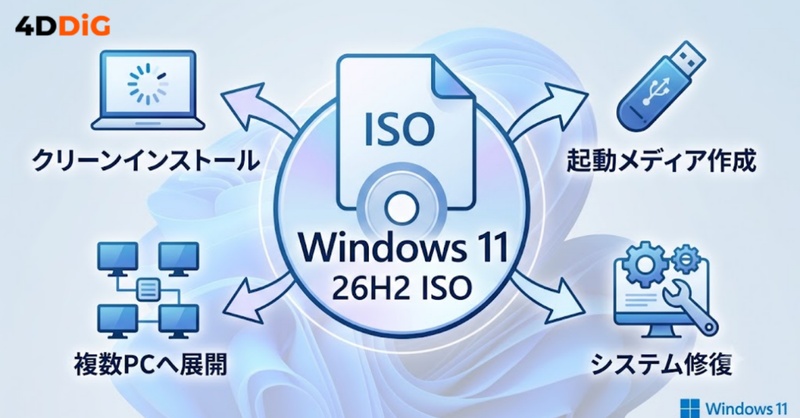
如果一般更新程序無法繼續,也可使用 ISO 檔案進行安裝。

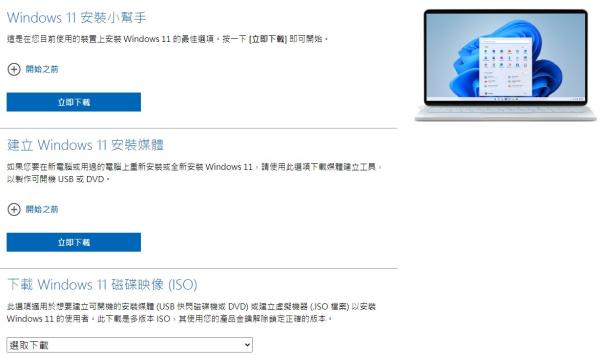
  • 從 Microsoft 官方頁面下載 26H2 ISO 檔案。

  • 在 ISO 檔案上按右鍵,選擇「掛載」。

  • 開啟虛擬磁碟機,執行「setup.exe」。

  • 依照畫面指示操作,包含重新啟動在內,等待安裝完成。

    掛載 ISO 檔案並準備執行 setup.exe 前的畫面

總結

Windows 11 26H2 災情主要可分為「未顯示」、「卡住無法繼續」與「安裝失敗」三種。常見原因包括可用空間不足、更新快取損毀,以及未符合系統需求。

如果 26H2 有災情是因空間不足所致,可使用 4DDiG Partition Manager調整磁碟空間,不必重灌系統。

免費下載

安全下載

常見問題

以下整理 Win11 26H2 災情與解決方式的常見問題。

Q1:26H2 有災情嗎?常見更新問題的原因是什麼?

常見原因包括 C 槽空間不足、Windows Update 暫存檔損毀、驅動程式或應用程式相容性問題、系統檔案損毀,以及未符合 TPM 2.0、Secure Boot 等系統需求。

Q2:Windows 11 26H2 更新卡住時該怎麼辦?

請先嘗試重新啟動與執行疑難排解;若未改善,可刪除 SoftwareDistribution 資料夾快取,或使用 DISM、SFC 修復。若進度持續卡在特定百分比,使用 ISO 檔案進行就地安裝也可能有效。

Q3:不支援 Windows 11 26H2 的電腦仍能安裝嗎?

未符合 TPM 2.0、Secure Boot 等需求的電腦,無法透過一般 Windows Update 進行升級。雖然可考慮使用 ISO 檔案手動安裝等方式,但這不屬於正式支援的安裝方式,務必先備份重要資料並審慎評估。

💡 使用 AI 總結這篇文章:

ChatGPT ChatGPT Perplexity Perplexity Google Google AI 模式 Grok Grok

家豪 (資深編輯)

4DDiG 主編家豪致力於為 Windows 和 Mac 相關問題提供最佳解決方案,包括資料恢復、檔案修復、錯誤修復等。

(點擊為該文章評分)

您的評分為4.5 (人參與)