Windows 11更新 KB5089573:更新内容、錯誤修復和安裝失敗解決方法

5 分鐘閱讀

已於2026-05-28 10:04:58更新至Windows 修復

微軟於 2026 年 5 月 26 日正式發布了 Windows 11 預覽累積更新 KB5089573,適用於版本 24H225H2。此次 KB5089573 更新帶來了「開始」功能表與應用程式啟動速度的大幅提升、共用音訊等實用新功能,以及 AI 運算(NPU)監控的強化,是 2026 年 5 月 Windows 更新中相當值得關注的一次釋出。

不過,部分使用者也反映在安裝過程中遭遇錯誤代碼 0x800f0922 等 KB5089573 安裝錯誤,導致更新失敗。本文將完整說明 KB5089573 的更新內容、已知故障與問題,以及安裝失敗時的解決方法,協助您順利完成更新。

KB5089573 更新

一、KB5089573 是什麼?基本資訊總整理

KB5089573 是微軟於 2026 年 5 月 26 日針對 Windows 11 版本 24H2(OS 組建 26100 系列)與 25H2(OS 組建 26200 系列)所發布的預覽累積更新。所謂「預覽」更新,是微軟每月第四週左右提前釋出的非安全性變更,讓使用者能搶先體驗下個月 Patch Tuesday(每月例行安全性更新)所包含的功能改進。

由於此次 KB5089573 更新不含安全性修正,因此屬於選用(Optional)項目,並不強制安裝。想搶先享受效能提升與新功能的使用者,可依個人需求選擇是否套用。

  • 項目
  • 内容
  • KB 編號
  • KB5089573
  • 發布日期
  • 2026 年 5 月 26 日
  • 適用系統
  • Windows 11 版本 24H2 / 25H2
  • 安裝後 OS 組建
  • 26100.8524(24H2)/ 26200.8524(25H2)
  • 更新類型
  • 非安全性・預覽(選用)
  • 先決條件更新
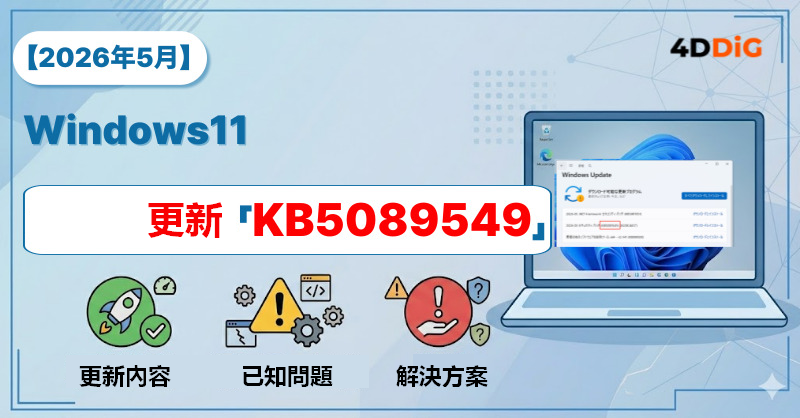
  • KB5089549(2026 年 5 月 12 日 每月例行安全性更新)

二、KB5089573 主要更新內容與新功能

此次 KB5089573 更新包含多項直接影響 Windows 11 日常使用體驗的改進,其中效能提升與新功能新增尤為突出,同時也強化了 AI 處理(NPU)相關功能。以下逐一說明各項重要變更。

效能大幅提升

KB5089573 最受矚目的變更之一,是應用程式啟動速度以及 Windows 核心功能的執行加速。根據微軟官方版本說明,此改進主要針對「開始」功能表、搜尋、快速操作等 Windows 核心介面功能。據外媒 Windows Central 報導,其背後採用了一種稱為「Low Latency Profile」的技術,可在需要時暫時提升 CPU 效能來加快處理速度。此功能原本僅存在於 Windows Insider Preview 的隱藏實作中,此次 KB5089573 更新後將正式推送給一般 Windows 11 使用者。

共用音訊功能新增

透過 Bluetooth LE Audio 廣播技術,現在一台 Windows 11 電腦可讓兩位使用者同時收聽相同音訊,無論是出遊途中一起看電影,還是共享音樂都非常方便。只需從工作列的「快速設定」中選擇「共用音訊」,即可輕鬆啟動。

工作管理員 NPU 監控強化

負責 AI 運算的 NPU 可視性大幅提升。「處理程序」、「使用者」及「詳細資料」頁面新增了顯示 NPU 及 NPU 引擎使用率、專用/共用記憶體的選用欄位。此外,「效能」頁面也新增部分 GPU 內建神經引擎的監控,讓使用者能更全面掌握 AI 相關活動的資源使用狀況。

多應用程式攝影機支援

KB5089573 新增了「多應用程式攝影機」模式,允許多個應用程式同時存取攝影機串流。另外也引入「基本攝影機」模式,有助於排查攝影機異常問題並提升穩定性。企業管理員可透過群組原則(電腦設定 → 系統管理範本 → Windows 元件 → 攝影機 → 設定攝影機選項)進行統一部署與管理。

Windows 安裝時可自訂使用者資料夾名稱

在 Windows 初始安裝流程中,現可於「裝置名稱」頁面自行指定使用者資料夾的名稱,讓使用者從設定階段就能建立符合個人習慣的資料夾結構。若略過此步驟,則會沿用預設名稱,維持原有行為不受影響。

放大鏡功能強化

搭配螢幕朗讀程式使用時,放大鏡的通知功能更加清晰且一致;同時新增對受保護內容放大的支援,以及鏡頭模式移動時的流暢度改善,整體無障礙使用體驗有所提升。

Windows Hello 最佳化

此次 KB5089573 更新也針對生物辨識功能 Windows Hello 進行了效能優化。裝置從現代待命(Modern Standby)喚醒時,Windows 生物特徵辨識服務(WinBio)的啟動速度獲得改善,預期可縮短驗證所需的反應時間。

三、KB5089573 故障與已知問題

KB5089573 的發行說明中記載了數個已知問題。值得注意的是,這些 KB5089573 問題多半與 2026 年 5 月的每月例行安全性更新 KB5089549 有所關聯,無論是在安裝 KB5089573 之前或之後都可能受到影響,請特別留意。

出現安裝錯誤代碼「0x800f0922」

在 2026 年 5 月 Windows 更新的過程中,部分使用者遭遇錯誤代碼「0x800f0922」導致更新失敗的情況,這屬於 KB5089573 安裝錯誤中最常見的回報問題。此問題主要發生於套用 KB5089549(5 月 12 日每月例行更新)的階段,微軟已正式承認這是已知的 KB5089573 故障。

根據微軟的調查,此問題的根本原因是 EFI 系統磁碟分割(ESP)的可用空間不足。尤其是當可用空間低於 10 MB 時特別容易發生,舊款 OEM 裝置或開機磁碟分割容量偏小的電腦是主要的高風險族群。

安裝進度停在 35〜36% 後自動回復

與上述錯誤相關,部分使用者也回報了另一種 KB5089573 故障:在重新啟動並繼續安裝的階段,進度卡在約 35〜36% 後停止,並出現「發生問題,正在還原變更」的訊息,隨即自動回復到更新前的狀態。

四、KB5089573 的安裝方式

由於 KB5089573 屬於選用的預覽更新,不會自動派送,需要手動安裝。以下提供兩種安裝方式供您選擇。

透過 Windows Update 手動安裝

  • 開啟「開始」功能表,依序進入「設定」→「Windows Update」。

  • 點選「檢查更新」按鈕。

  • 在「選用更新」或「其他選項」欄位中找到 KB5089573,勾選後點選「下載並安裝」。

    下載並安裝 KB5089573
  • 安裝完成後重新啟動電腦,並前往「設定」→「系統」→「關於」,確認 OS 組建已更新為 26100.8524(24H2)或 26200.8524(25H2)。

透過 Microsoft Update Catalog 自動安裝

  • 以瀏覽器開啟 Microsoft Update Catalog

  • 在搜尋欄輸入「KB5089573」並按下搜尋。

  • 依據您的系統架構(例如 x64)下載對應的 MSU 檔案。

    從 Update Catalog 下載 MSU 檔案
  • 直接雙按下載的 MSU 檔案,或以系統管理員身份開啟命令提示字元,執行下列指令進行安裝:

    wusa.exe KB5089573.msu /quiet /norestart
  • 安裝完成後重新啟動電腦即可。

五、KB5089573 安裝錯誤與失敗的解決方法

若在進行 KB5089573 更新或相關的 2026 年 5 月 Windows 更新時發生安裝錯誤或 KB5089573 失敗的情況,請依序嘗試以下解決方法。

確認 EFI 系統磁碟分割的可用空間

錯誤代碼 0x800f0922 的主要成因是 EFI 系統磁碟分割(ESP)可用空間不足。請依照以下步驟確認 ESP 的剩餘空間,並視情況進行處理。

  • 以系統管理員身份開啟命令提示字元,執行以下指令以取得 ESP 的磁碟機代號:

    mountvol X: /S
  • 執行以下指令查看 ESP 的可用空間:

    dir X:

    若可用空間低於 10 MB,即表示此問題極有可能發生。

  • 若 ESP 中存在不必要的檔案(例如舊版語言套件或記錄檔),可手動刪除以釋放空間。若仍無法取得足夠空間,建議使用磁碟分割管理工具擴充 ESP 的大小。

  • 完成後再次執行 Windows Update,確認是否能順利安裝。

執行 Windows Update 疑難排解員

微軟提供的疑難排解工具可自動偵測並修復 Windows Update 相關問題,是排查 KB5089573 安裝錯誤的快速方法之一。

  • 前往「設定」→「系統」→「復原」。

  • 找到「使用 Windows Update 解決問題」或「重設此電腦」區段,選擇「使用 Windows Update 解決問題」。

  • 依照畫面指示完成疑難排解流程後,再次嘗試執行 Windows Update。

若偏好使用傳統疑難排解工具,也可前往「設定」→「系統」→「疑難排解」→「其他疑難排解員」→「Windows Update」來執行。

使用 DISM 與 SFC 指令修復系統

若系統檔案損毀導致 KB5089573 失敗,可使用 DISM 與 SFC 指令修復系統映像,通常能有效解決此類安裝問題。

  • 以系統管理員身份開啟命令提示字元,先執行 DISM 指令:

    DISM /Online /Cleanup-Image /RestoreHealth
  • DISM 完成後,繼續執行 SFC 指令:

    sfc /scannow
  • 兩道指令都執行完畢後,重新啟動電腦,再次嘗試安裝 Windows Update。

六、Windows 更新後的資料遺失因應方案

執行 Windows Update 時,可能因為發生錯誤或系統意外重新啟動,導致正在編輯的檔案消失,或是磁碟資料無法存取。為了因應這類突發狀況,事先準備一套可靠的資料救援軟體至關重要。

在此推薦 4DDiG Data Recovery——全球廣受信賴的資料救援軟體,支援 Windows 與 Mac 雙平台,能應對誤刪、格式化、系統當機等各種原因造成的資料遺失。

免費下載

安全下載

免費下載

安全下載

  • 啟動 4DDiG Data Recovery,選擇已刪除檔案所在的硬碟或分割區,然後進行掃描。

    選擇要掃描的位置
  • 稍等片刻,已刪除的檔案就會重新出現。在恢復之前,您可以雙擊照片、影片、影片、音訊、音樂和文件等文件進行預覽。

    掃描想要救援的硬碟
  • 選擇要復原的文件,然後選擇儲存位置。例如,可以考慮將它們儲存到 OneDrive 或 Google Drive 等雲端硬碟。

    預覽檔案並恢復至指定位置
重要提示

為避免資料遭到覆蓋,請勿將還原的檔案存回原始磁碟分割,建議選擇不同的磁碟機或 OneDriveGoogle 雲端硬碟等雲端儲存空間作為目的地。

七、結語

KB5089573 是微軟於 2026 年 5 月 26 日針對 Windows 11 版本 24H2 及 25H2 發布的預覽累積更新。雖然此次 KB5089573 更新不包含安全性修正,屬於選用項目,但涵蓋了「開始」功能表與應用程式啟動速度大幅提升、全新的共用音訊功能、NPU 監控強化,以及多應用程式攝影機支援等多項實用改進,值得有意嘗鮮的使用者積極體驗。

另一方面,受 2026 年 5 月每月例行更新 KB5089549 的影響,部分使用者在進行 KB5089573 安裝時遭遇錯誤代碼 0x800f0922 導致的失敗問題,主因已確認為 EFI 系統磁碟分割可用空間不足。若您也碰到 KB5089573 失敗的情況,請參考本文介紹的解決方法逐步排查。

此外,若您擔心 Windows 更新過程中發生意外導致資料遺失,建議提前安裝 4DDiG Data Recovery。一旦重要檔案不慎消失,4DDiG 能協助您快速、輕鬆地將資料找回。

免費下載

安全下載

免費下載

安全下載

💡 使用 AI 總結這篇文章:

ChatGPT ChatGPT Perplexity Perplexity Google Google AI 模式 Grok Grok

家豪 (資深編輯)

4DDiG 主編家豪致力於為 Windows 和 Mac 相關問題提供最佳解決方案,包括資料恢復、檔案修復、錯誤修復等。

(點擊為該文章評分)

您的評分為4.5 (人參與)