詳細解說 Windows 11 26H2 ISO 下載的免費方法

5 分鐘閱讀

已於2026-07-17 17:20:16更新至分割區管理

想免費取得 Windows 11 26H2 ISO 下載檔案嗎?本文將詳細說明安全且可信賴的取得方式。除了從 Microsoft 官方網站下載 ISO,也會介紹透過 UUP dump 建立 ISO 的步驟,以及使用 4DDiG Partition Manager 輕鬆完成 Windows 11 26H2 ISO 下載的方法。

此外,本文也整理了 USB 安裝媒體製作方式、透過 ISO 安裝 Windows 的步驟,以及在不符合系統需求的電腦上安裝 Windows 11的方法,讓新手也能快速理解與操作。

Windows 11 26H2 ISO 是什麼?

Windows 11 26H2 ISO 是 Windows 11 26H2 版本的安裝映像檔,也就是 ISO 檔案。ISO 檔案包含安裝 Windows 所需的完整系統檔案,可用於全新安裝、乾淨安裝、修復安裝,或製作可開機的 USB 安裝媒體。

對於準備升級至 Windows 11 26H2的使用者而言,事先完成 Windows 11 26H2 ISO 下載後,就能在不受網路環境限制的情況下,將系統安裝到多台電腦,也能在系統發生問題時作為修復媒體使用。

Windows 11 26H2 ISO 主要可用於以下情境:

  • 乾淨安裝 Windows 11 26H2
  • 製作 Windows 11 26H2 可開機 USB 安裝媒體
  • 修復或重新安裝系統
  • 在多台電腦上使用相同的安裝映像檔
  • 在離線環境中安裝 Windows

Windows 11 26H2 ISO 免費下載方法

除了 Microsoft 官方網站之外,還有多種方式可以取得 Windows 11 26H2 ISO。不過,不同下載方式支援的版本、操作難度與所需時間皆不相同。以下將依序介紹適合新手的方法、Microsoft 官方下載方式,以及自行建立 ISO 的方法與操作步驟。

方法 1:使用 4DDiG Partition Manager 下載 ISO

想更輕鬆完成 Windows 11 26H2 下載,可以使用 4DDiG Partition Manager。從 ISO 檔案下載到製作安裝媒體,都能在同一套軟體中完成,不需要複雜設定或命令列操作。

4DDiG Partition Manager 具備以下特色:

  • 除了 Windows 11 26H2,也可自由選擇並下載 Windows 11 25H2、24H2、Windows 10 等所需 ISO 版本
  • 可直接使用下載完成的 ISO 製作可開機 USB 安裝媒體
  • 也能直接在目前使用的電腦上安裝或升級 Windows
  • 操作介面簡單直覺,新手也能快速上手
  • 可有效簡化從取得 ISO 到完成安裝準備的流程

需要管理多個 Windows 版本,或想快速製作 USB 安裝媒體時,這也是相當方便的方法。

免費下載

安全下載

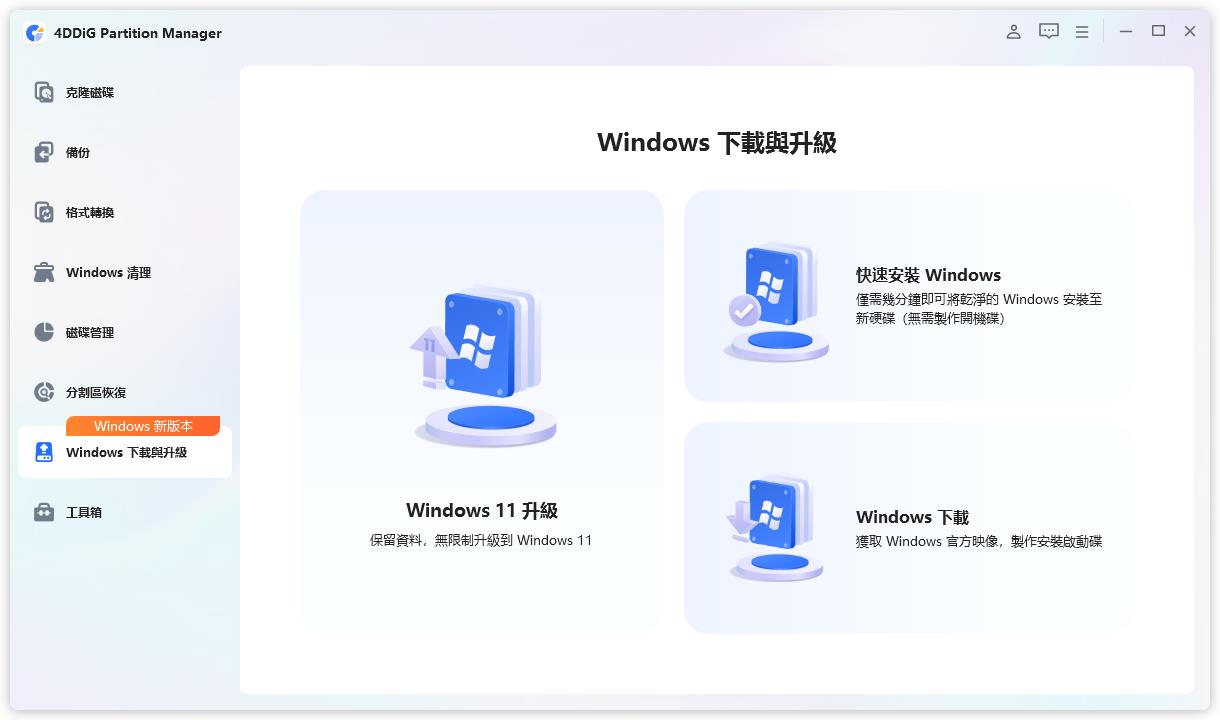
  • 啟動 4DDiG Partition Manager,按一下「Windows 下載與升級」,再選擇「Windows 下載」。

    選擇 Windows 下載
  • 切換至「僅下載映像檔」,選擇 Windows 版本與系統語言。接著選擇 ISO 檔案的儲存路徑,按一下「開始」並確認。

    切換至僅下載映像檔
  • 下載完成後,即可在所選位置找到 Windows ISO 檔案。

    查看 Windows ISO 檔案

方法 2:從 Microsoft 官方網站下載

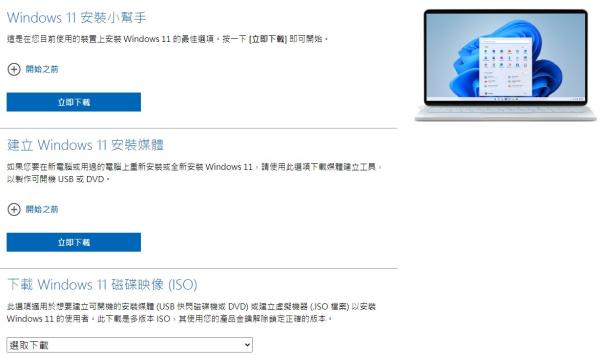
從 Microsoft 官方網站取得 ISO 檔案,是最安全且可信賴的方法。你可以前往官方提供的 Windows 磁碟映像檔(ISO)下載頁面,下載目前開放的 Windows 11 ISO。

  • 開啟 Microsoft 官方的「下載 Windows 11 磁碟映像檔(ISO)」頁面。

  • 選擇「Windows 11」,再按一下下載。

  • 選擇產品語言,例如繁體中文,然後按一下確認。

  • 按一下畫面上的「64-bit Download」,開始下載 ISO 檔案。

  • 下載完成後,可以將 ISO 寫入 USB,或透過檔案總管掛載 ISO 並開始安裝。

    Windows 11 磁碟映像檔 ISO 下載
提示:

如果頁面尚未顯示 26H2 ISO,可能代表 Microsoft 尚未正式開放下載。此時可使用下方介紹的 UUP dump,建立最新組建版本的 ISO。

方法 3:使用 UUP dump 建立 ISO

如果 Microsoft 官方網站尚未提供 Windows 11 26H2 ISO,可以使用 UUP dump 建立 ISO 檔案。UUP dump 是一項可取得 Microsoft 發布的 UUP(Unified Update Platform,統一更新平台)檔案並轉換成 ISO 的服務,常用於測試正式發布前的版本或最新組建。

  • 前往 UUP dump 官方網站。

  • 在首頁清單中選擇最新的 Windows 11 Canary Channel,再從最新組建清單中選取所需版本。

    UUP dump 選擇 Windows 11 組建版本
  • 選擇要使用的語言,例如繁體中文,然後按一下「下一步」。

  • 勾選要安裝的版本,例如 Windows 11 Pro 或 Home,再按一下「Next」。

  • 在「下載方式」中選擇「下載並轉換為 ISO」,再按一下下載套件。

    UUP dump 下載並轉換為 ISO
  • 將下載的 ZIP 檔案解壓縮到任意資料夾。

  • 在解壓縮後的資料夾中,以滑鼠右鍵按一下 uup_download_windows.cmd,選擇「以系統管理員身分執行」。

  • 命令提示字元啟動後,系統會自動從 Microsoft 伺服器下載所需的 UUP 檔案,並執行解壓縮與 ISO 建立作業。處理完成前請勿關閉視窗。

建立完成後,Windows 11 26H2 ISO 檔案會儲存在解壓縮後的資料夾內。產生的 ISO 可用於製作 USB 安裝媒體或執行乾淨安裝。

如何將 Windows 11 26H2 ISO 寫入 USB?

若要乾淨安裝 Windows 11 26H2,需要將 ISO 檔案寫入 USB 隨身碟,製作可開機的安裝媒體。以下以 Rufus 為例說明操作步驟。

  • 將容量至少 8GB 的 USB 隨身碟連接至電腦。

    ※USB 內的資料會被清除,請事先完成備份。

  • 啟動 Rufus,在「裝置」中選擇已連接的 USB 隨身碟。

  • 在「開機選項」旁按一下「選擇」,指定已下載的 Windows 11 26H2 ISO 檔案。

  • 磁碟分割配置通常可維持 GPT,目標系統則選擇 UEFI(非 CSM)。

  • 按一下「開始」,確認提示內容後開始寫入。

  • 寫入完成後,Windows 11 26H2 可開機 USB 安裝媒體即製作完成。

    使用 Rufus 製作 Windows 11 安裝 USB

如何透過 ISO 安裝 Windows 11 26H2?

使用 ISO 檔案時,可以直接從目前的 Windows 環境執行升級,也能透過 USB 安裝媒體進行乾淨安裝。以下說明直接掛載 ISO 並升級 Windows 11 26H2 的方法。

  • 以滑鼠右鍵按一下已下載的 Windows 11 26H2 ISO 檔案,選擇「掛接」。

  • 開啟掛載後的虛擬 DVD 磁碟機,連按兩下「setup.exe」。

  • 出現使用者帳戶控制(UAC)提示時,按一下「是」。

  • 依照安裝程式畫面的指示繼續操作,並視需要選擇取得更新的方式。

  • 按一下「變更要保留的項目」,即可選擇「保留個人檔案與應用程式」、「僅保留個人檔案」或「不保留任何項目」。

  • 確認設定後按一下「安裝」,系統便會開始安裝 Windows 11 26H2。

  • 安裝期間電腦會重新啟動數次。完成初始設定或登入後,即可開始使用 Windows 11 26H2。

    Windows 11 安裝畫面

總結

Windows 11 26H2 ISO 下載可透過 Microsoft 官方網站、4DDiG Partition Manager或 UUP dump 等方式。若想下載尚未公開的版本或測試版,可以使用 UUP dump 建立 ISO;需要簡化 Windows 11 26H2 下載流程時,則可使用 4DDiG Partition Manager。取得 ISO 後,還能用來製作 USB 安裝媒體,或執行 setup.exe 進行升級安裝。請依照實際需求選擇合適的方法。

免費下載

安全下載

常見問題

1. 為什麼無法下載 Windows 11 26H2?

無法下載 Windows 11 26H2 時,常見原因包括網路連線不穩定、瀏覽器快取或 Cookie 異常,以及儲存磁碟機空間不足。若要進行 Windows 11 26H2 下載 ISO 繁體中文版本,也應先確認下載頁面是否已提供繁體中文語言選項。

2. 如何更新至 Windows 11 26H2?

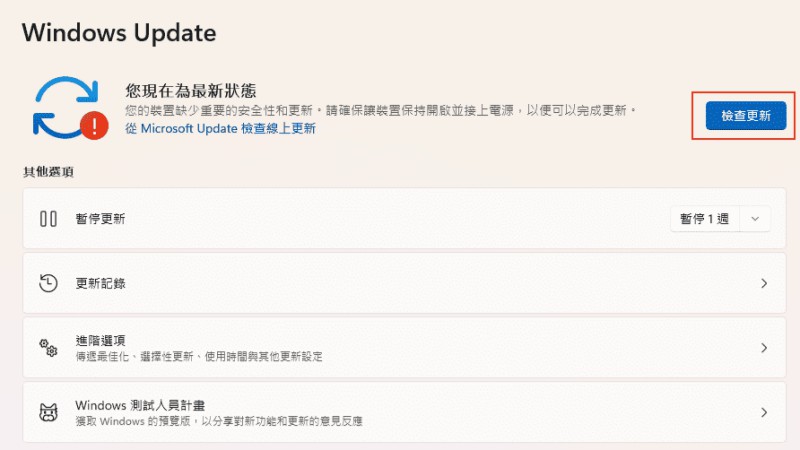
正式版開放一般使用者下載後,請依序前往[設定]→[Windows Update]→[檢查更新]。若畫面顯示「Windows 11, version 26H2」,即可按下下載並安裝。

3. 如何在不符合系統需求的電腦上安裝 Windows 11 26H2?

若要在不符合系統需求的電腦上安裝 Windows 11 26H2,可以使用 4DDiG Partition Manager,直接從目前的 Windows 環境升級至 26H2。軟體可自動略過 Windows 11 的系統需求檢查,例如 TPM 2.0 與 Secure Boot,不需要執行複雜的命令或修改登錄檔。

💡 使用 AI 總結這篇文章:

ChatGPT ChatGPT Perplexity Perplexity Google Google AI 模式 Grok Grok

家豪 (資深編輯)

4DDiG 主編家豪致力於為 Windows 和 Mac 相關問題提供最佳解決方案,包括資料恢復、檔案修復、錯誤修復等。

(點擊為該文章評分)

您的評分為4.5 (人參與)