Windows 11 25H2 升級 26H2 教學:3種方法與舊機繞過指南
5 分鐘閱讀

已於2026-10-20 17:00:55更新至分割區管理

不少使用者都在關注微軟最新的功能更新——如何順利將電腦從舊版本升級至最新的 Windows 11 26H2?

微軟於 2026 年 8 月 27 日正式向 Release Preview 測試通道推送 Windows 11 26H2 版本。26H2 與先前的 24H2、25H2 採用相同的維護服務分支,對於符合官方硬體需求的電腦,微軟透過「功能啟用套件(Enablement Package)」即可相對快速且平順地完成系統升級;此外,微軟也陸續向 Windows 預覽體驗計畫成員釋出了 26H2 的 ISO 映像檔。

本文將為大家詳細拆解 Windows 11 25H2 升級 26H2、Windows 11 24H2 升級 26H2 以及 23H2 跨版本更新前的必備檢查重點,並提供 Windows Update、ISO 檔案與製作安裝媒體等 3 種實用升級教學,更針對不相容的舊電腦提供繞過限制的升級解法!

一、Windows 11 23H2・24H2・25H2 升級 26H2 前的檢查與準備工作

在開始進行 Windows 11 26H2 更新之前,建議先確認目前使用的 Windows 版本以及電腦硬體是否相容。

特別是手邊有年份較久的舊電腦,通常很難通過微軟官方的硬體相容門檻。

1. 確認當前 Windows 系統版本

首先,請檢查您的電腦目前運行的是哪一個 Windows 11 版本:

  • 同時按下鍵盤上的「Win + R」快速鍵開啟「執行」視窗,輸入 winver 並按下 Enter。

  • 畫面上會彈出「關於 Windows」資訊視窗,即可清楚檢視目前的系統版本號與 OS 組建代碼。

注意:Windows 11 23H2 家用版(Home)與專業版(Pro)已陸續終止官方支援,而 24H2 支援週期亦將屆滿。為了維護作業系統安全與穩定性,建議符合條件的電腦儘早安排升級至較新的 26H2 版本。

2. 確認 Windows 11 26H2 最低硬體需求

在執行升級前,先確認您的電腦是否符合官方基本系統要求:

  • 硬體項目
  • 最低系統需求
  • 處理器 (CPU)
  • 1 GHz 以上、2 核心以上相容的 64 位元處理器
  • 記憶體 (RAM)
  • 4 GB 以上
  • 儲存空間 (硬碟)
  • 64 GB 以上可用空間(建議 C 槽預留 30GB 以上)
  • 韌體模式
  • UEFI,支援安全開機 (Secure Boot)
  • 信任平台模組 (TPM)
  • TPM 2.0 晶片
  • 顯示卡 (GPU)
  • 相容 DirectX 12 或更新版本,支援 WDDM 2.0 驅動程式
  • 螢幕解析度
  • 9 吋以上高畫質螢幕 (720p)

除了上述基本規格外,CPU 是否名列官方白名單、TPM 2.0 與安全開機是否開啟,也是升級時常見的卡關點。

免費下載

安全下載

3. 升級前務必備份重要資料

進行作業系統升級前,強烈建議先將重要的照片、影片、工作文件與私人檔案進行妥善備份。

雖然透過 Windows Update 進行標準就地升級通常會保留個人資料與應用程式,但升級過程中若遇上當機、斷電或驅動衝突,仍存在系統毀損或資料遺失的潛在風險,預先備份才能萬無一失。

二、Windows 11 23H2、24H2 與 25H2 升級 26H2 有何差別?

基本上,您目前運行的 Windows 11 版本不同,升級至 26H2 的底層機制與耗時也會有所差異。

微軟指出,Windows 11 24H2、25H2 與 26H2 共享相同的系統服務分支。這代表由 Windows 11 25H2 升級 26H2 或 24H2 升級 26H2 時,主要是透過 Enablement Package 啟用新功能模組,系統無需大規模覆蓋重寫核心檔案,因此更新過程相對迅速。

相對而言,23H2 屬於較早期的系統分支,通常無法單純仰賴小型套件直接跳轉,可能需要下載完整的系統安裝檔案進行較深層的就地升級。

因此,若您目前仍在使用 Windows 11 23H2,建議透過 Windows Update 檢視微軟推送的更新清單,或採用階段性更新方式升級至 26H2。

三、Windows 11 23H2・24H2・25H2 升級 26H2 的 3 大實用方法

以下介紹升級至 Windows 11 26H2 最主流且安全的三種操作途徑:

方法 1:透過 Windows Update 線上直接升級(最簡便)

若您的電腦完全符合硬體規格,直接使用內建的 Windows Update 是最省時省力的方式:

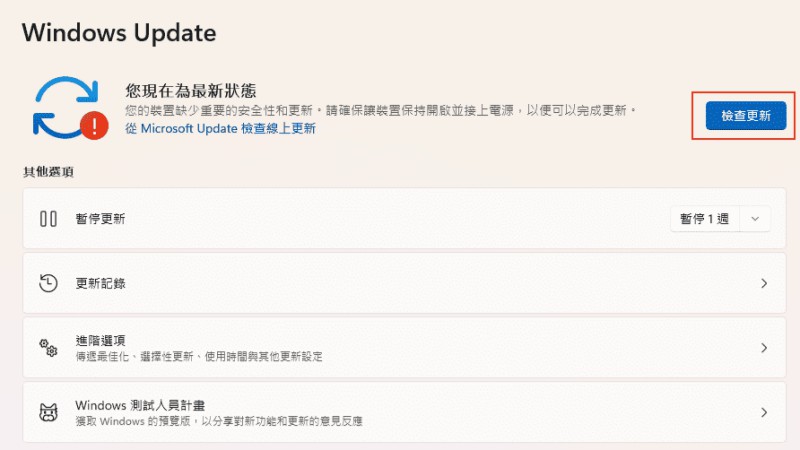
  • 依序點選桌面「開始」按鈕,進入「設定」>「Windows Update」。

  • 點選右上方「檢查更新」按鈕。

  • 當系統偵測到「Windows 11, version 26H2」功能更新時,點擊「下載並安裝」,等待檔案下載完成後依提示重新啟動電腦即可。

    Windows 11 升級 26H2 檢查更新畫面

方法 2:使用 Windows 11 26H2 ISO 映像檔升級

若系統更新清單遲遲未推送,也可透過官方 Windows 11 26H2 ISO 下載 進行就地手動更新:

  • 前往微軟官方網站的 Windows 11 下載專區。

  • 在頁面中找到「下載 Windows 11 磁碟映像 (ISO)」選項。

  • 選擇對應的系統版本與繁體中文語言,點擊下載 ISO 檔案。

  • 下載完成後,在 Windows 內連按兩下掛載該 ISO 檔,執行其中的 setup.exe 安裝程式。

  • 在安裝精靈中確認勾選「保留個人檔案與應用程式」,接著依画面指示完成安裝並重新開機。

    下載 Windows 11 ISO 映像檔

方法 3:製作安裝媒體(USB 開機隨身碟)進行升級

如果您打算為多台電腦升級,或是希望具備離線重灌與安裝能力,可利用微軟官方的 Media Creation Tool 製作安裝媒體:

  • 準備一支容量至少 8GB 的空白隨身碟,並自微軟官網下載「媒體建立工具(Media Creation Tool)」。

    下載 Windows 11 安裝媒體製作工具
  • 執行該工具,勾選「建立另一部電腦的安裝媒體」,並選取適合的語言與版本規格。

    建立另一部電腦的安裝媒體
  • 媒體類型選擇「USB 快閃磁碟機」,選定插入的隨身碟後點擊下一步,等待檔案寫入完成。

    選取 USB 隨身碟進行製作
  • 製作完成後,直接在電腦中開啟該隨身碟並執行 setup.exe,即可展開 26H2 升級作業。

四、不符合硬體需求的舊電腦如何升級 Windows 11 26H2?

許多使用舊款處理器或未配備硬體晶片的電腦,在嘗試升級 Windows 11 26H2 時往往會遭遇系統阻擋,跳出「這部電腦不符合 Windows 11 最低系統需求」的警示訊息。

常見的卡關原因包含未啟用 TPM 2.0、不支援 安全開機 (Secure Boot) 或 CPU 不在支援清單中。

若您希望讓這些運作依然順暢的舊電腦順利升級至 26H2,又不想進行繁瑣複雜的登錄檔修改與命令提示字元操作,使用專屬的相容性繞過工具是更安全省時的選擇。

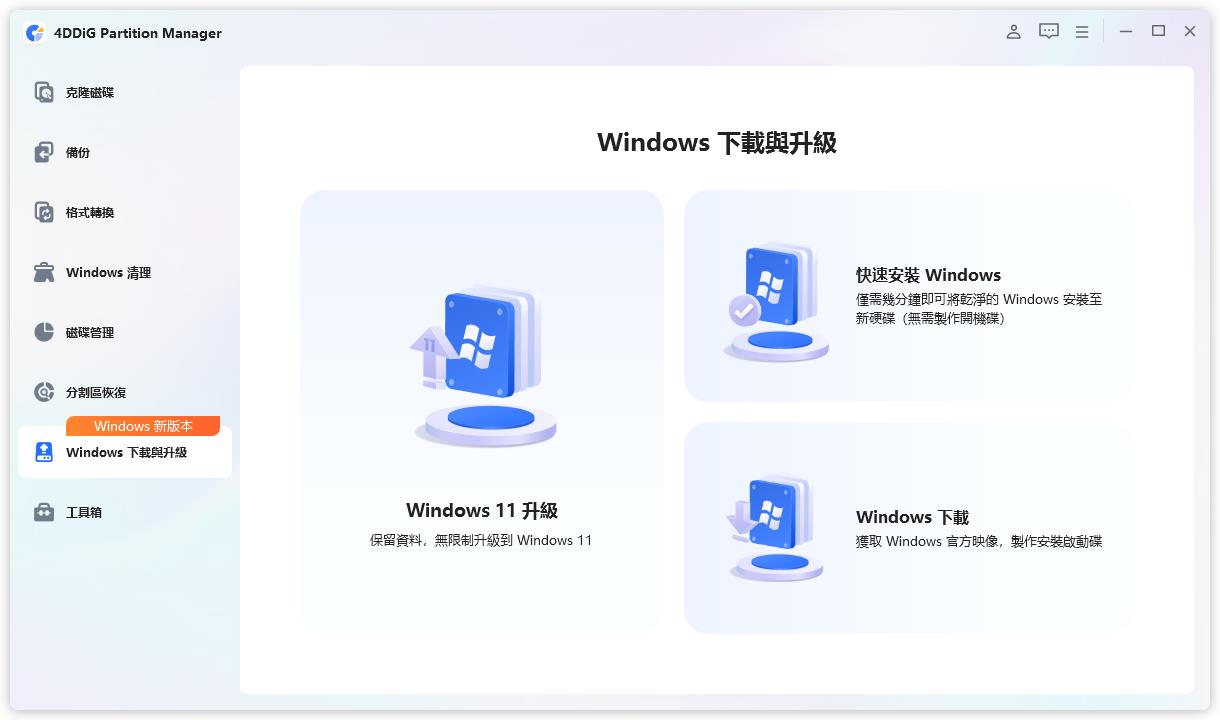
4DDiG Partition Manager 內建專門的 Windows 11 下載與升級輔助功能,能自動檢測系統環境,一鍵繞過 TPM 2.0、安全開機與 CPU 限制,協助使用者在不相容的電腦上輕鬆升級至 Windows 11 26H2,同時還支援無損擴充 C 槽空間與全盤資料備份,全面避免更新失敗。

免費下載

安全下載

  • 啟動 4DDiG Partition Manager,然後選擇「Windows 下載與升級」選項,點擊「Windows 11 升級」。

    選擇win11升級
  • 軟體會開始檢測您的系統是否支援升級到 Windows 11。

    檢測並升級您的電腦
  • 完成後,您可以看到您的電腦不符合哪些要求,點擊「下一步」即可輕鬆繞過它們。

    未滿足旁路要求
  • 選擇需要的 Windows 版本和語言,點擊「開始」>「確定」。

    開始升級到win11
  • 繞過 Windows 11 系統升級需求後,只需按照螢幕上的步驟正常安裝 Windows 11 即可。

    安裝與設定 win11

五、結語

微軟釋出 Windows 11 26H2 象徵著新一代功能與安全防護的全面提升。無論您目前是計劃由 Windows 11 25H2 升級 26H2、24H2 升級 26H2,還是從 23H2 進行跨版本升級,最重要的核心原則始終是「先備份、確認磁碟空間充足,再啟動升級」。

對於一般相容電腦,透過 Windows Update 能最快速體驗新版功能;若遇到推播延遲,則可善用 ISO 與開機隨身碟進行手動升級。而對於受限於 TPM 2.0 或 CPU 門檻的舊電腦用戶,藉由 4DDiG Partition Manager 繞過限制,無疑是讓舊機重獲新生、體驗 Windows 11 26H2 的絕佳途徑。

免費下載

安全下載

常見問題

1. Windows 11 23H2 可以直接升級到 26H2 嗎?

這主要取決於微軟在正式版本中規劃的推送路徑。雖然 26H2 與 24H2、25H2 共享相同的維護服務分支,但 23H2 屬於較前代的分支版本。若 Windows Update 未直接提供直升選項,建議先升級至可用的中繼版本,或使用 ISO 映像檔與 4DDiG Partition Manager 進行就地升級。

2. Windows Update 檢查更新時沒有顯示 26H2 該怎麼辦?

微軟功能更新通常採取分階段漸進推送機制,因此不同裝置收到更新通知的時間會有所差異。您可以先手動點選「檢查更新」,確認目前的系統補丁已更新至最新狀態。若仍未出現,可能是微軟因硬體相容性或已知異常暫時保留推送,此時可靜候正式全面推送,或改用 ISO 映像檔進行升級。

3. 升級至 Windows 11 26H2 後個人檔案會遺失嗎?

透過標準 Windows Update 進行功能更新時,系統預設會完整保留所有個人檔案、應用程式與個人化設定。但若使用 ISO 或隨身碟安裝,務必在安裝程序中確認勾選「保留個人檔案與應用程式」。為預防更新中斷或系統故障風險,升級前強烈建議先將重要資料備份至外接硬碟。

💡 使用 AI 總結這篇文章:

ChatGPT ChatGPT Perplexity Perplexity Google Google AI 模式 Grok Grok

家豪 (資深編輯)

4DDiG 主編家豪致力於為 Windows 和 Mac 相關問題提供最佳解決方案,包括資料恢復、檔案修復、錯誤修復等。

(點擊為該文章評分)

您的評分為4.5 (人參與)