Windows 11 工作列圖示消失?6招快速修復教學

5 分鐘閱讀

已於2025-12-04 10:56:32更新至Windows 修復

許多升級到 Windows 11 的使用者都遇到了工作列圖示消失的問題。這個問題雖然會對日常電腦使用造成很大的不便,但只要掌握正確的解決方法,就能輕鬆解決。

💡 使用 AI 總結這篇文章:

ChatGPT ChatGPT Perplexity Perplexity Google Google AI 模式 Grok Grok

第一部分:Windows 11 更新後工作列圖示消失問題的原因

Windows 11 工作列圖示問題的主要原因如下:

  • 系統相容性問題:原本在 Windows 10 使用的應用程式與 Windows 11 的新工作列系統無法完全相容時就會發生。
  • Windows 檔案總管錯誤:Windows 檔案總管(Explorer.exe)程序發生問題時,整個工作列就無法正常運作。
  • 登錄檔損壞:更新過程中,工作列相關的登錄檔機碼可能會損壞或變更。
  • 使用者設定檔損壞:使用者帳戶設定檔發生問題時,個人化的工作列設定就無法正常載入。
Windows 11 更新後工作列圖示消失

第二部分:Windows 11 更新後工作列圖示消失問題的解決方法

1. 重新啟動 Windows 檔案總管

這是最簡單且最有效的方法:

  • Ctrl + Shift + Esc 開啟工作管理員
  • 找到「Windows 檔案總管」程序,選擇「重新啟動」 檢查 Windows 更新

2. 檢查及修復系統檔案

以系統管理員身分執行命令提示字元後,分別輸入以下命令:

  • sfc /scannow

    檢查 Windows 更新
  • DISM /Online /Cleanup-Image /RestoreHealth

    檢查 Windows 更新

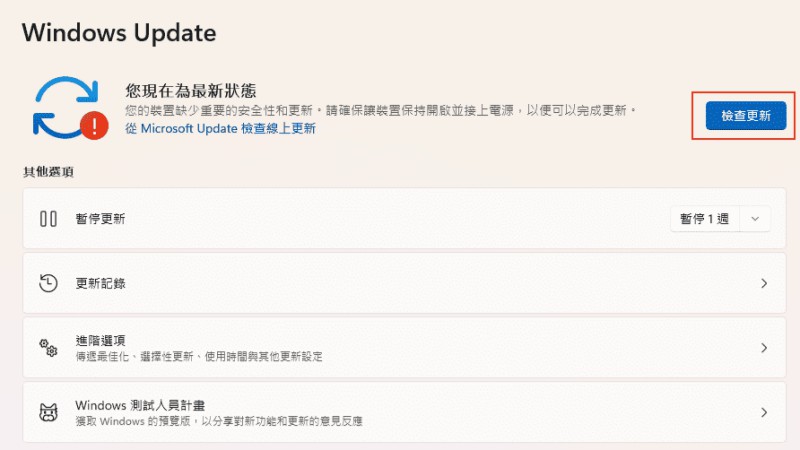
3. 檢查 Windows 更新

設定 → Windows Update,安裝最新更新。Microsoft 持續修復工作列相關的錯誤。 檢查 Windows 更新

4. 建立新的使用者帳戶

如果現有使用者設定檔有問題:

  • 設定 → 帳戶 → 家庭與其他使用者
  • 選擇「新增其他使用者」 檢查 Windows 更新
  • 使用新帳戶登入確認問題

5. 使用登錄編輯程式

注意:

修改登錄檔前務必備份

  • Win + R 執行「regedit」
  • HKEY_CURRENT_USER\Software\Microsoft\Windows\CurrentVersion\Explorer\Advanced 路徑移動
  • 將「TaskbarSi」值設定為 0(小)、1(中)、2(大)

6. 使用 Windows PowerShell 指令

以系統管理員身分開啟 PowerShell,使用指令: Get-AppXPackage -AllUsers | Foreach {Add-AppxPackage -DisableDevelopmentMode -Register "$($_.InstallLocation)\AppXManifest.xml"}

檢查 Windows 更新

第三部分:在 Windows 11 復原檔案的實用技巧 - 4DDiG Data Recovery

在解決工作列問題的過程中,重要檔案可能會遺失。此時4DDiG Data Recovery就是強大的解決方案。

免費下載

安全下載

免費下載

安全下載

4DDiG Data Recovery 主要優點:

  • 完美支援 Windows 11
  • 可復原 1000+ 種檔案格式
  • 即使系統損壞也能復原資料
  • 使用者友善的介面
  • 提供預覽功能,可在復原前確認檔案

復原過程:

  • 選擇要掃描的位置

    首先在你的 PC 或 Mac 上下載並安裝 4DDiG 資料救援軟體,於介面上「磁碟」選單找到「(你的儲存裝置名稱)」,並點擊「掃描」。

    選擇要掃描的位置
  • 掃描想要救援的硬碟

    點擊「掃描」後,Tenorshare 4DDiG將會立即檢測硬碟上的資料,同時上方進度列會顯示進度及預估時間,它會在左邊樹視圖和檔案視圖記錄顯示掃描到的檔案。當出現您想找的檔案名稱後,可以立即點擊螢幕右上角的「暫停/停止」按鍵停止掃描動作。

    掃描想要救援的硬碟
  • 預覽檔案並恢復至指定位置

    找到所有硬碟檔案後,你可以先進行免費預覽檢視,確認正確無誤後再點擊右下角藍色「恢復」按鍵進行檔案恢復。恢復完成後,記得選擇一個安全的位置來保存已救回的檔案,最後點擊「確定」後即完成硬碟救援!

    預覽檔案並恢復至指定位置
注意:

復原資料時,請選擇與原始儲存位置不同的位置。

在進行系統修復作業前,務必備份重要資料,當發生問題時,使用 4DDiG 專業復原工具。

第四部分:Windows 11 更新後常見問題

開始功能表無回應

  • 重新啟動 Windows 檔案總管
  • 執行系統檔案檢查

通知區域圖示遺失

  • 設定 → 個人化 → 工作列,確認系統圖示設定

工作列無法固定

  • 在工作列按右鍵後確認「工作列設定」選單

搜尋功能故障

  • 重新啟動 Windows 搜尋索引服務
  • 搜尋記錄及清除快取

小工具顯示錯誤

  • 設定 → 個人化 → 工作列,切換小工具選項

結論

Windows 11 工作列圖示問題雖然有多種原因造成,但可以透過系統化的方法來解決。從最基本的重新啟動 Windows 檔案總管開始,根據需要逐步套用進階解決方法。

最重要的是資料安全。在進行系統修復作業前,務必備份重要檔案,並為了應對突發狀況,準備好4DDiG Data Recovery專業復原工具是明智的選擇。

依序嘗試本指南的解決方法,大部分Windows 11 工作列問題都能解決。如果問題持續存在,建議您聯繫 Microsoft 官方支援團隊或尋求專家協助。

家豪 (資深編輯)

4DDiG 主編家豪致力於為 Windows 和 Mac 相關問題提供最佳解決方案,包括數據恢復、修復、錯誤修復等。

(點擊為該文章評分)

您的評分為4.5 (人參與)