Windows 11 更新 KB5089549:更新內容、問題和解決方法
5 分鐘閱讀

已於2026-05-14 10:50:06更新至Windows 修復

2026 年 5 月 12 日,Microsoft 正式發布了 Windows 11 最新累積更新程式「KB5089549」。這是 2026 年 5 月的「Patch Tuesday(每月例行安全性更新)」,適用於 Windows 11 版本 25H2 及版本 24H2 的必要更新。

此次 KB5089549 更新包含 120 項以上的安全性漏洞修復,並新增了 PC 版 Xbox 模式、檔案總管功能強化等多項提升使用體驗的新功能。本文將詳細說明 Windows 11 KB5089549 的更新內容、新功能、已知問題、注意事項、安裝方法,以及 KB5089549 安裝錯誤的解決方案。

KB5089549 更新

KB5089549 是什麼?基本資訊總整理

KB5089549 是 Microsoft 以 2026 年 5 月 Patch Tuesday 名義發布的 Windows 11 累積更新程式。適用作業系統為 Windows 11 版本 25H2 及版本 24H2,安裝後的組建編號如下所示。

  • Windows 11 版本
  • 更新後組建編號
  • 更新程式編號
  • 發布日期
  • Windows 11 25H2
  • 26200.8457
  • KB5089549
  • 2026 年 5 月 12 日
  • Windows 11 24H2
  • 26100.8457
  • KB5089549
  • 2026 年 5 月 13 日
  • Windows 11 23H2
  • 22631.7079
  • KB5087420
  • 2026 年 5 月 13 日

另外,Windows 11 23H2 另行提供「KB5087420」更新。KB5089549 的版本 25H2 與 24H2 內容相同,兩個版本的使用者將獲得相同的功能改進與安全性修補程式。

此次更新是 2026 年第五次 Patch Tuesday,已將上個月的預覽版本(KB5083769 及 KB5083631)中包含的功能改善與品質提升內容正式整合。

KB5089549 更新內容與新功能一覽

KB5089549 更新不僅包含安全性修復,還涵蓋許多使用者可直接感受到的新功能與改善項目。以下為主要內容說明。

安全性修復(120 項漏洞修補)

此次 2026 年 5 月的 Windows Update,Microsoft 共提供針對 120 項安全性漏洞的修補程式,涵蓋 Windows 核心、網路元件、遠端桌面、Windows Hello、Microsoft Store 等眾多元件。

  • 修復 120 項安全性漏洞(目前無零時差漏洞通報)
  • 修復遠端桌面使用 Remote Credential Guard 時發生的 Kerberos 驗證錯誤(錯誤碼:0xc000009a)
  • 改善 Windows 安全性事件記錄(對應 CVE‑2024‑30098,更易識別需更新的智慧卡相依應用程式)
  • 改善 Windows 驅動程式原則(將易受攻擊的核心驅動程式新增至封鎖清單)
  • 強化批次檔與命令提示字元(CMD)指令碼的安全性處理
重要提示

批次檔的新安全性強化模式可透過登錄機碼啟用。系統管理員可從「設定 > 應用程式 > 進階應用程式設定」套用企業版應用程式控制原則。若考慮在企業環境中部署,強烈建議先在測試環境中進行驗證。

Xbox 模式(PC 版遊戲體驗)

Windows 11 KB5089549 最受矚目的新功能之一,是「Xbox 模式」正式開放 PC 版一般使用。Xbox 模式可將 PC 轉換為接近主機的沉浸式遊戲環境,透過全螢幕顯示及減少不必要的背景活動,大幅提升遊戲體驗。

  • 提供主機風格的全螢幕遊戲體驗
  • 自動抑制背景活動,實現效能提升
  • UI 設計優先支援控制器操作
  • 整合 Xbox Game Bar 的覆蓋層與 UI 元素

檔案總管改善

此次 2026 年 5 月的 Windows Update 對檔案總管進行了多項重要改善。

  • 原生支援新壓縮格式:新增支援 uu、cpio、xar、NuGet 套件(nupkg)格式的解壓縮與操作。在原有支援 RAR、7z 格式的基礎上,無需第三方工具即可處理更多格式。
  • 提升 explorer.exe 穩定性:修復關閉檔案總管視窗後仍殘留的殭屍程序問題,防止 CPU 資源浪費,提升整體系統效能。
  • 新增「繼續預覽」按鈕:下載檔案的預覽功能新增了「Preview anyway(繼續預覽)」按鈕。
  • 提升儲存資訊顯示速度:改善「設定 > 系統 > 儲存空間 > 進階儲存設定 > 磁碟和磁碟區」中查看大容量儲存資訊時的顯示效能。

觸覺回饋支援

KB5089549 為相容裝置新增了觸覺回饋(Haptic Feedback)功能,讓使用者在執行特定操作時,能感受到實體震動或「碰觸」感。

支援觸覺回饋的操作範例包括:將視窗貼齊排列時、在 PowerPoint 中對齊物件時、調整視窗大小時等。目前支援觸覺回饋的裝置有 Surface Slim Pen 2、ASUS Pen 3.0、MSI Pen 2 等。此外,Logitech MX Master 4 等部分滑鼠預計在硬體合作夥伴的韌體更新後也將支援此功能。

此設定可從「設定 > 藍牙與裝置 > 滑鼠、觸控板和手寫筆 > 觸覺信號」進行變更或停用。

語音輸入、工作列及其他改善

此外,此次更新也包含多項直接影響日常使用體驗的改善。

  • 語音輸入 UI 翻新:觸控鍵盤語音輸入功能的設計已全面翻新,取消了全螢幕覆蓋層。語音輸入動畫現在直接顯示在輸入鍵上方,操作更簡潔直觀。
  • 更名為「Drop Tray」:原本稱為「Drag Tray」的功能已更名為「Drop Tray」。設定位置也從原本的「鄰近分享(Nearby sharing)」移至「設定 > 系統 > 多工處理」。此外,為防止在螢幕上方附近操作時誤觸開啟,預覽顯示變得更緊湊,也更容易關閉。
  • 工作列新增 AI 代理程式監控:工作列新增了監控 AI 代理程式狀態的功能,首先從 Microsoft 365 Copilot 的整合開始(透過 CFR 分階段推出)。
  • FAT32 格式化上限擴大至 2TB:命令列 format 指令可格式化的 FAT32 磁碟區上限,從原本的 32GB 提升至最大 2TB。
  • 印表機設定新增圖示:支援 Windows Protected Print 模式的印表機,現在可在列印設定畫面中透過新圖示加以識別。
  • 新增阿拉伯文 101 舊版鍵盤配置:為偏好傳統鍵盤操作的使用者新增了新的阿拉伯文鍵盤配置。
  • 改善表情符號面板的鍵盤導覽:提升透過 Windows 標誌鍵+句號開啟的表情符號面板鍵盤操作可靠性。

安全開機憑證更新

KB5089549 包含安全開機(Secure Boot)憑證更新的重要準備工作。Microsoft 已新增高可信度的裝置定向資料,擴大可自動接收新安全開機憑證的裝置範圍。

  • Windows 安全性事件記錄改善:對應 CVE‑2024‑30098,受影響應用程式的名稱現在會記錄到事件記錄中,更容易識別近期安全性變更後需要更新的智慧卡相依應用程式。
  • 字型改善:改善泰文、寮文、高棉文、Lontara 文字的 Leelawadee UI 字型系列字元配置、位置與渲染。
  • 音訊改善:提升與 midisrv.exe 的第三方驅動程式相容性。
  • 工作列系統匣改善:提升工作列系統匣區域的載入可靠性。
  • 改善傳遞最佳化的記憶體使用量:改善更新程式傳遞最佳化功能的記憶體使用量,降低發生意外大量消耗記憶體的機率。
  • 提升 ADLaM 鍵盤的輸入可靠性:改善使用 ADLaM 鍵盤時的輸入可靠性。
  • 持續推出安全開機憑證:針對使用將於 2026 年 6 月到期的 2011 年版憑證之裝置,2023 年版新安全開機憑證的推出作業持續進行中,憑證亦可手動套用。

KB5089549 已修復的錯誤與已知問題

KB5089549 同時修復了前幾次更新中發生的多項問題。

BitLocker 復原問題修復

安裝 2026 年 4 月 14 日安全性更新程式(KB5083769)後,部分裝置在啟動時出現 BitLocker 復原畫面的問題已被通報。此問題發生在具有特定 TPM(信任平台模組)驗證設定的裝置上,特別是 PCR7(平台設定暫存器 7)設定無效的系統。

此次 KB5089549 改善了開機檔案更新後的系統啟動可靠性,修復了不進入 BitLocker 復原模式即可正常啟動的問題。Microsoft 官方變更記錄中已明確記載此修復內容。

Microsoft Store 錯誤修復

修復了從 Microsoft Store 下載或安裝應用程式時發生的意外錯誤,已修復的錯誤碼如下所示。

  • 錯誤碼 0x80070057
  • 錯誤碼 0x80240008
  • 錯誤碼 0x80073d28

其他修復項目

  • Windows Hello 改善:提升 Windows Hello 臉部辨識的可靠性,並修復升級後 Windows Hello 指紋辨識設定未保留的問題。
  • 遠端桌面修復:修復安裝 2026 年 4 月 14 日更新(KB5083769)後,在具有不同縮放設定的多螢幕環境中,遠端桌面連線安全性警告對話方塊未正確顯示的問題。
  • 提升 SSDP 服務穩定性:改善 Simple Service Discovery Protocol(SSDP)通知的可靠性,解決服務無回應的問題,進而改善印表機和智慧家庭裝置的網路探索功能。

安裝 KB5089549 前的注意事項

KB5089549 是必要的安全性更新程式,建議所有使用者套用。但在安裝前,有幾個重要事項需要事先確認。

安全開機憑證到期警告(2026 年 6 月)

此次 KB5089549 更新包含的 2026 年 5 月 Windows Update 中,最重要的注意事項是安全開機憑證到期問題。目前許多 Windows 裝置使用的舊版安全開機憑證(2011 年版)將從 2026 年 6 月起陸續到期。若未完成更新,部分裝置可能無法安全啟動。

KB5089549 正分階段推進向新版憑證(2023 年版)的移轉,對象裝置將自動收到新憑證。但由於採用分階段推出(CFR)機制,並非所有裝置都會同時套用。

事先確認 BitLocker 復原金鑰

由於 KB5089549 包含 BitLocker 相關修復,依環境不同,重新啟動時可能會要求輸入 BitLocker 復原金鑰。事先確認復原金鑰,萬一發生狀況也能從容應對。

確認 BitLocker 復原金鑰的方法

  • 從「開始」功能表開啟「設定」。

  • 選擇「隱私權與安全性」→「裝置加密」或「BitLocker 磁碟機加密」。

  • 點擊「備份復原金鑰」,選擇 Microsoft 帳戶、檔案或列印其中一種方式儲存。

  • 您也可以前往 Microsoft 帳戶復原金鑰頁面進行確認。

備份重要資料

進行大型系統更新前,備份重要資料是基本的安全措施。特別是工作用電腦或儲存有重要資料的電腦,務必在安裝 KB5089549 前完成備份。

  • 備份至外接 HDD、SSD 或 USB 隨身碟
  • 備份至 OneDrive 或 Google Drive 等雲端儲存空間
  • 使用 Windows 內建「備份與還原」功能
  • 建立系統映像(最可靠的方法)

KB5089549 的安裝與更新方法

安裝 KB5089549 主要有兩種方式:「透過 Windows Update 自動安裝」與「從 Microsoft Update Catalog 手動安裝」。

透過 Windows Update 自動安裝

最簡便的方式是從 Windows Update 設定中套用更新。

  • 從「開始」功能表開啟「設定」App。

  • 點擊「Windows Update」。

  • 點擊「檢查更新」按鈕。

    Windows Update 「檢查更新」畫面
  • 顯示「2026-05 安全性更新程式 (KB5089549)」後,點擊「立即下載並安裝」。

  • 下載與安裝完成後,點擊「立即重新啟動」以完成更新。

從 Microsoft Update Catalog 手動安裝

若 Windows Update 發生問題,或需要在離線環境中進行部署,可從 Microsoft Update Catalog 下載獨立安裝程式進行手動安裝。根據 Microsoft 官方資訊,KB5089549 由多個 MSU 檔案組成,需依照特定順序安裝。

  • 前往 Microsoft Update Catalog(KB5089549),下載所有與 KB5089549 相關的 MSU 檔案,並儲存至同一個資料夾(例如:C:\Packages)。

  • 以系統管理員身分開啟命令提示字元,執行以下 DISM 指令。DISM 將自動偵測並安裝指定資料夾內的必要 MSU 先決條件檔案。

    DISM.exe /Online /Add-Package /PackagePath:C:\Packages
  • 安裝完成後,重新啟動電腦以套用更新。

KB5089549 安裝錯誤與失敗時的解決方法

若 KB5089549 安裝錯誤或更新程式在執行過程中發生問題,請依序嘗試以下解決方法。

執行 Windows Update 疑難排解員

Windows 11 內建了能自動診斷並修復 Windows Update 問題的疑難排解員。遇到 KB5089549 問題時,建議優先嘗試此方法。

  • 開啟「設定」App,點擊「系統」→「疑難排解」。

  • 選擇「其他疑難排解員」。

  • 點擊「Windows Update」項目旁的「檢查更新」按鈕。

    點擊「執行」按鈕
  • 診斷完成後,依照畫面指示進行修復,再重新嘗試 Windows Update。

重設 SoftwareDistribution 資料夾

若 Windows Update 的快取已損毀,重設 SoftwareDistribution 資料夾有時可解決 KB5089549 失敗的問題。

  • 在「開始」功能表上按右鍵,開啟「終端機(系統管理員)」。

  • 依序執行以下指令,停止 Windows Update 服務。

    net stop wuauserv net stop bits net stop cryptsvc
  • 執行以下指令,重新命名 SoftwareDistribution 資料夾。

    ren C:\Windows\SoftwareDistribution SoftwareDistribution.old
  • 執行以下指令重新啟動服務。

    net start wuauserv net start bits net start cryptsvc
  • 重新啟動電腦,再次從 Windows Update 嘗試安裝 KB5089549。

執行系統檔案檢查工具(SFC/DISM)

系統檔案損毀可能導致 Windows Update KB5089549 失敗。請嘗試使用 SFC(系統檔案檢查工具)和 DISM 指令進行修復。

  • 在「開始」功能表上按右鍵,開啟「終端機(系統管理員)」。

  • 先執行 DISM 指令修復 Windows 映像(需要數分鐘完成)。

    DISM /Online /Cleanup-Image /RestoreHealth
  • 再執行 SFC 指令掃描並修復系統檔案。

    sfc /scannow
  • 指令完成後重新啟動電腦,再次執行 Windows Update。

解除安裝 KB5089549 的方法

若安裝 KB5089549 後電腦發生問題,可以解除安裝更新程式以還原至之前的狀態。

  • 開啟「設定」App,點擊「Windows Update」→「更新記錄」。

  • 點擊頁面下方的「解除安裝更新」。

  • 在清單中找到「KB5089549」並點擊,然後選擇「解除安裝」。

  • 依照指示完成解除安裝,並重新啟動電腦。

KB5089549 失敗或發生問題時的資料救援對策

若因 KB5089549 安裝錯誤導致系統不穩定,或更新過程中重要資料意外遺失,使用專業資料救援軟體是最有效率的解決方式。

即使事前未進行備份,或更新後意外發現檔案遺失,資料復原軟體仍有機會協助找回檔案。遇到這種情況,建議考慮使用 4DDiG Data Recovery

免費下載

安全下載

免費下載

安全下載

  • 選擇要掃描的位置

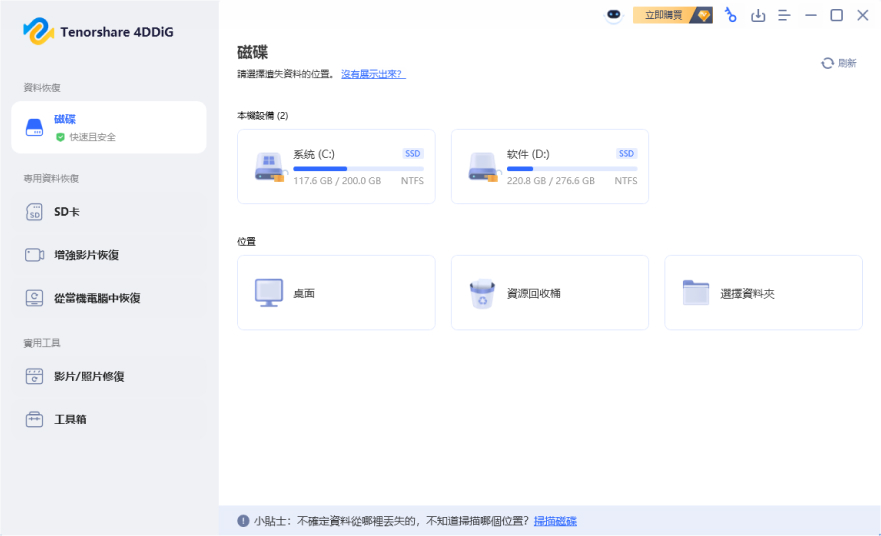
    首先在你的電腦上下載並安裝 4DDiG 資料救援軟體,於介面上「位置」選單找到「(你的儲存裝置名稱)」,並點擊「掃描」。

    選擇要掃描的位置
  • 掃描想要救援的硬碟

    點擊「掃描」後,Tenorshare 4DDiG將會立即檢測硬碟上的資料,同時上方進度列會顯示進度及預估時間,它會在左邊樹視圖和檔案視圖記錄顯示掃描到的檔案。當出現您想找的檔案名稱後,可以立即點擊螢幕右上角的「暫停/停止」按鍵停止掃描動作。

    掃描想要救援的硬碟
  • 預覽檔案並恢復至指定位置

    找到所有硬碟檔案後,你可以先進行免費預覽檢視,確認正確無誤後再點擊右下角藍色「恢復」按鍵進行檔案恢復。恢復完成後,記得選擇一個安全的位置來保存已救回的檔案,最後點擊「確定」後即完成硬碟救援!

    預覽檔案並恢復至指定位置

總結

本文針對 2026 年 5 月 Windows Update「KB5089549」,詳細說明了更新內容、新功能、注意事項、安裝方法及 KB5089549 問題的解決方案。以下整理幾個重要重點。

  • 發布日期:2026 年 5 月 12 日
  • 適用作業系統:Windows 11 版本 25H2(組建 26200.8457)、版本 24H2(組建 26100.8457)
  • 主要更新內容:修復 120 項安全性漏洞、PC 版 Xbox 模式、檔案總管改善、觸覺回饋、語音輸入 UI 翻新、FAT32 支援 2TB 等
  • 已修復問題:BitLocker 復原問題(由 KB5083769 引起)、Microsoft Store 錯誤、Windows Hello、遠端桌面問題等多項
  • Microsoft 官方公告的已知問題:目前尚未確認
  • 注意事項:需對應安全開機憑證 2026 年 6 月到期問題。建議事先確認 BitLocker 復原金鑰並備份重要資料

Windows 11 KB5089549 是一個在安全性與功能兩方面均相當充實的更新程式。由於包含重要的安全性修補,建議所有 Windows 11 使用者儘早安裝。但若使用工作用電腦或特殊設定的環境,建議先觀察網路上的使用者回報 1~2 天後再套用,會更加安全。

更新前請建立系統還原點,萬一發生資料問題,也可預先準備好如「4DDiG Data Recovery」這類資料救援工具,以萬全的準備迎接此次 KB5089549 更新。

免費下載

安全下載

免費下載

安全下載

💡 使用 AI 總結這篇文章:

ChatGPT ChatGPT Perplexity Perplexity Google Google AI 模式 Grok Grok

家豪 (資深編輯)

4DDiG 主編家豪致力於為 Windows 和 Mac 相關問題提供最佳解決方案,包括資料恢復、檔案修復、錯誤修復等。

(點擊為該文章評分)

您的評分為4.5 (人參與)