5 個清理電腦垃圾的絕招:清除快取與暫存檔,加速電腦運行!

5 分鐘閱讀

已於2026-06-23 12:31:08更新至分割區管理

電腦用久了,難免會遇到「開機速度越來越慢」「應用程式頻繁當機」等效能下降的困擾。造成這些問題的主要原因,大多是系統內部累積的垃圾檔案逐漸佔據了儲存空間。本文將詳細說明如何清理電腦垃圾,讓您在 Windows 11 或 Windows 10 的環境下,輕鬆完成電腦垃圾清理的工作。

電腦效能變慢的原因

電腦運作變慢的原因有很多,其中最常見的就是「儲存空間不足」。電腦在運行時,除了使用記憶體之外,還會將部分儲存空間暫時作為「虛擬記憶體」來使用。因此,當可用空間越來越少時,資料的讀寫速度就會大幅下降,整體運作也會變得遲緩。

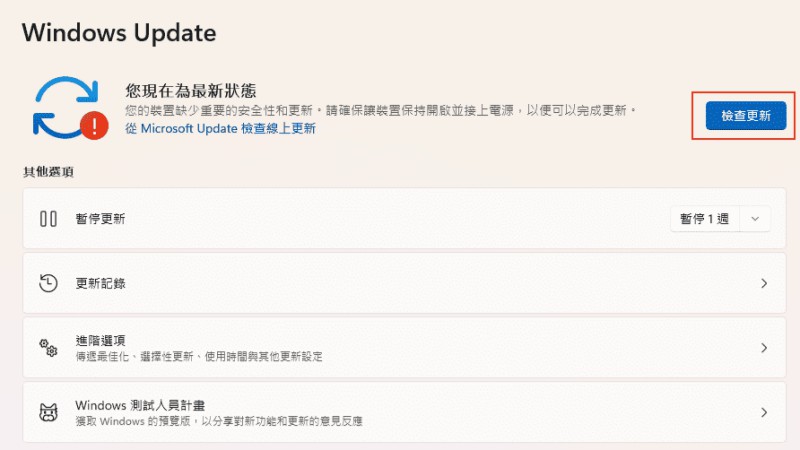
此外,每次瀏覽網頁所累積的「瀏覽器快取」、Windows Update 更新後殘留的暫存資料,以及應用程式在執行過程中產生的「暫存檔案」,都會在不知不覺中堆積起來,對系統造成額外的負擔。定期進行電腦垃圾清理,是維持電腦順暢運作的關鍵。

什麼是電腦垃圾清理

所謂電腦清理垃圾,是指刪除系統內累積的無用檔案與資料,藉此增加儲存空間的可用容量,並讓系統效能恢復到最佳狀態的作業。

清理電腦垃圾時可以刪除哪些內容

初次進行電腦垃圾清理的使用者,可能會擔心「到底哪些東西可以刪除?」事實上,以下這些項目基本上都可以安全刪除,不會對系統或個人檔案造成任何影響。

  • 暫存檔案: 應用程式在執行過程中暫時產生的無用資料。
  • 資源回收筒內容: 使用者已刪除但尚未從磁碟中完全清除的檔案。
  • 網際網路暫存檔案: 為了加快網頁載入速度而儲存在本機的圖片與資料。
  • 傳遞最佳化檔案: 用於將更新程式傳送至其他電腦後所遺留的無用資料。
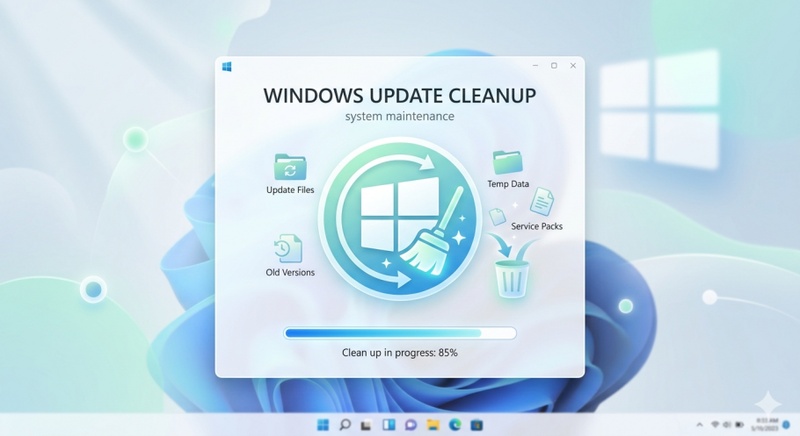
  • Windows Update 清理: 過去已安裝的舊版更新程式備份檔案。

整理這些清理電腦垃圾檔案之後,往往能一次釋放數 GB 甚至數十 GB 的儲存空間。

如何清理電腦垃圾

以下介紹 5 種刪除無用資料、改善電腦效能的具體電腦清垃圾方法,請依照您的使用環境與習慣選擇合適的方式執行。

方法一:執行磁碟清理

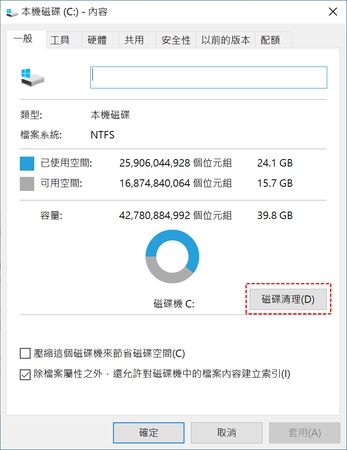
Windows 系統長久以來內建了「磁碟清理」這項標準工具,可在 Windows 10 等環境下安全地完成清除電腦垃圾 Win10 的工作。

  • 在工作列的搜尋方塊中輸入「磁碟清理」,從搜尋結果中開啟該應用程式。

  • 選擇目標磁碟機,點選「確定」。

  • 系統會掃描可刪除的檔案,並以清單方式顯示。

  • 在「要刪除的檔案」清單中,勾選想要刪除的項目。

    磁碟清理操作畫面
  • 點選「確定」,再選擇「刪除檔案」即可執行清理。

方法二:使用電腦垃圾清理軟體

若想找出 Windows 內建功能難以偵測的系統深層垃圾檔案,或想快速徹底地清除大型無用檔案,使用專業的電腦垃圾清理程式會是最有效率的方式。其中,「4DDiG Partition Manager」是一款能透過直覺化操作安全優化電腦的推薦工具,是目前市面上備受好評的清理電腦垃圾軟體。

這款清理電腦垃圾軟體內建的「Windows 清理工具」功能,即使沒有電腦專業知識,也能只需幾次點擊,就安全地偵測並刪除系統快取、記錄檔等垃圾資料。

免費下載

安全下載

  • 安裝並開啟 4DDiG Partition Manager。在左側側邊欄中點擊「Windows 清理」,選擇要清除的垃圾檔案類型,然後點擊開始掃描

    選擇要清除的垃圾檔案類型
  • 掃描完成後,畫面將列出所有垃圾檔案。可安全刪除的項目預設為已選取狀態。你可以展開清單,自行檢閱或調整選取項目。

    垃圾檔案掃描完成畫面
  • 接著,點擊一鍵清理確認,開始清除垃圾檔案。

    確認清除垃圾檔案
    注意:

    若你希望進一步最佳化磁碟空間,可依右側側邊欄的提示來管理磁碟分割。

  • 程序完成後,你的磁碟空間將成功釋放並完成最佳化。

    清理完成畫面

方法三:清理資源回收筒

選取檔案按下「刪除」鍵後,資料只是移到「資源回收筒」,仍持續佔用儲存空間。請養成定期清理資源回收筒的習慣,這也是最基本的電腦清理垃圾步驟之一。

  • 在桌面上的「資源回收筒」圖示上按右鍵。

  • 從選單中選擇「清理資源回收筒」。

    右鍵點選資源回收筒以顯示選單
  • 畫面顯示確認刪除的提示訊息後,點選「是」即可完成清除。

方法四:解除安裝不需要的應用程式

電腦出廠時預先安裝但從未使用過的應用程式,或已通關不再遊玩的遊戲等,這些佔用大量空間的軟體都是清理電腦垃圾的優先對象,建議直接解除安裝以釋放空間。

  • 點選開始按鈕,開啟「設定」。

  • 從左側選單選擇「應用程式」,點選「已安裝的應用程式」。

  • 畫面會列出所有已安裝的應用程式。點選「大小」排序,可以快速找出佔用空間較大的程式。

  • 點選不需要的應用程式右側的「⋯」,選擇「解除安裝」,並依照畫面指示完成刪除。

    點選解除安裝以移除應用程式

方法五:啟用儲存空間感知器

Windows 10 以後的版本內建了「儲存空間感知器」功能,可在儲存空間不足時,或依照設定的排程,自動清除電腦垃圾,幫助您定期維持系統的整潔。

  • 開啟「設定」,依序點選「系統」>「儲存空間」。

  • 將畫面上方的「儲存空間感知器」開關切換為「開啟」。

  • 若想進行更細部的設定,請點選「儲存空間感知器」文字(或「設定儲存空間感知,或立即執行」),進入詳細設定頁面。

    點選儲存空間選單中的儲存空間感知選項
  • 在此可設定儲存空間感知的執行頻率,以及資源回收筒內容的自動刪除天數。

總結

本文介紹了 5 種改善電腦效能的清理電腦垃圾方法。養成定期清理資源回收筒、善用儲存空間感知等日常維護習慣固然重要,但若想更安全、更徹底地優化系統,建議使用專業的清理電腦垃圾程式「4DDiG Partition Manager」。這款電腦垃圾清理軟體只需一鍵,即可深入清除藏匿在系統各處的垃圾檔案,有效釋放儲存空間,即使是沒有電腦專業知識的使用者也能輕鬆上手,迅速找回流暢的電腦使用體驗。如果您正為電腦效能遲緩所苦,不妨立即試試看。

免費下載

安全下載

常見問題

1. 清理電腦垃圾之後,電腦真的會變快嗎?

是的,效能改善的可能性非常高。尤其是當 C 槽可用空間嚴重不足、容量指示燈已轉為紅色的狀態下,只需透過電腦垃圾清理釋放幾 GB 的空間,就可能讓檔案讀寫速度及系統回應速度大幅提升。

2. 電腦變慢時,應該優先清除哪些電腦垃圾?

電腦效能下降時,最優先的電腦清理垃圾對象,是最安全且立即有效的「資源回收筒」與「暫存檔案」,這也是如何清理電腦垃圾中最基本的第一步。

3. 清理電腦垃圾時,有哪些檔案絕對不能刪除?

您自己建立的 Word、Excel 等文件檔案,珍貴的照片與影片,以及維持 Windows 正常運作所需的重要系統檔案,這些都絕對不能手動刪除。

💡 使用 AI 總結這篇文章:

ChatGPT ChatGPT Perplexity Perplexity Google Google AI 模式 Grok Grok

家豪 (資深編輯)

4DDiG 主編家豪致力於為 Windows 和 Mac 相關問題提供最佳解決方案,包括資料恢復、檔案修復、錯誤修復等。

(點擊為該文章評分)

您的評分為4.5 (人參與)