【Windows 11/10】使用電腦磁碟清理,增加電腦可用空間!

5 分鐘閱讀

已於2026-06-23 12:30:20更新至分割區管理

當畫面出現 C 磁碟可用空間不足的警告時,很多人往往不知道該從何下手、刪除什麼才好。Windows 內建了「磁碟清理」這項標準工具,可以一次批次刪除多餘的無用檔案,幫助您快速完成電腦磁碟清理的工作。

本文將詳細說明磁碟清理的基本使用方法、哪些項目可以安全刪除,以及問題仍無法解決時的因應對策。

什麼是磁碟清理?

Windows 電腦磁碟清理是 Windows 系統內建的無用檔案刪除工具。

電腦持續使用一段時間後,以下類型的檔案就會自動累積在系統中。

這些檔案在完成任務後並不會自動刪除,久而久之便會在不知不覺中大量佔用磁碟空間。Windows 電腦磁碟清理便是用來安全地批次刪除這些無用檔案的功能,無論是 Win10 磁碟清理或 Win11 清理磁碟,兩種環境下皆可使用。

磁碟清理可以刪除哪些項目

刪除後不影響系統運作的項目

暫存檔案

處理完成後已無用途的作業暫存檔,屬於電腦磁碟清理暫存檔案的主要對象,刪除後不會影響電腦運作。

縮圖快取

刪除後,下次開啟資料夾時系統會自動重新產生。

資源回收筒內容

確認無需還原的檔案後即可刪除。

Windows 錯誤報告及 DirectX 著色器快取

刪除後系統會自動重新建立,不會造成任何實質影響。

刪除前需要確認的項目

Windows 更新清理

雖然可以一次釋放數 GB 的磁碟空間,但刪除後將無法回復到先前的更新版本。請在確認新版本已穩定運作後再執行。

已下載的程式檔案

這與使用者的「下載資料夾」是不同的項目。一般情況下刪除沒有問題,但若您使用特定的企業 Web 系統,建議確認後再決定是否刪除。

使用磁碟清理增加電腦可用空間的方法

以下介紹 Windows 10 清理磁碟與 Windows 11 磁碟清理共通的操作方法。

一般清理步驟

  • 在檔案總管中點選 C 磁碟

  • 點選右上角的「⋯」,選擇「磁碟清理」;或右鍵點擊 C 槽選擇「內容」,再點擊「磁碟清理」

    從檔案總管啟動磁碟清理
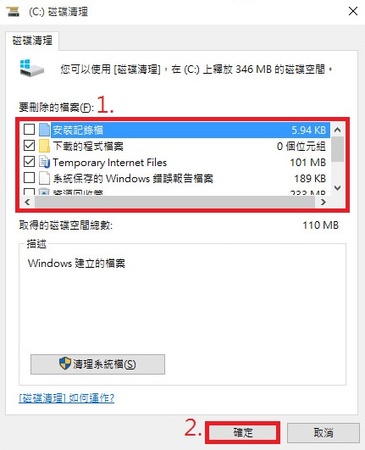
  • 勾選想刪除的項目,依序點選「確定」>「刪除檔案」

每個項目右側都會顯示預計刪除的檔案大小,勾選後「合計:○○ MB」的數值也會同步更新。

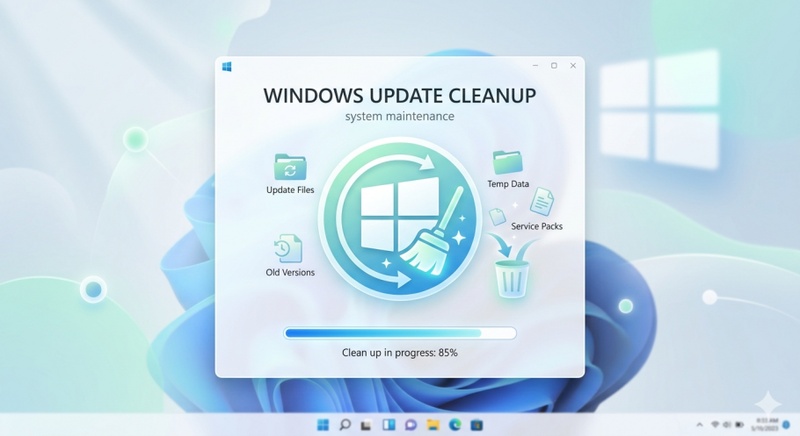
同時清除 Windows 更新殘留檔案的方法

  • 點選磁碟清理對話框下方的「清理系統檔」

  • 清單中會新增「Windows 更新清理」選項,確認後再執行刪除

    磁碟清理中的「清理系統檔案」選項

由於此操作需要系統管理員權限,執行時可能會出現確認對話框。

推薦的電腦磁碟清理替代工具

Windows 內建的磁碟清理功能無法細分指定要刪除的檔案類型,瀏覽器及其他應用程式的快取也需要另行手動尋找並清除,在執行 SSD 磁碟清理或 C 磁碟清理時往往不夠徹底。

若想更仔細、更有效率地完成如何清理磁碟空間的工作,Tenorshare 出品的4DDiG Partition Manager是相當有效的解決方案。這款工具能掃描整個系統,找出垃圾檔案、瀏覽器資料、應用程式快取等各類無用資料,讓電腦磁碟清理的工作一次到位。

此外,軟體還具備磁碟分割調整大小與擴充等功能,可以將磁碟的多餘空間重新分配給其他磁碟分割,彈性調整各磁碟可用容量,是清理磁碟空間的一大利器。

以下是具體的清理操作方式,操作介面直覺易懂,相當簡單。

免費下載

安全下載

  • 安裝並開啟 4DDiG Partition Manager。在左側側邊欄中點擊「Windows 清理」,選擇要清除的垃圾檔案類型,然後點擊開始掃描

    選擇要清除的垃圾檔案類型
  • 掃描完成後,畫面將列出所有垃圾檔案。可安全刪除的項目預設為已選取狀態。你可以展開清單,自行檢閱或調整選取項目。

    垃圾檔案掃描完成畫面
  • 接著,點擊一鍵清理確認,開始清除垃圾檔案。

    確認清除垃圾檔案
    注意:

    若你希望進一步最佳化磁碟空間,可依右側側邊欄的提示來管理磁碟分割。

  • 程序完成後,你的磁碟空間將成功釋放並完成最佳化。

    清理完成畫面

總結

Windows 磁碟清理是一款便利的內建工具,能輕鬆刪除暫存檔案與舊版更新資料,有效恢復磁碟可用空間,無論是 Windows 7 磁碟清理、Windows 10 清理磁碟,還是 Win11 清理磁碟,均可使用此工具完成電腦磁碟清理

若想更確實地刪除無用檔案,4DDiG Partition Manager是相當有效的選擇。清晰易用的操作介面讓初次使用者也能輕鬆確認並刪除各類檔案,輕鬆實現如何清理磁碟的目標。

免費下載

安全下載

常見問題

以下整理了關於電腦磁碟清理的常見疑問。

1. 磁碟清理會刪除哪些內容?

主要對象包括暫存檔案、縮圖快取、資源回收筒內容、錯誤記錄檔等,這些都屬於電腦磁碟清理暫存檔案的清理範圍。若額外執行「清理系統檔案」,還可刪除 Windows 更新的舊版資料。使用4DDiG Partition Manager的 Windows 清理工具功能,也能一併刪除應用程式的快取資料。

2. 磁碟清理使用起來安全嗎?

暫存檔案、縮圖快取等一般項目均可安全刪除。「Windows 更新清理」則在刪除後無法進行版本回復,請在確認目前版本已穩定運作後再執行,確保 C 磁碟清理的安全性。

3. 如果找不到電腦磁碟清理功能,該怎麼辦?

可透過以下任一方式啟動磁碟清理。

  • 在工作列的搜尋方塊中輸入「磁碟清理」
  • 開啟「執行」視窗(Windows 鍵 + R),輸入 cleanmgr 後按 Enter 鍵
  • 在檔案總管中對 C 磁碟按右鍵 >「⋯」> 點選「清理」

💡 使用 AI 總結這篇文章:

ChatGPT ChatGPT Perplexity Perplexity Google Google AI 模式 Grok Grok

家豪 (資深編輯)

4DDiG 主編家豪致力於為 Windows 和 Mac 相關問題提供最佳解決方案,包括資料恢復、檔案修復、錯誤修復等。

(點擊為該文章評分)

您的評分為4.5 (人參與)