Windows 11 26H2 下載!2026 年最新升級攻略

5 分鐘閱讀

已於2026-06-22 12:23:56更新至分割區管理

Windows 11 版本 26H2 是備受期待的最新功能更新程式,預計帶來效能提升、安全性強化以及多項新功能。對於目前正在使用 Windows 11 的使用者來說,不少人都想了解「Windows 11 26H2 更新方法」,也很關心「從 Windows 11 25H2 更新至 26H2」是否能夠順利進行。

本文將詳細解說 Windows 11 26H2 的概要與更新需求,並介紹透過 Windows Update 進行 Windows 11 26H2 更新的步驟,以及 Windows 11 26H2 手動更新的方法。此外,文中也會說明在不符合系統需求的電腦上進行 Windows 11 26H2 下載與更新的方式,歡迎參考運用。

關於 Windows 11 26H2

以下將說明 Windows 11 26H2 的概要,以及更新時所需具備的條件。

什麼是 Windows 11 26H2

Windows 11 26H2 是針對 Windows 11 推出的年度功能更新程式。「26」代表發行年度,「H2」則表示該年度下半年所提供的更新版本。

26H2 主要更新內容包括系統效能提升、安全性功能強化,以及 AI 相關功能改善、開始功能表優化、檔案總管與設定應用程式易用性提升、Windows Copilot 功能擴充等。此外,現有功能的穩定性也獲得改善,並修復多項已知問題,為使用者帶來更流暢的操作體驗。

功能更新程式與每月發布的品質更新程式不同,主要著重於新增功能及大規模功能改進。若希望使用最新版本的 Windows 環境,建議進行 Windows 11 26H2 更新。

Windows 11 26H2 更新需求

要進行 Windows 11 26H2 更新,基本上電腦需符合 Windows 11 的系統需求。

主要需求如下。

  • 支援 64 位元、時脈 1GHz 以上、雙核心以上的處理器
  • 4GB 以上記憶體(RAM)
  • 64GB 以上儲存空間
  • 支援 TPM 2.0
  • 支援 UEFI 及安全開機(Secure Boot)
  • 支援 DirectX 12 的顯示卡
  • 網路連線環境

進行更新時,建議事先確保足夠的可用空間,並提前備份重要資料,以避免更新過程中發生意外。

Windows 11 26H2 更新方法

Windows 11 26H2 更新可透過 Windows Update 直接執行,也能使用安裝小幫手或 ISO 檔案進行手動更新。一般建議優先透過 Windows Update 進行更新,但若更新尚未推送到您的裝置,也可以選擇 Windows 11 26H2 手動更新的方式來完成。

方法一:透過 Windows Update 執行

若 Windows 11 26H2 已經推送至您的裝置,即可直接透過 Windows Update 輕鬆完成更新。

步驟如下。

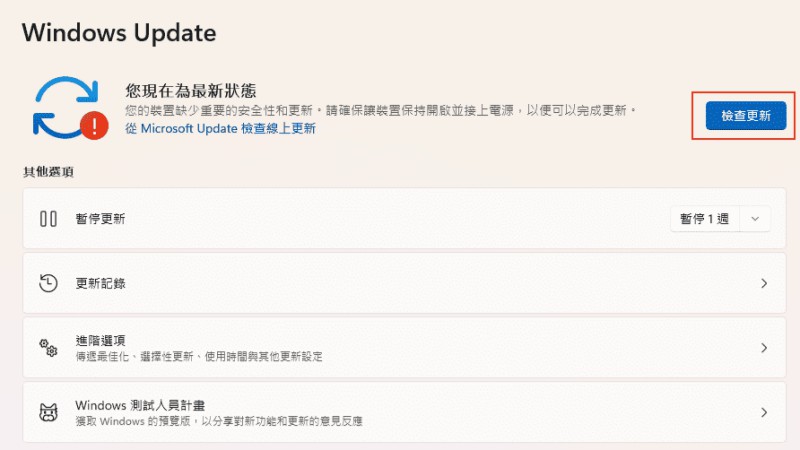
  • 開啟「設定」,點選「Windows Update」

  • 選擇「檢查更新」

  • 當畫面顯示「Windows 11,版本 26H2」時,點選「下載並安裝」

    Windows 11 26H2 下載並安裝

更新過程中請勿關閉電腦電源,並請保持穩定的網路連線環境。若使用筆記型電腦,建議全程接上電源轉接器後再進行更新。

方法二:Windows 11 26H2 手動更新

若 Windows Update 中尚未顯示 26H2,可利用 Microsoft 官方提供的安裝小幫手或 ISO 檔案進行手動更新。

步驟如下。

  • 前往 Microsoft 官方網站

  • 開啟 Windows 11 下載頁面

  • 選擇「Windows 11 安裝小幫手」或「Windows 11 光碟映像檔(ISO)」

  • 下載工具並執行

  • 依照畫面指示安裝 Windows 11 26H2

  • 安裝完成後重新啟動電腦

    Windows 11 光碟映像檔(ISO)下載

透過手動更新的方式,有時能比 Windows Update 更快取得最新版本。不過,更新前仍建議先備份重要資料,並確認儲存空間是否充足,以確保更新過程順利進行。

Windows 11 26H2 升級影片教學

在不符合系統需求的電腦上更新 Windows 11 26H2 的方法

進行 Windows 11 26H2 更新時,若電腦不符合 TPM 2.0、安全開機,或處理器相容性等系統需求,畫面可能會顯示「此電腦不符合 Windows 11 的系統需求」的訊息。

然而,若您仍希望在較舊的電腦上使用 Windows 11 26H2,可透過專用工具繞過 Windows 11 26H2 系統需求進行更新。在這種情況下,4DDiG Partition Manager 就是相當實用的解決方案。

4DDiG Partition Manager 內建可繞過 Windows 11 系統需求檢查並升級至 Windows 11 26H2 的功能,即使是不符合官方需求的電腦,也能順利完成 Windows 11 26H2 更新。

Windows 升級

免費下載

安全下載

  • 啟動 4DDiG Partition Manager,然後選擇「Windows 下載與升級」選項,點擊「Windows 11 升級」。

    選擇win11升級
  • 軟體會開始檢測您的系統是否支援升級到 Windows 11。

    檢測並升級您的電腦
  • 完成後,您可以看到您的電腦不符合哪些要求,點擊「下一步」即可輕鬆繞過它們。

    未滿足旁路要求
  • 選擇需要的 Windows 版本和語言,點擊「開始」>「確定」。

    開始升級到win11
  • 繞過 Windows 11 系統升級需求後,只需按照螢幕上的步驟正常安裝 Windows 11 即可。

    安裝與設定 win11

總結

本文詳細說明了 Windows 11 26H2 的更新步驟,以及在不符合系統需求的電腦上應採取的應對方式。

進行 Windows 11 26H2 更新,對於維持電腦的最新安全防護,以及體驗各項實用新功能來說都相當重要。

  • 一般更新方式:透過「Windows Update」進行更新最為簡單且流暢。
  • Windows 11 26H2 手動更新:若遲遲未收到推送通知,建議嘗試手動更新的方式。
  • 不符合系統需求時:即使相容性檢查判定為不符合,也不必輕易放棄。使用「4DDiG Partition Manager」,即使是沒有專業知識的初學者,也能透過簡單跟隨畫面指示的操作方式,安全完成 26H2 升級。

為了能第一時間體驗最新功能與更安全的使用環境,歡迎依照自身電腦的狀況,選擇最合適的方式完成 Windows 11 26H2 更新!

免費下載

安全下載

常見問題

以下整理了關於 Windows 11 26H2 更新的常見問題與解答,供您參考。

1. 從 Windows 11 25H2 更新至 26H2 該怎麼做?

基本上可透過「Windows Update」輕鬆完成更新。請開啟 Windows 的「設定」>「更新與安全性(或 Windows Update)」,點選「檢查更新」。只要 26H2 已推送至您的裝置,依照畫面指示即可自動完成升級。

2. 是否一定要進行 Windows 11 26H2 更新?

是的,強烈建議進行更新。更新至最新版本不僅能取得新增的實用功能,還包含更進階的安全性強化、系統穩定性提升,以及已知問題的修復。

3. Windows 11 的 25H2 與 26H2 有什麼差異?

26H2 是以先前的 25H2 為基礎,進一步優化使用者介面(UI),並強化 AI 助理功能,同時針對效能進行最佳化調整。此外,為應對日益演變的網路安全威脅,26H2 也內建了最新的安全性功能,這也是兩者之間的一大差異。您將能感受到更智慧、更安全的操作環境。

💡 使用 AI 總結這篇文章:

ChatGPT ChatGPT Perplexity Perplexity Google Google AI 模式 Grok Grok

家豪 (資深編輯)

4DDiG 主編家豪致力於為 Windows 和 Mac 相關問題提供最佳解決方案,包括資料恢復、檔案修復、錯誤修復等。

(點擊為該文章評分)

您的評分為4.5 (人參與)