電腦強制關閉程式:高效結束卡死視窗,釋放系統資源

5 分鐘閱讀

已於2026-06-04 14:59:27更新至分割區管理

畫面出現旋轉圓圈、視窗變成白色,點哪裡都沒有反應——當程式當掉的時候,懂得如何正確地強制關閉視窗,能幫你省下大量時間和挫敗感。本篇教學將帶你了解所有可靠的強制關閉程式 Windows 10 與 Win11 方法,不需要瞎猜,不怕資料遺失,乾淨又有效率。

電腦怎麼強制關閉視窗?

當應用程式當機或無回應時,我們需要手動強制結束程式。以下提供三種經過驗證的方法,你可以依據當下情況選擇最適合的方式。

方法一:透過工作管理員強制關閉視窗

工作管理員是大多數使用者在需要強制關閉程式時的首選工具。它能讓你清楚看到所有執行中的程序,並在幾秒內結束其中任何一個。

  • 按下 Ctrl + Shift + Esc 直接開啟工作管理員。在程序索引標籤中,找到已當機或無回應的應用程式。

  • 找到顯示「沒有回應」的程式。點擊該應用程式以選取,然後按下右下角的結束工作

    在工作管理員中強制關閉應用程式
  • 若出現確認提示,請確認操作。當機的程式將立即被關閉。

工作管理員適合日常使用,因為它介面直觀、安全,且對新手友善。只要需要強制關閉程式工作管理員,這都是最推薦的第一步。

方法二:使用快捷鍵 ALT + F4 強制關閉視窗

最常用的強制關閉視窗快捷鍵就是 Alt + F4。這個組合鍵直接內建於 Windows 作業系統中,可立即作用於任何作用中的視窗,不需要額外開啟任何選單。

  • 點擊當機或無回應的應用程式,確保它是目前的作用中視窗。

  • 同時按住 Alt 鍵並按下 F4。若程式尚有回應,它會嘗試正常關閉(可能提示你儲存檔案);若程式已當機,Windows 將直接終止該程序。

  • 若出現確認對話框,點擊確定強制結束完成操作。

當你需要快速、一步到位的解決方案時,這個方法最為適合。不需要任何操作介面,且適用於幾乎所有 Windows 版本。

方法三:使用 TASKKILL 指令強制關閉程式

TASKKILL 指令可讓你透過名稱或 ID 終止任何程序,即使該程序未出現在工作管理員的標準清單中,也能強制關閉應用程式。

  • 按下 Windows + R,輸入 cmd,然後按 Enter 開啟命令提示字元,並按右鍵選擇「以系統管理員身分執行」。

  • 若要查詢確切的程序名稱,請輸入 tasklist 並按 Enter,畫面上將顯示所有執行中程序的完整清單。

    執行 tasklist 指令查詢程序清單
  • 使用以下指令,依程序名稱強制關閉程式:taskkill /IM appname.exe /F。將 appname.exe 替換為實際的程序名稱(例如 notepad.exe、chrome.exe),然後按 Enter 鍵。

    使用 taskkill 指令依程序名稱強制關閉程式
    小提示:

    /F 參數代表「強制(Force)」,即使程序拒絕正常關閉,也能確保其被終止。

  • 你也可以使用 tasklist 輸出結果中的程序 ID(PID)來進行操作:

    taskkill /PID 1234 /F 使用 PID 執行強制關閉程式指令

    1234 替換為實際的 PID 數字。

  • 按下 Enter,程序將立即被終止。

這個方法適合進階使用者,或是遇到背景程序無法在工作管理員中輕易找到的情況,是電腦強制關閉程式的進階選項。

⚡ 加碼推薦:程式一直當機?現在就清理你的 Windows!

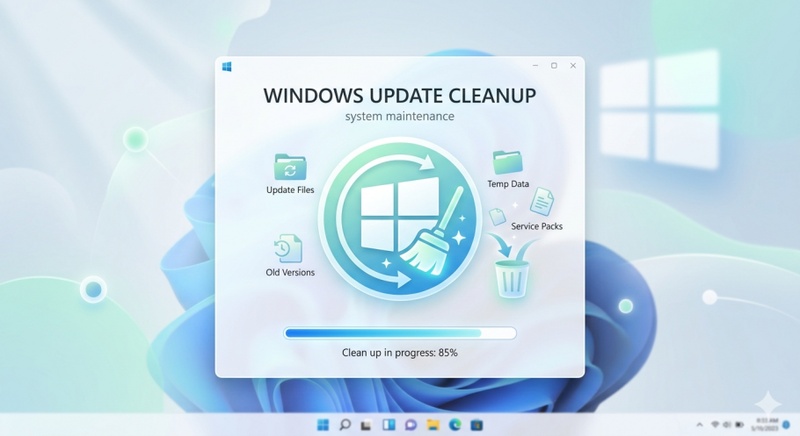
強制關閉程式只是暫時的解決方法,但如果你發現自己需要頻繁這樣做,那就是一個警訊了。反覆出現的程式當機,通常是系統資源過載所造成的。如果你的 Windows 系統最近明顯變慢,是時候進行清理了——這正是 4DDiG Partition Manager 派上用場的時候。

4DDiG Partition Manager 是一款專為 Windows 設計的全方位磁碟管理與電腦最佳化工具。其Windows 清理功能可掃描系統中的暫存檔案、系統快取、記錄檔及其他佔用磁碟空間的冗餘資料,有效提升電腦執行速度。

免費下載

安全下載

  • 安裝並開啟 4DDiG Partition Manager。在左側側邊欄中點擊「Windows 清理」,選擇要清除的垃圾檔案類型,然後點擊開始掃描

    選擇要清除的垃圾檔案類型
  • 掃描完成後,畫面將列出所有垃圾檔案。可安全刪除的項目預設為已選取狀態。你可以展開清單,自行檢閱或調整選取項目。

    垃圾檔案掃描完成畫面
  • 接著,點擊清理確認,開始清除垃圾檔案。

    確認清除垃圾檔案
    注意:

    若你希望進一步最佳化磁碟空間,可依右側側邊欄的提示來管理磁碟分割。

  • 程序完成後,你的磁碟空間將成功釋放並完成最佳化。

    清理完成畫面

除了垃圾清理,4DDiG Partition Manager 還能協助你轉換磁碟格式、將作業系統遷移至 SSD 以及複製磁碟進行備份。這是從根本預防程式當機的主動解方,讓你少花時間在 Windows 強制關閉視窗上,多花時間把事情做好。

更多關於強制關閉程式的常見問題

1. Alt+F4 無效時,怎麼強制關閉程式?

請開啟工作管理員(Ctrl + Shift + Esc),在程序索引標籤中找到該程式,然後點擊結束工作。你也可以使用 TASKKILL 指令進行強制關閉應用程式。若以上方法均無效,請長按電源按鈕 5 秒,執行強制關機。

2. 如何在 Windows 上強制結束 Word?

Microsoft Word 當機的情況比其他程式更為常見,尤其是在處理大型文件或載入大量增益集時。以下是 Word 無回應時的強制關閉程式 Win11 與 Windows 10 操作步驟:

  • 按下 Ctrl + Shift + Esc 開啟工作管理員,向下捲動找到 Microsoft Word。

  • 對其按右鍵,選擇結束工作,即可完成工作管理員關不掉程式的強制結束操作。

總結

程式當機是使用 Windows 時難免會遇到的情況,但不應讓它打亂你的工作流程。現在你已掌握三種可靠的強制關閉視窗方法,每種方法都有其適用場合,三種都學會,任何狀況都能從容應對。

如果程式當機已成為家常便飯,這代表你的電腦需要好好維護一番了。4DDiG Partition Manager 的 Windows 清理功能能給你的系統提供充足的運作空間,讓應用程式順暢執行。不妨試試看,親身感受整潔電腦帶來的差異。

免費下載

安全下載

💡 使用 AI 總結這篇文章:

ChatGPT ChatGPT Perplexity Perplexity Google Google AI 模式 Grok Grok

家豪 (資深編輯)

4DDiG 主編家豪致力於為 Windows 和 Mac 相關問題提供最佳解決方案,包括資料恢復、檔案修復、錯誤修復等。

(點擊為該文章評分)

您的評分為4.5 (人參與)