Dell Bitlocker 修復金鑰一直出現的原因與解決方法!

5 分鐘閱讀

已於2026-06-12 14:25:56更新至分割區管理

最近,Dell 電腦出現「突然要求輸入 BitLocker 修復金鑰」的問題,已有許多用戶陸續反映此狀況。在 Windows 11 環境下,重新開機後突然顯示 Dell Bitlocker 修復金鑰輸入畫面,導致完全無法登入的案例也屢見不鮮。

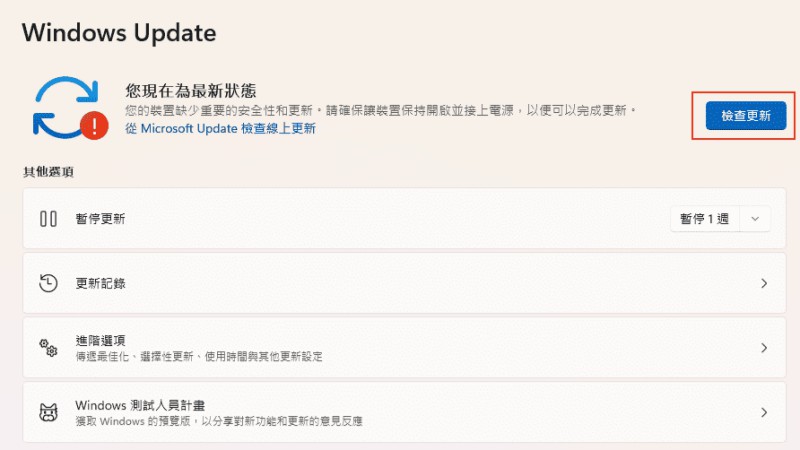
造成此問題的原因,除了 Windows Update 之外,Dell SupportAssist 的更新、BIOS 或驅動程式的變更也被指出是可能的誘因。尤其是 SupportAssist 的異常被系統識別為硬體組態變更,進而觸發 Dell Bitlocker 要求輸入修復金鑰的情況,同樣有案可查。

本文將針對 Dell 電腦上出現Bitlocker Dell 修復金鑰要求的原因與解決方法,進行清楚易懂的說明。

Dell 電腦要求輸入 BitLocker 修復金鑰

Dell 電腦要求輸入 BitLocker 修復金鑰的主要原因

您是否曾在啟動 Dell 電腦(Inspiron、XPS、Latitude 等機型)時,突然出現藍色畫面要求輸入「BitLocker 修復金鑰」而不知所措?

BitLocker 是 Windows 內建的磁碟加密功能,通常是為了防範竊盜等非法存取而啟動的保護機制。然而,當系統偵測到「與平常不同的異常狀態」時,即便是正規使用者也會觸發安全鎖定,要求輸入 Dell Bitlocker 修復金鑰(進入修復模式)。

在 Dell 電腦上發生此現象,主要有以下四大原因。

  • Dell SupportAssist 的異常問題
    Dell 的自動裝置修復軟體「Dell SupportAssist(或 Alienware SupportAssist)」特定更新版本(如版本 5.5.16.0)存在程式錯誤,導致系統誤判為異常狀態,進而引發 Dell Bitlocker 修復金鑰輸入畫面或重新開機迴圈的情況已有多起回報。
  • BIOS 或韌體更新
    透過 Dell Command Update 或 Windows Update 進行 Dell BIOS Bitlocker 相關更新時,主機板上的安全晶片(TPM)資訊可能暫時被覆寫,導致 BitLocker 誤判為「硬體遭到竄改」。
  • 硬體組態變更或周邊裝置連接
    不只是更換 SSD/HDD、擴充記憶體,連接特定擴充基座、外接硬碟或 USB 隨身碟等周邊裝置後直接開機,也可能觸發安全鎖定。
  • Windows 系統檔案或安全開機設定變更
    作業系統大型更新(如 Windows 11)造成系統檔案異動、Dell BIOS Bitlocker 設定中「安全開機(Secure Boot)」的設定變更,或安全開機憑證不一致,都可能成為觸發原因。

確認 Dell BitLocker 修復金鑰的方法

您是否正因「完全不記得設定過修復金鑰」、「不知道存放在哪裡」而感到慌亂?其實,BitLocker 修復金鑰(48 位數字)在電腦設定或帳號建立時,大多數情況下已自動備份完成。

當畫面要求輸入 Dell Bitlocker 修復金鑰時,請先依照以下步驟確認金鑰的存放位置。

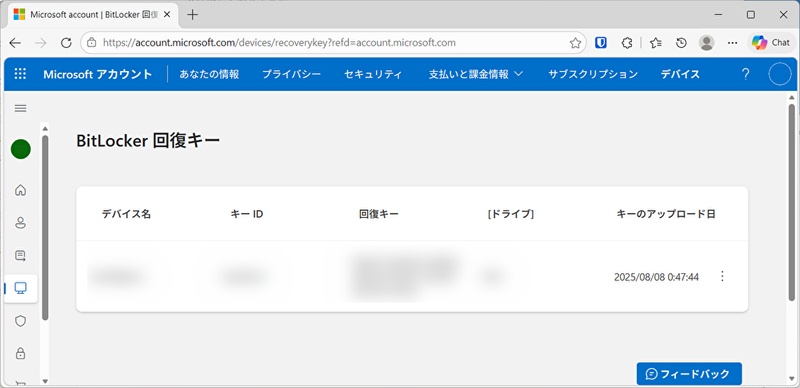
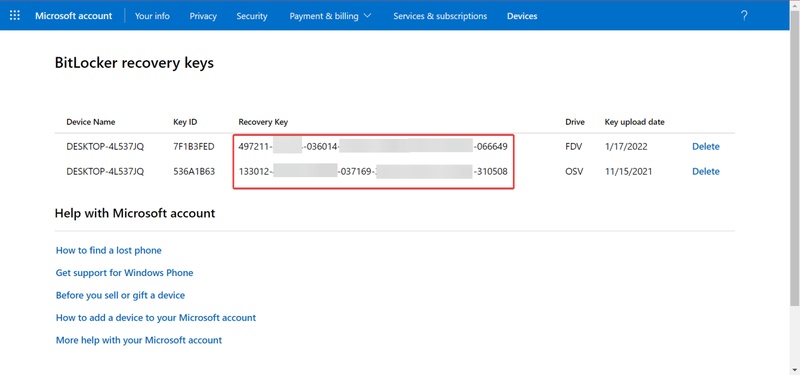
  • 使用另一台裝置(如智慧型手機)前往 https://account.microsoft.com/devices/recoverykey

  • 使用與 Dell 電腦綁定的 Microsoft 帳號登入

  • 找到與畫面顯示的 BitLocker 修復金鑰 ID 相符的那一列,確認並輸入 48 位數字

    可透過 Microsoft 帳號查看的 BitLocker 修復金鑰清單

找不到 Dell BitLocker 修復金鑰時的解決方法

若您查遍 Microsoft 帳號仍找不到金鑰,無論如何都找不到那 48 位數字,正常情況下只能被迫選擇重設電腦(清除所有資料),可謂相當絕望的處境。

然而,在放棄資料、清除一切之前,還有一個強而有力的解決方案——使用專業級磁碟管理軟體「4DDiG Partition Manager」,對系統進行 Bitlocker 強制解除 Dell 的救援操作。

4DDiG Partition Manager 是一款能安全執行 Windows 進階系統移轉及磁碟分割操作的專業工具。針對此次「因遺失 Dell Bitlocker 修復金鑰導致 Windows 無法開機」的問題,本軟體具備兩項強大功能。

  • WinPE 開機磁碟建立功能
    使用另一台正常運作的電腦,即可輕鬆建立專用的救援開機 USB(WinPE 環境)。透過此 USB,即可從系統層安全地啟動遭鎖定而無法開機的 Dell 電腦。
  • Bitlocker 強制解除 Dell 功能(停用加密)
    使用建立好的開機 USB 啟動電腦後,即可在 4DDiG Partition Manager 畫面上選取目標磁碟機,略過找不到的修復金鑰,強制解除(停用)BitLocker 加密,實現 Bitlocker 解除 Dell 的目的。
免費下載

安全下載

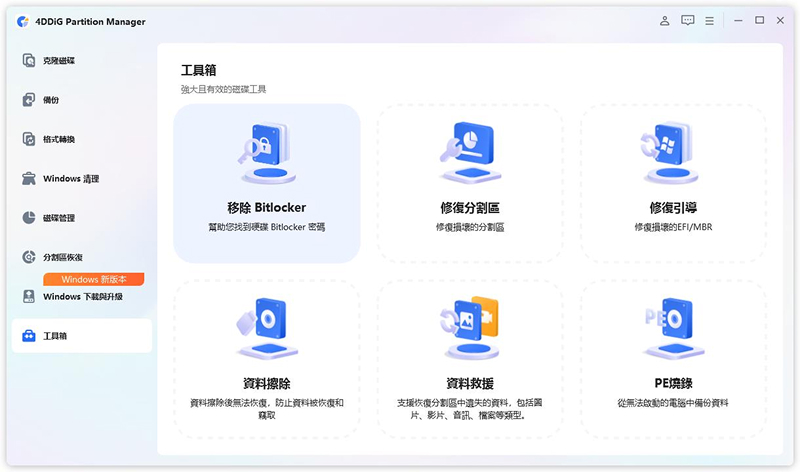
  • 啟動 4DDiG Partition Manager,從左側選單選擇「工具箱」,點選「PE燒錄」後按下「開始」,即可建立可開機 USB。將建立好的可開機 USB 插入需要略過 Dell Bitlocker 修復金鑰輸入畫面的電腦,透過鍵盤操作開啟開機選單(不同機型進入方式有所不同),選擇從 USB 開機以進入 PE 環境。

    選擇 ISO 檔案
  • 進入 PE 環境後,啟動 4DDiG Partition Manager。開啟「工具箱」,點選「移除 BitLocker」。

    點選「解除 BitLocker」
  • 選取已套用 BitLocker 的磁碟或磁碟分割,點選「解鎖」。

    選取已套用 BitLocker 的磁碟分割
  • 若要從磁碟分割中移除 BitLocker,請點選「是」;若僅需解鎖 BitLocker,請點選「取消」。

    移除 BitLocker 確認
  • 請稍待片刻,等待 4DDiG Partition Manager 完成磁碟分割的解密作業。

    磁碟分割解密完成

Dell 電腦每次開機都顯示 BitLocker 修復畫面的修正方法

即使輸入修復金鑰讓 Windows 成功開機一次,但每次重新開機都會再次出現 BitLocker 修復畫面(陷入重新開機迴圈)的情況,極有可能是系統本身存在特定程式錯誤所致。

以下介紹兩種能從根本解決此惱人問題的方法。

方法一:將 Dell SupportAssist 更新至最新版本

  • 開啟 Windows 的「設定」(齒輪圖示),從左側選單點選「應用程式」,再選擇「已安裝的應用程式」。

  • 在清單中找到「Dell SupportAssist(或 Alienware SupportAssist)」,確認目前版本是否為有問題的版本(如 5.5.16.0)。

  • 啟動 SupportAssist 應用程式,透過主畫面的「更新軟體(Update Software)」功能,或從通知區域手動執行更新。

  • 更新至已套用修正的最新版本(5.5.16.1 以後)完成後,重新開機確認下次是否仍會出現 Bitlocker 解除 Dell 相關的修復畫面。

    將 Dell SupportAssist 更新至最新版本

方法二:透過 Command Update 套用最新修補程式

  • 在 Windows 開始選單或搜尋列輸入「Dell Command Update」,啟動對應的應用程式。

  • 點選應用程式主畫面的「檢查(Check)」按鈕,開始掃描目前可用的最新驅動程式、BIOS 及系統修補程式。

  • 掃描完成後,勾選所有建議的系統更新項目(尤其是 Dell BIOS Bitlocker 相關、韌體更新及 SupportAssist 修正程式)。

    透過 Command Update 套用最新修補程式

總結

Dell 電腦突然要求輸入 BitLocker 修復金鑰的現象,除了硬體異常之外,也可能是 Dell BIOS Bitlocker 更新或 Dell SupportAssist 程式錯誤等系統端誤判所引起。

請先確認備份在 Microsoft 帳號中的 48 位 Dell Bitlocker 修復金鑰,嘗試登入系統。成功開機後,再使用 Dell SupportAssist 或 Command Update 將系統更新至最新版本,即可修正每次開機都出現的迴圈問題,實現 Bitlocker 解除 Dell 的效果。

若您遇到「無論如何都找不到修復金鑰」、「畫面鎖死無法繼續」的情況,強烈建議在放棄資料進行重設之前,先用另一台電腦建立「4DDiG Partition Manager」的 WinPE 開機磁碟,嘗試進行 Bitlocker 強制解除 Dell 的操作。

免費下載

安全下載

常見問題

1. Dell 的 BitLocker 修復金鑰要去哪裡查詢?

最常見的查詢方式,是使用智慧型手機等其他裝置前往 Microsoft 的「BitLocker 修復金鑰查詢頁面」,以與 Dell 電腦綁定的 Microsoft 帳號登入即可。此外,也有可能儲存在公司或學校的管理帳號(Azure AD)、購買時自行儲存的 USB 隨身碟,或列印保存的紙本記錄中。

2. Dell 電腦為什麼每次都出現 BitLocker 修復畫面?

若每次開機或重新開機都要求輸入修復金鑰,原因可能是 Dell SupportAssist 特定版本(如 5.5.16.0)的程式錯誤,或 Dell BIOS Bitlocker 更新導致 TPM(安全晶片)資訊不一致。由於系統每次都將開機誤判為「異常狀態」,必須套用最新修正程式來解決此問題,達到 Bitlocker 解除 Dell 的目的。

3. Dell SupportAssist 的問題會引發 BitLocker 問題嗎?

是的,確實會發生。根據 Dell 官方公告,Dell SupportAssist 及 Alienware SupportAssist(版本 5.5.16.0)的程式錯誤,已確認會在 Windows 11 環境下造成藍色當機畫面(BSOD)、非預期的 Dell Bitlocker 修復金鑰要求,以及無限重新開機迴圈等問題。更新至最新版本(5.5.16.1 以後)即可解決此問題。

💡 使用 AI 總結這篇文章:

ChatGPT ChatGPT Perplexity Perplexity Google Google AI 模式 Grok Grok

家豪 (資深編輯)

4DDiG 主編家豪致力於為 Windows 和 Mac 相關問題提供最佳解決方案,包括資料恢復、檔案修復、錯誤修復等。

(點擊為該文章評分)

您的評分為4.5 (人參與)