Windows Update 清理攻略!快速清除更新快取

5 分鐘閱讀

已於2026-06-04 14:59:27更新至分割區管理

長時間使用電腦後,你是否曾遇到「C 槽容量變成紅色警示」這樣的儲存空間不足問題?造成這個問題的主要原因之一,就是在背景中不斷累積的「Windows Update 舊版檔案」。本文將詳細說明如何安全地進行 Windows Update 清理,刪除系統中不必要的檔案,幫助你大幅恢復電腦的儲存空間。

Windows Update 清理是什麼?

Windows 電腦會定期執行更新程式,以提升系統安全性並新增功能。在更新過程中,系統會自動將舊版系統檔案與安裝備份資料儲存在電腦中,以便萬一更新失敗或發生問題時能夠還原至先前的狀態。

所謂的 Windows Update 清理,就是指在更新順利完成、這些備份已不再需要之後,將這些舊版備份檔案與暫存檔案從儲存空間中刪除的作業。若長期放置不管,這些檔案光是本身就可能佔用數 GB 甚至數十 GB 的龐大磁碟空間,因此建議定期執行 Windows Update 暫存檔刪除。

Windows Update 清理說明示意圖

Windows Update 清理可以刪除嗎?刪了會怎樣?

很多人常有疑問:Windows Update 清理偵測到的系統檔案,真的可以刪除嗎?結論是:只要目前電腦運作正常、系統穩定,Windows Update 清理刪除是完全沒問題的,不必擔心 Windows Update 清理會怎樣。

刪除這些不再需要的系統檔案後,儲存空間的可用容量會增加,進而有助於提升電腦的整體效能。至於系統核心的重要檔案,一般的清理工具都有設計保護機制,不會誤刪,請放心使用。

Windows Update 清理刪不掉?三種方法解決儲存空間不足

以下將介紹三種有效刪除 Windows 累積更新相關不必要檔案、釋放儲存空間的方法,並附上詳細操作步驟。請依據你的電腦操作熟練度與當下狀況,選擇最適合的方式。

方法一:使用磁碟清理刪除系統檔案(Window Update 清理)

這是使用 Windows 內建的「磁碟清理」功能,安全刪除深層隱藏系統檔案的最基本方法,也是進行 Windows Update 清理最推薦的入門步驟。

  • 在工作列的搜尋欄中輸入「磁碟清理」,並開啟該應用程式。

  • 選擇目標磁碟機,然後按一下「確定」。

  • 出現初始畫面後,點擊左下角的「清理系統檔」按鈕。

    從一般索引標籤中選取磁碟清理
  • 再次選擇磁碟機並按下「確定」,系統將開始進行深層掃描。

  • 掃描完成後,在「要刪除的檔案」清單中會出現「Windows Update 清理」項目,請勾選該項目。

    勾選先前的 Windows 安裝項目以進行刪除
  • 按一下「確定」,再選擇「刪除檔案」即可執行。

方法二:手動刪除 Windows.old 資料夾

從 Windows 10 升級至 Windows 11 等大型 OS 更新完成後,C 槽中會產生一個名為「Windows.old」的龐大資料夾,這也是造成儲存空間不足的主要原因之一。很多人會疑惑:Windows old 可以刪除嗎?答案是可以的。

由於直接將其拖進資源回收筒容易發生錯誤,以下才是正確的 Windows old 刪除方法。

  • 點擊「開始」按鈕,開啟「設定」。

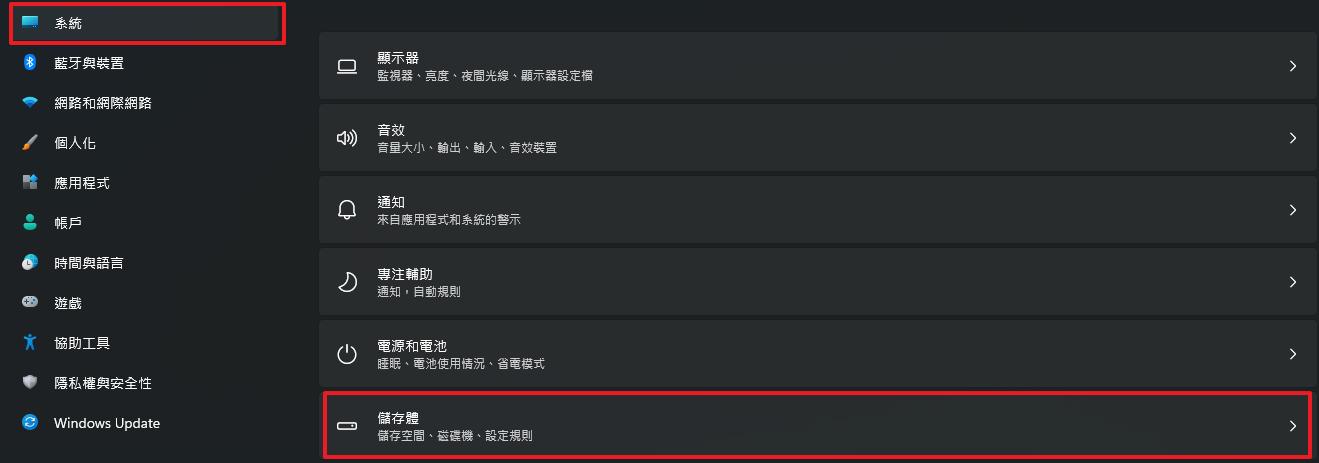
  • 在左側選單依序點擊「系統」→「儲存體」。

  • 畫面會顯示磁碟使用狀況,請點擊「暫存檔案」。

  • 掃描結束後會顯示清單,勾選其中的「Windows Update 清理」選項。

    找到並勾選 Windows.old 資料夾以進行刪除
  • 點擊畫面上方的「移除檔案」按鈕。透過刪除這個Windows Update 清理項目,可以立即釋放數 GB 至十幾 GB 的可用空間。Windows old 可以刪嗎?只要確認不需要回復舊版系統,就可以放心刪除。

方法三:使用第三方工具刪除不必要的檔案

若僅靠 OS 內建功能仍難以徹底整理,或希望更大範圍、更有效率地刪除不必要檔案,強烈推薦使用「4DDiG Partition Manager」。這款工具內建強大的「Windows 清理」最佳化功能,能輕鬆解決 Windows 11 更新檔刪除的各種需求。

這項功能最大的特色,在於它以四大類別全面涵蓋導致電腦肥大的主要原因。具體包括:日常作業中不斷累積的「系統垃圾檔案」與「應用程式快取」,以及在不知不覺中佔用空間的「瀏覽器資料」,還有「下載資料夾與資源回收筒中的資料」,全部都在掃描範圍之內。

憑藉磁碟分割管理專業工具的可靠性,可一次性偵測並清理散落在各處的不必要資料,省去手動逐一清理各資料夾的麻煩,是恢復電腦輕快效能的聰明解決方案。

免費下載

安全下載

  • 安裝並開啟 4DDiG Partition Manager。在左側側邊欄中點擊「Windows 清理」,選擇要清除的垃圾檔案類型,然後點擊開始掃描

    選擇要清除的垃圾檔案類型
  • 掃描完成後,畫面將列出所有垃圾檔案。可安全刪除的項目預設為已選取狀態。你可以展開清單,自行檢閱或調整選取項目。

    垃圾檔案掃描完成畫面
  • 接著,點擊清理確認,開始清除垃圾檔案。

    確認清除垃圾檔案
    注意:

    若你希望進一步最佳化磁碟空間,可依右側側邊欄的提示來管理磁碟分割。

  • 程序完成後,你的磁碟空間將成功釋放並完成最佳化。

    清理完成畫面

總結

本文說明了如何透過 Windows Update 清理功能來增加電腦可用空間的詳細步驟。磁碟清理與從設定畫面進行刪除都是有效的方式,但若你覺得操作稍微複雜,或希望更徹底地讓電腦恢復輕快,強烈推薦使用「4DDiG Partition Manager」。它不僅能安全刪除垃圾檔案,還能透過滑鼠操作輕鬆調整磁碟分割大小,一次解決所有儲存空間管理的煩惱。如果你正為 Windows Update 清理刪不掉、空間不足而苦惱,歡迎立即試試看。

免費下載

安全下載

常見問題

1.Windows Update 清理可以刪除嗎?刪了會怎樣?

只要電腦目前運作穩定、一切正常,Windows Update 清理刪除是完全沒問題的。不過,刪除後將無法再「還原至更新前的狀態」,因此建議在套用最新更新後觀察幾天,確認沒有任何異常之後再執行刪除,較為安全。

2.執行 Windows Update 清理後空間沒有增加,是什麼原因?

若執行清理後空間仍未增加,問題原因很可能不在更新檔案本身,而是其他項目佔用了空間。建議從儲存空間設定頁面確認究竟是哪些項目消耗了大量磁碟空間。

3.Windows.old 可以刪除嗎?刪掉有影響嗎?

如果你沒有要還原回舊版 Windows 的打算,Windows old 刪除完全沒有問題。一般來說,Windows.old 資料夾在升級後約 10 天會由系統自動刪除,但如果你希望立即釋放 C 槽空間,透過手動方式(例如儲存空間設定或磁碟清理中的「先前的 Windows 安裝」刪除選項)進行整理會更有效率。Windows old 可以刪嗎?只要不需要回復舊版,大膽刪除即可。

💡 使用 AI 總結這篇文章:

ChatGPT ChatGPT Perplexity Perplexity Google Google AI 模式 Grok Grok

家豪 (資深編輯)

4DDiG 主編家豪致力於為 Windows 和 Mac 相關問題提供最佳解決方案,包括資料恢復、檔案修復、錯誤修復等。

(點擊為該文章評分)

您的評分為4.5 (人參與)