Windows를 사용하다 보면 갑자기 블루스크린과 함께 BitLocker 복구 키 입력 화면이 표시되어 작업을 진행할 수 없는 상황이 발생할 수 있습니다.
이 화면에서는 bitlocker 복구 키를 입력하라는 메시지가 나타나지만, 복구 키를 보유하고 있지 않거나 BitLocker 복구 키를 모르는 경우 어떻게 해야 할지 몰라 당황하는 사용자도 많습니다.
이 글에서는 BitLocker 복구 키 입력 화면이 나타나는 원인과 해결 방법, 그리고 해당 화면을 건너뛰는 방법까지 자세히 알아보겠습니다.

BitLocker 복구 키 입력 화면이 표시되는 주요 원인
갑자기 블루스크린과 함께 BitLocker 복구 키 입력 화면이 나타나면 많은 사용자가 당황할 수 있습니다. 주요 원인으로는 다음과 같은 상황을 생각해 볼 수 있습니다.
- 하드웨어 변경이나 업그레이드 후 Windows가 보안 보호를 위해 bitlocker 복구 키 입력을 요구하는 경우가 있습니다.
- 시스템 업데이트 또는 BIOS 설정 변경으로 인해 BitLocker 복구 키 입력을 요청할 수 있습니다.
- 보안 정책 적용이나 드라이브 암호화 상태 변경으로 인해 복구 키가 필요한 경우가 있습니다.
- Windows 11에서는 특히 Windows 11 BitLocker 복구 키 요구 원인으로 자동 업데이트 또는 TPM 상태 변경이 영향을 줄 수 있습니다.
BitLocker 복구 키 입력 화면을 건너뛰는 방법
블루스크린에서 BitLocker 복구 키 입력 화면이 표시되면 PC 작업이 중단됩니다. 복구 키를 가지고 있지 않거나 BitLocker 복구 키를 모르는 경우에도 몇 가지 방법을 활용하면 해당 화면을 건너뛰고 시스템을 복구할 수 있습니다. 이번 절에서는 쉽게 따라 할 수 있는 해결 방법을 순서대로 소개합니다.
방법1. 4DDiG Partition Manager로 BitLocker 강제 해제
BitLocker 복구 키 입력 화면이 나타나면 해당 PC에서는 거의 아무 작업도 진행하기 어렵습니다. 이때 다른 PC에서 4DDiG Partition Manager를 사용하면 간단하게 USB 부팅 디스크를 만들 수 있습니다. 이 프로그램은 초보자도 쉽게 사용할 수 있는 직관적인 인터페이스와 BitLocker 잠금을 안전하게 해제할 수 있는 기능을 제공합니다.
생성한 USB를 문제가 발생한 PC에 연결한 뒤 PE 환경으로 부팅합니다. PE 환경에서 4DDiG Partition Manager의 BitLocker 해제 기능을 사용하면 BitLocker 복구 키 입력 없이 잠금을 해제할 수 있으며, 복구 키를 모르는 경우에도 화면을 건너뛸 수 있습니다.
 안전한 다운로드
4DDiG Partition Manager를 실행한 후 왼쪽 메뉴에서 "도구 상자"를 선택하고 "WinPE 만들기"를 클릭합니다. "시작"을 누르면 부팅 가능한 USB를 생성할 수 있습니다. 생성한 부팅 USB를 BitLocker 복구 화면을 건너뛰고 싶은 PC에 연결한 뒤, 키보드로 부트 메뉴(모델에 따라 진입 방법이 다름)를 열고 USB 부팅을 선택하여 PE 환경으로 진입합니다.
-
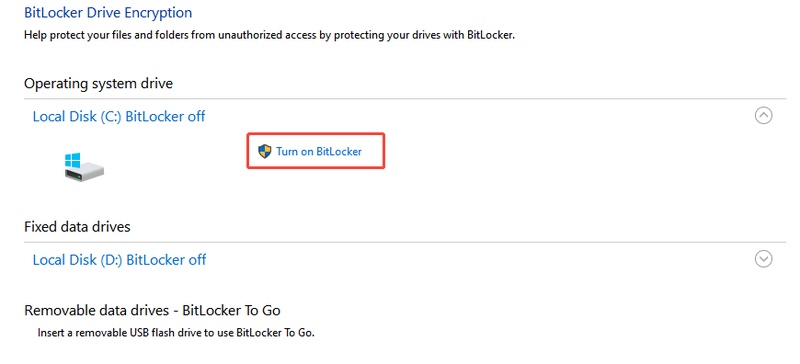
PE 환경에서 4DDiG Partition Manager를 실행합니다. "도구 상자"를 열고 "BitLocker 해제"를 클릭합니다.
-
BitLocker가 설정된 디스크 또는 파티션을 선택한 후 "잠금 해제"를 클릭합니다.
-
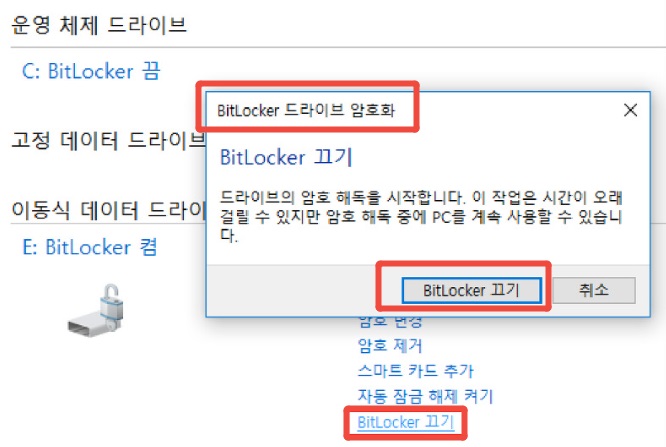
파티션에서 BitLocker를 삭제하려면 "네"를 클릭합니다. BitLocker 잠금 해제만 진행하려면 "취소"를 클릭합니다.
-
4DDiG Partition Manager를 통해 파티션 복호화가 완료될 때까지 잠시 기다립니다.
방법2. Microsoft 계정에서 BitLocker 복구 키 확인
복구 키를 가지고 있지 않은 경우에도 많은 사용자는 Microsoft 계정에 BitLocker 복구 키를 저장해 둔 경우가 있습니다. 이 방법을 이용하면 현재 표시된 BitLocker 복구 키 입력 화면에 필요한 정보를 쉽게 확인할 수 있으며, 복구 키를 찾지 못한 경우에도 다음 단계로 원활하게 진행할 수 있습니다.
-
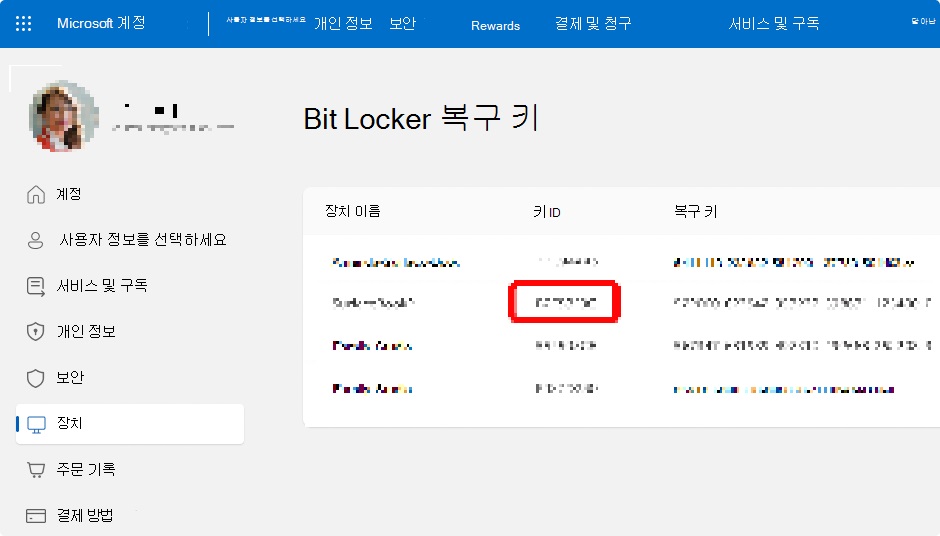
다른 기기(스마트폰 등)에서 https://account.microsoft.com/devices/recoverykey 에 접속합니다.
해당 Microsoft 계정으로 로그인합니다.
-
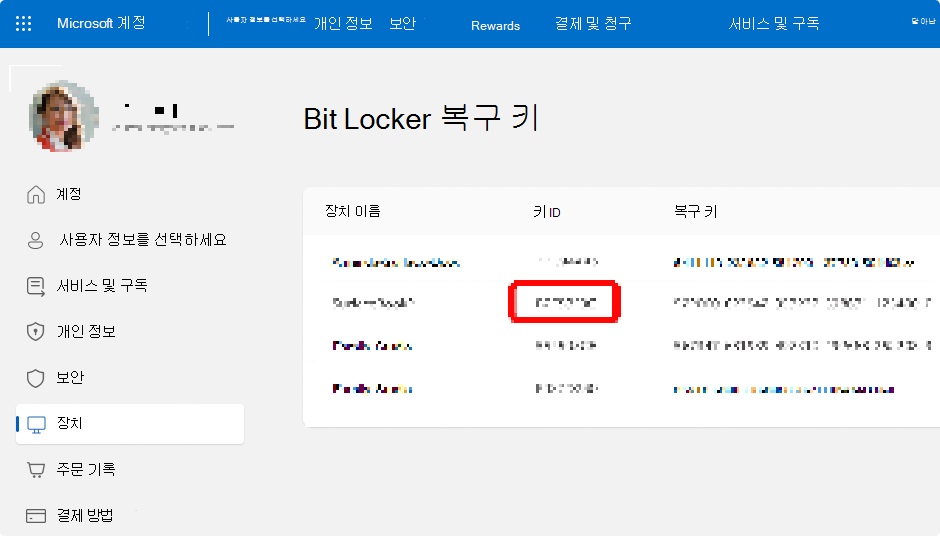
화면에 표시된 BitLocker 복구 키 ID와 일치하는 48자리 복구 키를 확인하고 입력합니다.
마무리
갑자기 블루스크린과 함께 BitLocker 복구 키 입력 화면이 표시되면 많은 사용자가 당황할 수 있습니다. "BitLocker 복구 키를 입력하세요"라는 화면이 나타나는 주요 원인으로는 하드웨어 변경, 시스템 업데이트, TPM 상태 변화 등이 있습니다. 특히 Windows 11에서는 보안 기능 강화로 인해 BitLocker 복구 키를 요구하는 상황이 발생할 수 있습니다.
만약 bitlocker 복구 키를 모르는 경우에도 이번 글에서 소개한 방법을 활용하면 문제를 해결할 수 있습니다. Microsoft 계정에서 BitLocker 복구 키 확인 방법을 통해 키를 찾을 수도 있으며, 4DDiG Partition Manager를 사용하여 BitLocker 복구 키 입력 화면을 건너뛰는 방법도 있습니다. 현재 상황에 맞는 적절한 방법을 선택하여 BitLocker 복구 화면 문제를 해결해 보세요.
안전한 다운로드
자주 묻는 질문
1. BitLocker에서 복구 키 입력을 요구하는 이유는 무엇인가요?
BitLocker 복구 키를 요구하는 원인으로는 BIOS 설정 변경, 하드웨어 교체, Windows 대규모 업데이트, TPM 상태 변화 등이 있습니다. 이러한 변경 사항이 감지되면 보안 보호를 위해 bitlocker 복구 키 입력 화면이 표시될 수 있습니다.
2. BitLocker 복구 루프에서 벗어나는 방법이 있나요?
복구 키를 정확하게 입력하면 일반적으로 복구 루프에서 벗어날 수 있습니다. 또한 Microsoft 계정에서 BitLocker 복구 키를 확인하는 방법이나 4DDiG Partition Manager를 사용하여 BitLocker 잠금을 해제하는 방법도 효과적인 해결 방법입니다.
3. 복구 키를 모르는 경우 어떻게 해야 하나요?
BitLocker 복구 키를 찾을 수 없는 경우 먼저 Microsoft 계정에 저장되어 있는지 확인해야 합니다. 회사나 학교에서 사용하는 장치라면 관리자가 복구 키를 관리하고 있을 수도 있습니다. 그래도 찾지 못한 경우에는 비트로커 해제 기능을 지원하는 전문 도구를 활용하여 문제를 해결하는 방법도 고려할 수 있습니다.