BitLocker 복구키 확인 방법 총정리 – 잊어버렸을 때 꼭 해봐야 할 6가지
이 글에서는 bitlocker 복구키 확인 방법을 6가지로 나눠 단계별로 설명합니다. 또한 복구 키를 끝내 찾지 못했을 때 BitLocker를 강제 해제하는 방법과, 혹시 데이터가 손실됐을 때 복구하는 방법까지 한 번에 정리했습니다.

BitLocker란?
BitLocker(비트로커) 는 마이크로소프트가 개발한 디스크 전체 암호화 기술입니다. PC가 도난되거나 분실되더라도 제3자가 데이터에 접근하지 못하도록 막아주는 보안 기능이죠.
한 가지 알아둬야 할 점은, BitLocker가 활성화된 상태에서 OS 오류, 하드웨어 변경, 로그인 실패 등이 발생하면 복구 키 입력을 요구할 수 있다는 겁니다. 이때 복구 키가 없으면 드라이브 전체에 대한 접근이 완전히 차단되기 때문에, 평소에 복구 키를 어디에 저장해 뒀는지 알아두는 게 정말 중요합니다.
BitLocker를 설정할 때는 보통 다음 방법 중 하나로 복구 키를 저장하게 됩니다:
- 마이크로소프트 계정에 자동 저장
- USB 플래시 드라이브에 저장
- 인쇄 또는 PDF로 물리적 저장
- 회사나 학교의 관리 시스템을 통한 일괄 관리
그렇다면 지금 복구 키가 어디 있는지 모르겠다면 어떻게 해야 할까요? 아래 6가지 방법을 순서대로 시도해 보세요.
BitLocker 복구 키 확인 방법
BitLocker 복구 키를 모를 경우나 잊어버렸을 때는, 아래의 6가지 방법을 단계적으로 시도해 보면 거의 확실하게 복구 키를 찾을 수 있습니다.
방법 1. 마이크로소프트 계정에서 복구 키 확인하기
가장 성공률이 높고 간단한 방법입니다. BitLocker를 마이크로소프트 계정과 연동해서 설정했다면 온라인에서 바로 확인할 수 있습니다.
순서:
-
다른 기기(스마트폰이나 태블릿 등)에서 웹 브라우저 열기
-
https://account.microsoft.com/devices/recoverykey에 접속
-
BitLocker를 설정할 때 사용한 마이크로소프트 계정으로 로그인
-
복구 키 화면 하단에서 8자리 키 ID를 확인하기
-
해당하는 디바이스 이름을 식별한 뒤, 48자리 복구 키를 복사하기
방법 2. 저장된 파일(종이·PDF·TXT)에서 찾기
BitLocker를 활성화할 때 인쇄하거나 TXT/PDF 파일로 저장을 선택했다면, 이 방법으로 확인할 수 있습니다.
확인 위치:
-
집에 보관 중인 중요 서류 보관함
-
PC 내 「문서(Documents)」 폴더
-
「다운로드」 폴더 안의 TXT 또는 PDF 파일
-
바탕화면에 저장된 파일
검색 팁 : 윈도우 검색 기능에서 "BitLocker", "복구 키", "Recovery Key" 등의 키워드로 검색하면 더 효율적으로 찾을 수 있습니다.
방법 3: USB 메모리에 저장된 회복 키 확인하기
BitLocker 설정 시 USB에 복구 키를 저장한 경우, 다음과 같이 확인합니다:
순서:
-
사용 가능한 모든 USB 메모리를 PC에 연결
-
탐색기에서 각 USB 드라이브를 열기
-
「BitLocker Recovery Key」로 시작하는 텍스트 파일 검색
-
파일 내 48자리 숫자 확인
USB가 여러 개 있다면 하나씩 연결해서 확인해 보는 게 좋습니다.
방법 4. 회사나 학교 관리자에게 확인하기
직장이나 학교에서 지급한 PC라면 복구 키가 중앙에서 관리되고 있을 가능성이 높습니다. 아래 담당자에게 문의해 보세요:
문의처 :
- IT 부서 관리자
- 시스템 관리 담당자
- 마이크로소프트 365 관리자
기업 환경에서는 BitLocker 키가 중앙에서 관리되며, 관리자가 Entra ID(구 Azure AD)나 마이크로소프트 365 관리 센터를 통해 회복 키를 획득할 수 있는 경우가 있습니다.
방법 5. BEK 파일에서 복구 키 찾기
과거에 수동으로 BEK 파일을 저장해 둔 경우에 사용할 수 있는 방법입니다.
순서:
-
Windows + E 키를 눌러 탐색기 열기
-
검색 상자에「*.bek」을 입력
-
검색 완료 후, 발견된 BEK 파일을 메모장에서 열기
-
「BitLocker Recovery Key」뒤에 나오는 48자리 숫자 확인하기
BEK 파일을 따로 저장한 기억이 없다면 이 방법은 건너뛰어도 됩니다.
방법 6. 명령 프롬프트에서 BitLocker 정보를 확인하기
이미 윈도우에 로그인할 수 있는 상태라면 CMD로 bitlocker 복구키 확인이 가능합니다.
순서:
-
Windows + R 키를 누르고, "cmd"라고 입력
-
Ctrl + Shift + Enter로 관리자 권한으로 실행
-
아래 명령어를 입력:
-
manage-bde -protectors -get X:(X에는 대상 드라이브를 지정)
-
표시된 정보에서 복구 키를 확인
단, 이 방법은 이미 윈도우에 정상적으로 로그인된 상태에서만 사용할 수 있다는 점을 기억해 두세요.
BitLocker를 강제로 해제하는 방법
위의 방법으로도 복구 키를 찾지 못했다면, 아래 방법으로 BitLocker를 강제 해제할 수 있습니다. 단, 관리자 권한이 필요하고 경우에 따라 데이터 손실 위험이 있으니 주의하세요.
방법 1. 제어판에서 BitLocker를 강제로 해제하기
순서:
-
Windows + R 키를 누르고 "control"이라고 입력
-
「시스템 및 보안」을 클릭
-
「BitLocker 드라이브 암호화」를 선택
-
「드라이브 잠금 해제」를 클릭
-
암호를 입력한 후 「잠금 해제」를 클릭
방법 2.「서비스」에서 BitLocker를 강제로 해제하기
윈도우 서비스를 통해 BitLocker 서비스를 중지하는 방법입니다.
순서:
-
Windows + R 키를 눌러 「services.msc」를 실행
-
「BitLocker Drive Encryption Service」를 검색
-
해당 서비스를 마우스 오른쪽 버튼으로 클릭하고 「중지」를 선택
-
시작 유형을 「사용 안 함」으로 변경
방법 3.그룹 정책 편집기에서 BitLocker를 강제로 해제하기
이 방법은 Windows Pro 또는 Enterprise 에디션에서 사용할 수 있습니다.
순서:
-
Windows + R 키를 눌러 「gpedit.msc」를 실행
-
「컴퓨터 구성」>「관리 템플릿」>「윈도우 구성 요소」>「BitLocker 드라이브 암호화」>「운영 체제 드라이브」로 이동
-
BitLocker 관련 정책을 「사용 안 함」으로 설정
-
gpupdate /force 명령어로 정책을 갱신
방법 4.명령 프롬프트에서 BitLocker 강제 해제 명령어 실행하기
가장 직접적인 BitLocker 잠금 해제 명령어를 사용하는 방법입니다.
복구 키를 사용한 해제 명령어:
manage-bde -unlock X: -recoverypassword [48자리 복구 키]순서:
-
관리자 권한으로 명령 프롬프트를 실행
-
위 명령어를 입력하고 Enter 키를 누름
-
「암호화 해제가 시작되었습니다」라는 메시지를 확인
-
처리 완료까지 대기 (수 시간 걸릴 수 있음)
BitLocker로 암호화된 드라이브의 데이터를 복구하는 방법
강제 해제 과정에서 데이터가 손실됐거나, 드라이브에 접근 자체가 안 되는 상황이라면 전문 데이터 복구 소프트웨어가 필요합니다. Tenorshare 4DDiG 는 BitLocker 암호화 드라이브에서도 높은 성공률로 파일을 복구해 주는 툴입니다.는 BitLocker 암호화 드라이브에서도 높은 성공률로 파일을 복구해 주는 툴입니다.
4DDiG의 주요 장점
- 높은 복구 성공률 : 99%의 성공률로 BitLocker 암호화 데이터를 복구
- 2,000종 이상의 파일 형식 지원
- 무료 다운로드 후 스캔 및 미리 보기 가능
- 직관적인 인터페이스로 전문가가 아니어도 간편하게 조작 가능
- HDD/SSD뿐 아니라 USB 메모리나 SD 카드도 지원
 안전한 다운로드
-
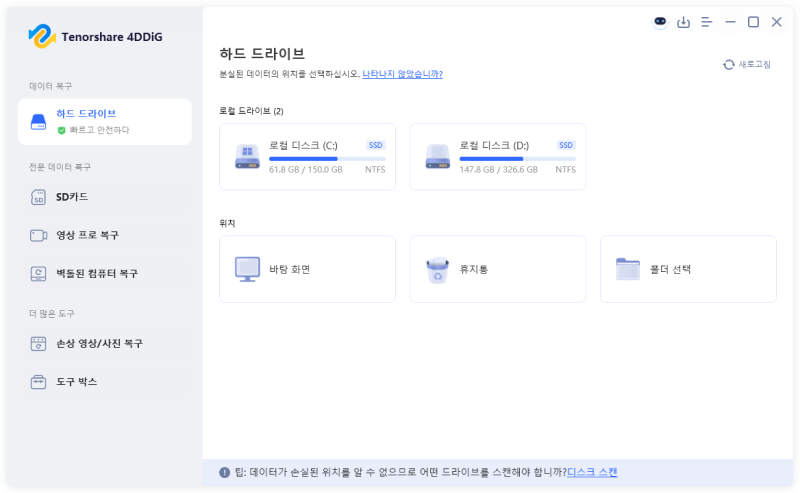
BitLocker 암호화 드라이브 선택:4DDiG를 설치하고 실행합니다. 자물쇠 아이콘이 표시된 BitLocker 드라이브를 선택하고 [스캔] 버튼을 클릭합니다.
-
드라이브 잠금 해제 및 스캔 시작: 비밀번호 또는 복구 키 입력 창이 나타납니다. 알고 있는 경우 바로 입력하면 되고, 모른다면 [원클릭 자동 잠금 해제] 옵션을 시도해 보세요. Microsoft 계정, 로컬 드라이브, 외부 저장 장치에서 복구 키를 자동으로 찾아줍니다. 자동 해제도 실패했다면 [잠금 해제하지 않고 스캔] 링크를 클릭해 암호화 드라이브를 직접 스캔할 수 있습니다.
-
스캔 결과 확인 및 파일 미리보기: 스캔이 완료되면 복구 가능한 파일 목록이 표시됩니다. 필터나 검색 기능으로 원하는 파일을 찾고, 복구 전에 미리보기로 파일 상태를 확인해 보세요.
파일 복원: 복구할 파일을 선택하고 [복원] 버튼을 클릭합니다. 저장 위치는 원본 드라이브가 아닌 다른 로컬 디스크나 OneDrive, Google Drive 같은 클라우드 스토리지를 선택하는 것을 권장합니다. 원본 위치에 저장하면 데이터가 덮어써져 복구가 불가능해질 수 있습니다.
 주의:
주의:
저장 경로로 원래의 위치를 선택하면, 데이터가 덮어써져 복구가 불가능해질 위험이 있습니다.
마무리
지금까지 bitlocker 복구키 확인 방법 6가지와 강제 해제 방법, 데이터 복구 방법까지 한 번에 정리해 봤습니다. 복구 키는 마이크로소프트 계정에서 가장 쉽게 찾을 수 있으니 그쪽부터 먼저 확인해 보세요.
가장 중요한 건 미리 대비하는 것입니다. 복구 키를 여러 곳에 나눠 저장해 두면 이런 상황에서도 당황하지 않고 빠르게 대처할 수 있습니다. 혹시 이미 데이터에 접근하지 못하는 상황이라면 Tenorshare 4DDiG 같은 전문 복구 툴을 활용해 중요한 파일을 지켜보세요.