핵심 요약: 제출용 서류, 포트폴리오, 여행 사진 정리 등 jpg 여러 장 pdf 변환이 필요한 순간은 생각보다 자주 찾아옵니다. 별도 프로그램 설치 없이 윈도우·맥 기본 기능으로 해결하는 방법부터, 브라우저에서 바로 쓸 수 있는 이미지 pdf 변환 사이트까지 상황별로 정리했습니다.

1부. 윈도우 환경에서 JPG 여러 장 PDF 변환하기 (인쇄 기능 활용)
윈도우 10/11 사용자라면 별도 프로그램 없이 기본 인쇄 기능만으로 jpg 합치기 및 PDF 저장이 가능합니다. 'Microsoft Print to PDF'라는 가상 프린터가 운영체제에 기본 내장되어 있기 때문입니다.
단계별 진행 방법:
- 파일 탐색기에서 PDF로 합칠 JPG 파일들을 모두 선택합니다.
- 연속된 파일: 첫 번째 파일 클릭 후 마지막 파일을 Shift + 클릭
-
개별 선택: Ctrl 키를 누른 채 원하는 파일을 하나씩 클릭
슬라이드 순서 팁: 파일명 앞에 `01_`, `02_` 같이 번호를 붙여두면 PDF 내 페이지 순서를 원하는 대로 조정할 수 있습니다. -
선택한 파일 위에서 마우스 오른쪽 버튼을 누르고 \인쇄\를
클릭합니다.
-
인쇄 창이 열리면 프린터 목록에서 Microsoft Print to PDF 를 선택합니다. 용지 크기(A4 권장)와 이미지 배치 방식을 확인한 뒤 \인쇄\를 누릅니다.
-
PDF 저장 창이 뜨면 원하는 폴더를 선택하고 파일명을 입력한 뒤 \저장\을
클릭하면 이미지 여러개 pdf 하나로 완성됩니다.
주의: 이 방법은 JPG 파일을 인쇄 규격(용지 크기)에 맞춰 변환하므로, 원본 이미지 해상도보다 약간 낮아질 수 있습니다. 원본 품질 유지가 중요하다면 아래 온라인 도구를 활용하세요.
 읽어보면 좋을 글 :
2부. 맥 환경에서 JPG 여러 장 PDF 변환하기 (미리보기 앱 활용)
macOS 사용자는 기본 앱인 미리보기(Preview) 를 활용하면 추가 설치 없이 사진 을 pdf 로 변환할 수 있습니다. 조작 단계도 간단해 처음 사용하는 분도 어렵지 않습니다.
단계별 진행 방법:
-
Finder에서 변환할 JPG 이미지 파일들을 모두 선택(⌘ + 클릭)한 뒤, 마우스 오른쪽 버튼 → \열기\ 를 선택합니다.
 순서 조정:
미리보기 왼쪽 사이드바에서 썸네일을 드래그해 원하는 순서로 재배치할 수 있습니다. PDF 페이지 순서가 이 배치를 그대로 따라가므로 미리 정리해두는 것이 좋습니다.
-
상단 메뉴에서 \파일\ → \프린트\를 클릭합니다 (단축키: ⌘ + P).
-
인쇄 창 왼쪽 하단의 [PDF] 드롭다운 버튼을 클릭하고 [PDF로 저장] 을 선택합니다.
- 파일명을 입력하고 저장 폴더를 선택한 뒤 \저장\을 누르면 그림 파일 합치기가 완료됩니다.
더 빠른 방법:
사이드바에서 이미지를 전체 선택(⌘ + A)한 뒤 마우스 오른쪽 버튼 → \PDF 내보내기\를 선택하면 프린트 창을 거치지 않고 바로 저장도 가능합니다.
읽어보면 좋을 글 :
3부. 온라인 사이트에서 JPG 여러 장 PDF 변환하기 (가장 간편한 방법)
OS에 관계없이, 어떤 기기에서든 브라우저만 있으면 바로 쓸 수 있는 이미지 pdf 변환 사이트들입니다. 특히 스마트폰에서 촬영한 사진을 바로 PDF로 만들어야 할 때 매우 유용합니다.
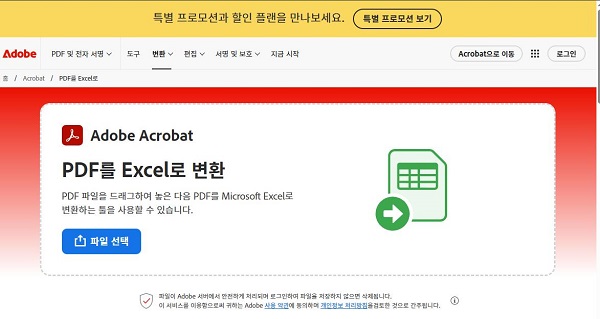
1. Adobe Acrobat 온라인
- 사이트: https://www.adobe.com/kr/acrobat/hub/how-to-merge-two-jpgs-into-one-pdf.html
- 특징: PDF 표준을 만든 Adobe가 제공하는 서비스인 만큼 사진 여러 장 한장으로 만들기 품질이 가장 안정적입니다. 이미지 순서를 드래그로 조정할 수 있고, 변환 후 PDF 압축·편집 등 추가 작업도 바로 이어서 할 수 있습니다. 무료 사용 시 횟수 제한이 있습니다.
-
추천 대상: 고품질 결과물이 필요하거나 이후 PDF 편집 작업도 함께
해야 하는 분
2. iLovePDF
- 사이트: https://www.ilovepdf.com/ko/jpg_to_pdf
- 특징: 한국어 인터페이스를 지원하며 파일 업로드 후 순서 조정, 여백·방향 설정까지 가능한 jpg 여러 장 pdf 변환 도구입니다. Google Drive·Dropbox에서 직접 불러오는 기능도 지원해 클라우드에 저장된 사진을 바로 변환하기 편합니다. PDF 병합·압축 등 20여 가지 PDF 도구도 함께 무료로 제공합니다.
-
추천 대상: 클라우드 사진을 바로 변환하거나 PDF 관련 다양한 작업을
한 곳에서 해결하고 싶은 분
3. Smallpdf
- 사이트: https://smallpdf.com/kr/jpg-to-pdf
- 특징: 직관적인 UI와 빠른 변환 속도로 국내 사용자들 사이에서도 꾸준한 인기를 유지하고 있는 이미지 pdf 변환 사이트입니다. 드래그 앤 드롭으로 사진을 올리면 수십 초 안에 PDF로 변환됩니다. 무료 플랜은 하루 2회 변환이 가능합니다.
-
추천 대상: 빠르고 간편하게 사진 pdf 로 합치기를 처리하고 싶은 분
4. PDF24 Tools
- 사이트: https://tools.pdf24.org/ko/images-to-pdf
- 특징: 횟수 제한 없이 무료로 사용할 수 있는 이미지 pdf 변환 도구입니다. JPG 외에도 PNG·WebP·BMP 등 다양한 이미지 형식을 지원합니다. 독일 서버 기반으로 GDPR 기준을 준수하고 있어 보안 측면에서도 신뢰할 수 있습니다.
-
추천 대상: 비용 없이 jpg 합치기 작업을 자주 반복해야 하는 분
5. Canva
- 사이트: https://www.canva.com/ko_kr/features/jpg-to-pdf-converter/
- 특징: 디자인 플랫폼 Canva에서 제공하는 변환 기능으로, 단순 변환을 넘어 텍스트·스티커·레이아웃 등을 추가해 꾸민 뒤 PDF로 저장할 수 있습니다. 사진 여러 장 한장으로 만들기 작업과 함께 디자인 편집을 병행하고 싶을 때 특히 유용합니다. 무료 계정으로도 기본 기능을 충분히 사용할 수 있습니다.
-
추천 대상: 포트폴리오, 이벤트 초대장, 소셜미디어 콘텐츠 등 디자인
요소를 더해 PDF로 만들고 싶은 분
읽어보면 좋을 글 :
⚡ 4부. 보너스: 사진을 PDF로 변환 후 화질 개선하는 방법
오래된 사진이나 저해상도 이미지를 PDF로 변환했을 때 결과물이 흐릿하게 나오는 경우가 있습니다. 이럴 때는 PDF 변환 전에 이미지 화질을 먼저 높여두면 훨씬 선명한 결과물을 얻을 수 있습니다.
4DDiG File Repair는 파일 복구 기능 외에도 AI 기반 사진 화질 향상(업스케일링) 기능을 제공합니다. 흐릿하거나 저해상도인 사진을 AI가 자동으로 분석해 선명하게 보정해주므로, 스캔한 서류나 오래된 사진도 깔끔한 품질로 PDF에 담을 수 있습니다.
4DDiG File Repair로 이미지 업스케일링하는 단계:
-
4DDiG File Repair 설치 --- 공식 사이트에서 프로그램을 내려받아 설치합니다.
-
'AI 보정' 탭 → '사진 화질 높이기' 선택 --- 메인 화면에서 해당 기능으로 이동합니다.
-
'사진 추가' 버튼 클릭 --- 화질을 높일 JPG 이미지를 불러옵니다.
-
'변환 시작' 클릭 --- AI가 이미지를 분석하고 자동으로 화질 향상을 진행합니다.
-
'모두 내보내기' 클릭 --- 보정된 이미지를 저장한 뒤 위의 방법으로 PDF로 변환합니다.
 안전한 다운로드
활용 예시:
안전한 다운로드
활용 예시:
수년 전 스캔해둔 졸업증명서·성적증명서가 흐릿할 때, 부동산 계약서 사진이 초점이 맞지 않아 글씨가 뭉개질 때, 오래된 가족사진을 PDF 앨범으로 만들고 싶을 때 유용합니다.
읽어보면 좋을 글 :
5부. JPG 여러 장 PDF 변환 관련 자주 묻는 질문
Q1. 스마트폰에서도 사진 여러 장을 PDF 하나로 만들 수 있나요?
네, 가능합니다. 아이폰(iOS 16 이상)은 사진 앱에서 이미지를 선택한 뒤 공유 버튼 → \PDF 생성\을 누르면 됩니다. 안드로이드는 기종마다 다르지만, 갤럭시 기준으로 갤러리에서 사진을 선택하고 공유 → \PDF로 저장\을 지원하는 경우가 있습니다. 지원하지 않는 기기라면 위에서 소개한 iLovePDF나 Smallpdf의 모바일 웹을 이용하면 됩니다.
Q2. 변환한 PDF의 페이지 순서를 바꾸고 싶으면 어떻게 하나요?
변환 전 단계에서 순서를 정리하는 것이 가장 간단합니다. 윈도우 인쇄 기능을 쓴다면 파일명 앞에 번호를 붙여 정렬하고, 온라인 도구(iLovePDF, Smallpdf 등)를 쓴다면 업로드 후 썸네일을 드래그해 순서를 바꿀 수 있습니다. 이미 완성된 PDF라면 Adobe Acrobat이나 iLovePDF의 \페이지 구성\ 기능으로 순서를 재배치할 수 있습니다.
Q3. 변환한 PDF 파일이 너무 커서 이메일 첨부가 안 됩니다. 어떻게 줄이나요?
JPG 원본 해상도가 높을수록 PDF 용량도 커집니다. iLovePDF나 Smallpdf, PDF24의 \PDF 압축\ 기능을 사용하면 품질을 크게 손상시키지 않고 파일 크기를 줄일 수 있습니다. 일반적으로 이메일 첨부용 서류라면 '중간 품질' 압축으로도 충분합니다.
Q4. 온라인 사이트 말고 앱을 설치해서 쓰는 방법은 없나요?
Windows 사용자라면 Microsoft Store에서 'PDF Converter'류 앱을 검색하면 다양한 무료 앱을 찾을 수 있습니다. macOS는 미리보기 앱이 워낙 잘 되어 있어 별도 앱 필요성이 낮습니다. Adobe Acrobat 데스크톱 앱은 가장 강력한 기능을 제공하지만 유료 구독이 필요합니다.
Q5. JPG 외에 PNG나 HEIC 파일도 PDF로 합칠 수 있나요?
온라인 도구 대부분이 PNG·WebP·BMP 등 주요 이미지 형식을 지원합니다. 아이폰으로 찍은 HEIC 파일은 일부 도구에서 바로 변환이 가능하지만, 지원하지 않는 경우 먼저 JPG로 변환한 뒤 PDF로 합치는 2단계 방식이 안정적입니다. 윈도우 사진 앱에서 HEIC 파일을 열고 \다른 이름으로 저장\ → JPG로 내보내면 됩니다.
읽어보면 좋을 글 :
6부. 마무리
jpg 여러 장 pdf 변환은 방법을 한 번만 익혀두면 언제든 빠르게 처리할 수 있는 작업입니다. 아래 표에서 자신의 상황에 맞는 방법을 골라보세요.
스마트폰 사진을 정리하거나, 각종 서류를 묶어 제출해야 할 때 오늘 소개한 방법들이 도움이 되길 바랍니다. 이 글이 유용하셨다면 북마크해두고 필요할 때 꺼내 보세요!
🚀 이 기사를 AI로 요약하기