아이폰으로 촬영하거나 전달받은 HEIC 사진을 윈도우 PC에서 열려고 했는데, 파일이 표시되지 않거나 지원하지 않는 형식이라는 오류가 나타난 적이 있나요? HEIC는 JPG보다 효율적인 이미지 압축을 지원하지만, 윈도우 환경에 따라 관련 코덱이나 확장 기능이 필요할 수 있습니다.
이 글에서는 윈도우 10·11에서 HEIC 파일이 열리지 않는 원인과 코덱 설치 방법을 먼저 살펴봅니다. 이후 무료 및 유료 HEIC 변환 프로그램 4가지를 비교하고, HEIC 파일을 JPG로 변환하거나 여러 장의 사진을 한 번에 처리하는 방법까지 단계별로 소개합니다.
파트 1. 윈도우에서 HEIC 파일이 열리지 않는 이유
윈도우에는 별도 설정 없이는 HEIC 지원 기능이 기본으로 들어 있지 않습니다. 이 형식이 기본 상태에서 문제를 일으키는 이유는 다음과 같습니다.
- 애플 고유의 형식: HEIC는 High Efficiency Image Container의 약자로, 애플이 개발했으며 iOS 11 출시와 함께 아이폰 카메라의 기본 형식이 되었습니다. Microsoft는 윈도우에 기본 지원을 추가하지 않았습니다.
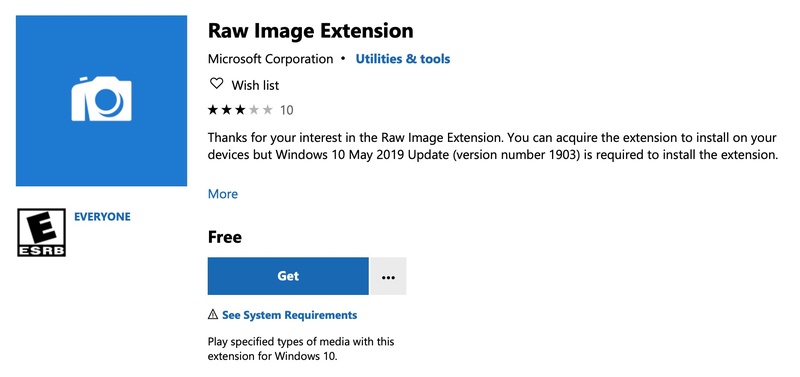
- 코덱 누락: 윈도우에서 HEIC 파일을 디코딩하려면 HEIF 이미지 확장이라는 특정 코덱이 필요합니다. 이 HEIC 코덱이 없으면 사진 앱과 파일 탐색기가 파일을 어떻게 처리해야 할지 알지 못합니다.
- HEVC 의존성 : 윈도우에서 HEIC 파일이 제대로 표시되려면 HEVC Video Extensions가 설치되어 있어야 하며, 구형 시스템에서는 Microsoft Store의 유료 추가 기능입니다.
- 보편적이지 않은 형식 : HEIC는 JPG나 PNG처럼 모든 플랫폼에서 똑같이 채택된 형식이 아닙니다. 윈도우는 기본적으로 HEIC를 지원되지 않는 파일 형식처럼 취급합니다.
- 소프트웨어 호환성 공백 : 대부분의 타사 윈도우 앱, 사진 편집기, 뷰어, 인쇄 도구는 HEIC가 등장하기 훨씬 전부터 JPG와 PNG를 중심으로 만들어졌습니다.
 읽어보면 좋을 글 :
파트 2. 윈도우 10·11에서 HEIC 파일 열기: 기본 해결 방법
하지만 변환 프로그램을 찾기 전에 알아 둘 것이 있습니다. 타사 HEIC 뷰어나 프로그램 없이도 윈도우에서 HEIC 파일을 기본으로 열 수 있게 만들 수 있습니다. 무료 Microsoft Store 확장 두 가지를 설치하는 데 2분 정도면 충분하며, 이렇게 하면 윈도우 사진 앱에서 HEIC를 완전히 지원합니다. 방법은 다음과 같습니다.
-
윈도우 키를 누르고 Microsoft Store를 검색해 엽니다.
-
스토어 검색창에서 "HEIF 이미지 확장" 을 검색합니다. Microsoft에서 제공하는 무료 확장을 클릭하고 받기 를 눌러 설치합니다.

-
다음으로 "HEVC Video Extensions" 를 검색합니다. 참고로 일부 윈도우 10 시스템에서는 이 확장이 유료($0.99)로 표시될 수 있습니다. 윈도우 11에서는 보통 무료로 받을 수 있습니다. 확장을 설치합니다.
-
윈도우 사진 앱을 닫았다가 다시 엽니다. 이제 변환하지 않아도 HEIC 파일이 바로 열립니다.
읽어보면 좋을 글 :
파트 3. 윈도우용 HEIC 변환 프로그램 추천 4가지
1. 4DDiG File Repair: HEIC를 비롯한 이미지 형식 변환
변환할 HEIC 파일이 많다면 이 도구가 작업을 제대로 처리해 줍니다. 4DDiG File Repair 에는 HEIC, BMP, PNG, CR2 등 여러 형식을 화질 손상 없이 한 번에 JPG로 일괄 변환하는 사진 형식 변환 기능이 내장되어 있습니다.
이 목록에서 가장 완성도 높은 솔루션으로, 애플 기기와 윈도우 기기를 오가며 사진을 자주 다룬다면 가장 설치할 가치가 있는 프로그램입니다.
주요 기능:
- 진정한 원클릭 일괄 변환 : 수백 개의 HEIC 파일을 한 번에 불러와 변환
- 화질 손실 제로: 원본 해상도와 색 정확도 유지
- 폭넓은 형식 지원: HEIC, BMP, CR2, PNG를 JPG로 변환
- 올인원 복구 도구: 손상된 사진, 동영상, 오디오 파일, 문서 복구도 지원
- 완전 오프라인: 파일을 서버에 업로드하지 않아 개인정보 보호에 중요
- 윈도우 10 & 11 호환 : 두 OS 버전 모두에서 호환성 문제 없이 매끄럽게 작동
- 간단한 3단계 작업. 파일 열기, 출력 형식 선택, 변환. 배울 것도, 헷갈리는 설정도 없음
- 장점
- 단점
-
- 휴대폰 앱이나 온라인 도구로는 한참 걸릴 대량 일괄 작업 처리
- 파일 크기 제한 없음
- 오프라인 처리로 사진이 외부로 전송되지 않음
- 파일이 많아도 빠른 변환 속도
- 파일 복구 도구로도 쓸 수 있어 전체적인 가치가 높음
-
- 설치가 필요한 데스크톱 프로그램(브라우저 기반 아님)
- 무료 버전은 변환 한도가 있으며 전체 일괄 기능은 라이선스 필요
추천 대상: 화질을 중시하고, 많은 양의 HEIC 파일을 자주 변환해야 하며, 인터넷에 의존하는 방법보다 계속 쓸 수 있는 데스크톱 솔루션을 선호하는 모든 사용자
2. iMazing HEIC Converter: 간편한 HEIC JPG 변환 프로그램
iMazing HEIC Converter는 윈도우와 맥에서 HEIC 변환에 특화된 가벼운 무료 데스크톱 앱입니다. 끌어다 놓기만 하면 JPG나 PNG로 변환할 수 있고, 온라인 도구에서는 보통 사라지는 EXIF 메타데이터도 유지합니다. 인터페이스가 깔끔하고 완전 무료입니다.
- 장점
- 단점
-
- 유료 업그레이드 유도 없이 완전 무료
- EXIF 메타데이터 보존(날짜, 위치, 카메라 정보)
- 끌어다 놓기 인터페이스
- 일괄 변환 지원
-
- HEIC 입력 전용으로 다른 형식 변환은 지원하지 않음
- 이미지 복구나 화질 개선 기능 없음
- 아주 큰 일괄 작업에는 덜 적합
추천 대상: 가끔 HEIC 파일을 받으며, 종합 프로그램까지는 필요 없고 HEIC 변환에 특화된 무료 데스크톱 프로그램을 원하는 사용자
3. CopyTrans HEIC: 윈도우에서 HEIC 파일 열기 및 변환
CopyTrans HEIC는 독립 실행형 변환 앱이 아니라 윈도우 탐색기에 바로 통합되는 다른 방식을 사용합니다. 설치하면 별도 앱을 열지 않고도 HEIC 파일을 마우스 오른쪽 버튼으로 클릭해 JPG로 변환할 수 있습니다. 윈도우 사진 앱에 HEIC 보기 기능도 자동으로 추가됩니다.
- 장점
- 단점
-
- 파일 탐색기에서 마우스 오른쪽 버튼으로 바로 변환할 수 있어 매우 편리
- 윈도우 사진 앱에 HEIC 보기 기능 추가
- 개인 사용은 무료
- 기본 변환은 별도 앱을 열 필요 없음
-
- 특화 도구에 비해 일괄 변환 속도가 느림
- 고급 사용자를 위한 인터페이스 옵션이 제한적
- 무료 버전은 대량 일괄 변환에 한도가 있음
추천 대상: 기존 작업 방식을 바꾸지 않고 가끔 빠르게 HEIC를 변환하고 싶은 윈도우 사용자. 완전한 앱보다 마우스 오른쪽 버튼 메뉴로 바로 쓰고 싶다면 가장 좋습니다.
4. CloudConvert: 별도 설치 없이 HEIC 파일 변환하기
CloudConvert 는 설치가 필요 없는 브라우저 기반 솔루션입니다. HEIC 파일을 업로드하고 출력 형식으로 JPG를 선택한 뒤 변환된 파일을 다운로드하면 됩니다. 브라우저가 있는 기기라면 어디서든 작동하며 다양한 형식을 지원합니다. 무료 요금제에는 하루 변환 횟수 제한이 있습니다.
- 장점
- 단점
-
- 프로그램 설치 불필요
- 모든 OS와 브라우저에서 작동
- HEIC 외에도 매우 다양한 파일 형식 지원
- 깔끔하고 간단한 인터페이스
-
- 파일이 클라우드 서버에 업로드되어 민감한 사진은 개인정보 노출이 우려됨
- 무료 요금제는 하루 변환 횟수 제한
- 인터넷 연결이 필요하며 오프라인 사용 불가
- 대량 일괄 작업은 데스크톱 도구보다 느림
추천 대상: 프로그램을 설치하고 싶지 않고 한 번만 빠르게 변환하면 되는 사용자, 또는 앱을 설치할 수 없는 공용/업무용 컴퓨터 사용자
⚡ 파트 4. 윈도우 11/10에서 HEIC 파일을 JPG로 변환하는 방법(단계별 가이드)
PC에서 HEIC를 JPG로 변환 할 때 파일 수가 많으면, 온라인 도구나 마우스 오른쪽 버튼 메뉴로 하나씩 HEIC 파일 변환을 하다 보면 금방 지칩니다. 대용량 사진 라이브러리를 다루는 윈도우 사용자에게 가장 효율적인 방법인 4DDiG File Repair의 사진 형식 변환으로 수백 개의 HEIC 이미지를 한 번에 일괄 변환하는 방법을 소개합니다.
-
4DDiG File Repair 프로그램을 설치하고 엽니다. 왼쪽 사이드바에서 더 많은 복구 도구 를 클릭합니다. 표시되는 도구 중에서 사진 형식 변환 을 선택합니다.
-
“파일 추가” 버튼을 클릭하거나 HEIC 파일을 변환 창으로 끌어다 놓습니다. 대량 일괄 작업이라면 파일을 하나하나 선택할 필요 없이 폴더 전체를 한 번에 추가할 수 있습니다.
-
왼쪽의 변환 옵션에서 모두 JPG로 변환 을 선택합니다. 4DDiG는 자동으로 고화질 출력을 기본값으로 설정합니다.
-
변환 을 누릅니다. 4DDiG가 모든 파일을 동시에 처리하고 변환된 JPG를 지정한 출력 폴더에 저장합니다.
 안전한 다운로드
특정 기능에 대한 추가 안내가 필요하다면 4DDiG File Repair 가이드 에서 전체 변환 과정을 자세히 확인할 수 있습니다.
읽어보면 좋을 글 :
파트 5. 마무리
윈도우에서 HEIC 파일이 열리지 않는다면 먼저 HEIF 이미지 확장과 HEVC 코덱 지원 여부를 확인해 보세요. 단순히 파일을 열어 보는 것이 목적이라면 기본 확장 기능으로 해결할 수 있으며, JPG로 변환하거나 여러 사진을 한 번에 처리하려면 별도의 HEIC 변환 프로그램을 활용하는 것이 편리합니다.
여러 이미지 형식을 변환하거나 추가적인 사진 처리 기능도 필요하다면 4DDiG File Repair를 활용해 보세요. HEIC를 JPG로 변환하는 작업은 물론, 다양한 이미지 관련 기능을 함께 이용할 수 있습니다. 변환 전에는 원본 HEIC 파일을 별도로 보관해 두면 필요할 때 다시 활용하기 좋습니다.
🚀 이 기사를 AI로 요약하기