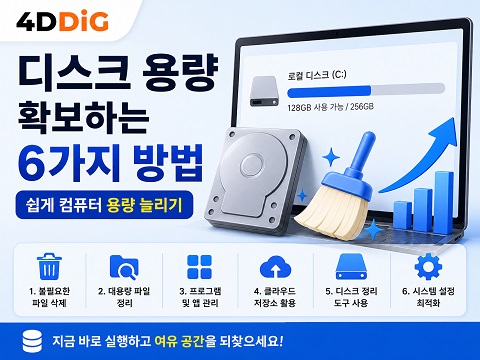
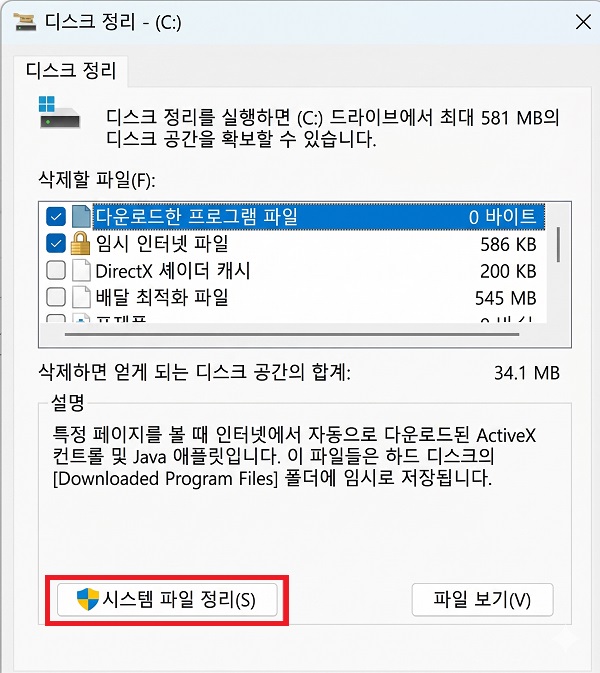
컴퓨터가 점점 느려지고 프로그램 실행 속도가 답답하게 느껴진다면, 가장 먼저 확인해야 할 것은 디스크 정리 상태입니다.
브라우저 캐시, 임시 파일, 업데이트 잔여 파일 등 불필요한 데이터가 쌓이면 저장 공간을 차지할 뿐만 아니라 전체적인 컴퓨터 성능 저하로 이어질 수 있습니다. 특히 Windows 환경에서는 이러한 파일들이 자동으로 누적되기 때문에 주기적인 윈도우 디스크 정리가 매우 중요합니다.
이 글에서는 검증된 디스크 정리 프로그램 8가지를 비교하고, 컴퓨터 파일 정리 프로그램 선택 기준부터 시스템 파일 정리까지 실제로 효과적인 방법을 정리해 드립니다.
1부. 디스크 정리가 필요한 이유: 컴퓨터 속도 저하의 주요 원인
저장 공간이 꽉 찼을 때는 뿐만 아니라, 여유가 좀 있더라도 정리는 주기적으로 해주는 것이 좋습니다.
불필요한 파일이 쌓이면 윈도우 부팅이 느려질 뿐만 아니라 웹 브라우저나 일반 프로그램 실행 속도도 눈에 띄게 떨어집니다. 특히 설치했다가 지운 앱들의 잔해는 자동으로 사라지지 않고 계속 남아서 골칫거리가 되죠. 보통 여유 공간이 전체의 10% 미만으로 떨어지면 시스템 전체 성능이 급격히 저하되기 시작합니다.
게다가 오래된 캐시 파일에는 개인정보가 포함되어 있을 수도 있습니다. PC를 중고로 팔거나 폐기하기 전이라면 보안을 위해서라도 더 꼼꼼히 정리해야 합니다.
 읽어보면 좋을 글 :
2부. 디스크 정리 프로그램 추천 TOP 8 (무료 PC 클리너 비교)
가장 후기가 좋은 디스크 정리 도구 8가지를 소개합니다.
Top1. 4DDiG Partition Manager — 올인원 디스크 정리 프로그램

4DDiG Partition Manager 는 Tenorshare에서 개발한 윈도우 전용 파티션 관리 툴입니다. 2026년 4월 V4.0.0 업데이트를 통해 'Windows 클리너' 기능이 새롭게 추가되면서, 이제는 디스크 관리뿐만 아니라 PC 최적화 도구로도 매우 강력한 성능을 자랑합니다.
주요 정리 카테고리는 다음 4가지입니다.
- 다운로드 파일 및 휴지통 비우기
- 시스템 정크 파일 제거
- 각종 애플리케이션 캐시 정리
- 브라우저 방문 기록 및 데이터 삭제
원하는 항목만 체크하고 '스캔 시작' 버튼만 누르면 끝입니다. 삭제 전 대상 파일들을 하나하나 미리 확인하고 중요한 건 제외할 수 있어서 실수로 파일을 날릴 걱정이 없다는 게 큰 장점입니다.
✅ 장점: 클리너 기능과 디스크 관리(파티션 조정, OS 마이그레이션 등)가 하나로 합쳐져 있어 프로그램 하나로 모든 관리가 가능합니다. 한국어를 완벽 지원하며 이미 400만 명 이상이 선택한 검증된 소프트웨어입니다.
❎ 단점: 윈도우 버전만 제공됩니다.
윈도우 클리너 기능을 사용하는 방법은 아주 간단합니다.
 안전한 다운로드
-
프로그램을 실행한 뒤 왼쪽 메뉴에서 'Windows 저장 공간 정리'를 선택합니다. 정리하고 싶은 파일 유형을 체크하고 '스캔 시작'을 누르세요.
-
스캔이 끝나면 지울 수 있는 정크 파일 목록이 뜹니다. 기본적으로 안전한 파일들이 선택되어 있지만, 화살표를 눌러 상세 내용을 직접 확인해 볼 수도 있습니다.
-
‘공간 정리 시작’을 클릭하고 확인하면 디스크 여유 용량을 늘릴 수 있습니다.
-
그 후 디스크의 남은 용량이 정리됩니다.
Top2. 윈도우 기본 디스크 정리 도구 — 가장 간단한 선택
윈도우에 기본으로 깔려 있는 디스크 정리 기능입니다. 별도의 설치가 필요 없으며, 탐색기에서 드라이브를 클릭한 뒤 오른쪽 위의 ‘…’ → ‘클린업’을 선택하면 실행할 수 있습니다.
✅ 장점: 따로 프로그램을 깔 필요가 없고, 마이크로소프트 공식 기능이라 시스템 충돌 걱정이 없습니다.
❎ 단점: 브라우저나 앱의 캐시는 정리하지 못합니다. 기본에만 충실해서 전문적인 최적화에는 한계가 있습니다.
읽어보면 좋을 글 :
Top3. CCleaner — 대표적인 컴퓨터 정리 프로그램
PC 클리너 하면 가장 먼저 떠오르는 정석 같은 프로그램입니다. 특히 웹 브라우저의 캐시와 쿠키 삭제 기능이 강력하며, 레지스트리 정리나 시작 프로그램 관리 기능까지 두루 갖추고 있습니다.
✅ 장점: 삭제 항목을 아주 세밀하게 설정할 수 있고, 사용자가 많아 문제 해결 정보를 찾기 쉽습니다.
❎ 단점: 과거 보안 이슈에 민감한 분들에겐 아쉬울 수 있습니다. 레지스트리 정리는 시스템에 영향을 줄 수 있으므로 초보자라면 주의해서 사용해야 합니다.
Top4. Wise Disk Cleaner — 가벼운 디스크 정리 도구
프로그램 자체가 가벼워서 저사양 PC나 오래된 노트북에서도 쾌적하게 돌아갑니다. 특히 예약 실행 기능이 잘 되어 있어서, 한 번 설정해두면 정해진 시간마다 자동으로 청소해주는 편리함을 누릴 수 있습니다.
✅장점: 광고가 적으며, 스케줄 기능을 통해 정리 정돈을 습관화하기 쉽습니다.
❎ 단점: 초보자에게는 설정이 복잡할 수 있습니다.
읽어보면 좋을 글 :
Top5. BleachBit — 오픈소스 기반 파일 정리 프로그램
오픈소스 클리너 소프트웨어이며, 광고도 없습니다. 파일 덮어쓰기 삭제를 지원해 폐기·판매 전 PC 데이터 삭제 용도로 사용할 수 있습니다.
✅장점: 완전 무료이며 불필요한 기능이 없습니다. 보안을 중시하는 용도에 적합합니다.
❎ 단점: UI가 너무 단순해서 초보자에게는 어려우며, 현지어의 정보가 부족합니다.
Top6. EaseUS CleanGenius — 초보자 친화적인 정리 도구
EaseUS사의 무료 PC 클리너는 대시보드형 UI로 초보자도 사용하기 쉬우며, 임시 파일 삭제는 물론 대용량 파일 탐지와 중복 파일 검색도 지원합니다.
✅장점: 보기 쉬운 UI와 직관적인 조작으로 Windows와 Mac 모두 지원합니다.
❎ 단점: 무료 버전은 삭제 가능한 용량에 제한이 있습니다. 유료 버전으로 유도하는 표시가 많습니다.
Top7. PartitionAssistant for Cleanup — 파티션 기반 정리 지원
파티션 관리 도구로서 기업에서도 사용 사례가 있는 AOMEI의 소프트웨어입니다. 중고 파일 및 중복 파일의 스캔·삭제와 파티션 관리를 한 번에 처리할 수 있습니다.
✅장점: 클린업과 파티션 조작을 같은 소프트웨어에서 다룰 수 있습니다.
❎단점: 무료 버전에서는 일부 기능이 제한됩니다. UI 현지화가 완전하지 않아 영어 표기가 남아 있는 부분이 있습니다.
Top8. Glary Utilities — 올인원 PC 최적화 프로그램
20개 이상의 시스템 최적화 도구를 내장한 올인원 소프트웨어입니다. ‘원클릭 유지보수’를 이용하면 여러 최적화 작업을 한 번에 실행할 수 있습니다.
✅장점: 다기능이면서도 동작이 가볍고, 무료로 사용할 수 있는 범위가 넓습니다.
❎ 단점: 기능이 너무 많아 선택이 어려울 수 있습니다. 설치 시 번들 소프트웨어로 안내될 수 있어 주의가 필요합니다.
읽어보면 좋을 글 :
3부. 디스크 정리 프로그램 관련 자주 묻는 질문(FAQ)
1. 디스크 정리, 정말 효과가 있나요?
PC 저장소에 쌓인 불필요한 파일을 삭제해 여유 공간을 회복하고 동작을 개선하는 작업입니다. ‘극적으로 빨라진다’기보다는 ‘막힌 부분을 제거한다’는 이미지에 가깝고, 디스크 사용률이 높을수록 효과를 더 쉽게 느낄 수 있습니다.
2. Windows에서 디스크 용량을 안전하게 늘리는 방법은 무엇이고, 무료 도구를 사용해도 괜찮나요?
검증된 도구를 쓴다면 안심하셔도 됩니다. 무엇보다 중요한 건 삭제 전에 어떤 파일이 지워지는지 사용자가 직접 확인할 수 있는 프로그램을 고르는 것입니다. 4DDiG Partition Manager 처럼 미리 확인 후 정리를 시작하는 구조라면 초보자도 실수 없이 안전하게 사용할 수 있습니다.
3. 디스크 정리 도구 중 어느 것을 가장 추천하나요?
썸네일이나 임시 파일만 삭제하면 충분한 경우는 기본 기능만으로도 충분합니다. 다만, 더 많은 파일을 불필요한 것만 정확히 삭제하고 싶다면 균형이 가장 잘 맞는 4DDiG Partition Manager를 추천드립니다.
4부. 마무리
지금까지 다양한 디스크 정리 프로그램을 비교해 보았습니다. 간단한 윈도우 디스크 정리만으로도 어느 정도 성능 개선이 가능하지만, 보다 체계적인 컴퓨터 파일 정리와 장기적인 윈도우 최적화를 원한다면 전용 프로그램을 활용하는 것이 효과적입니다.
특히 4DDiG Partition Manager는 단순한 클리너를 넘어 디스크 관리, 파티션 조정, 시스템 파일 정리까지 지원하는 올인원 솔루션으로 활용도가 높습니다.
PC 속도가 눈에 띄게 느려졌다면 지금 바로 컴퓨터 정리를 시작해 보세요. 작은 정리 습관이 장기적으로 큰 성능 차이를 만들어 줍니다.
안전한 다운로드
🚀 이 기사를 AI로 요약하기