Python 코드를 작성하다가 .py 파일을 실수로 삭제했거나 프로젝트 폴더를 정리하는 과정에서 필요한 소스 파일까지 지웠다면 먼저 컴퓨터 사용을 줄이는 것이 좋습니다.
삭제된 파일이 있던 드라이브에 새로운 프로그램이나 데이터를 저장하면 기존 파일 영역이 덮어쓰기될 수 있습니다. 이 경우 Python 파일 복구 가능성이 낮아질 수 있습니다.
삭제 방식과 사용 중인 개발 도구에 따라 복구 방법이 달라집니다. 휴지통과 IDE 기록을 먼저 확인한 뒤 파일을 찾지 못했을 때 4DDiG Data Recovery 무료 버전으로 디스크를 스캔해 보세요.
방법 1. 휴지통에서 Python 파일 복원하기
일반적인 삭제 기능으로 .py 파일을 지웠다면 먼저 Windows 휴지통을 확인하세요.
바탕 화면에서 휴지통을 엽니다.
검색창에 .py 또는 파일 이름을 입력합니다.
복구할 Python 파일을 선택합니다.
마우스 오른쪽 버튼을 클릭합니다.
복원을 선택합니다.
복구된 파일은 삭제되기 전 저장되어 있던 원래 프로젝트 폴더로 돌아갑니다.
Shift와 Delete 키를 함께 눌렀거나 휴지통을 이미 비웠다면 다른 방법을 사용해야 합니다.
방법 2. VS Code Local History 확인하기
Visual Studio Code에서 Python 파일을 편집했다면 Local History에 이전 내용이 남아 있을 수 있습니다.
VS Code는 Timeline 보기에서 로컬 파일 기록을 확인하고 삭제된 파일을 복원하는 기능을 제공합니다.
VS Code에서 삭제된 파일이 있던 프로젝트 폴더를 엽니다.
탐색기에서 해당 폴더를 선택합니다.
Timeline 보기를 확인합니다.
Local History: Find Entry to Restore를 실행합니다.
필요한 기록을 선택해 복원합니다.
파일을 편집한 기록이 저장되지 않았거나 Local History가 삭제되었다면 이 방법으로 찾지 못할 수 있습니다.
방법 3. PyCharm Local History에서 복구하기
PyCharm을 사용했다면 Git에 커밋하지 않은 파일도 Local History에서 찾을 가능성이 있습니다.
PyCharm 공식 안내에 따르면 삭제된 파일이 있던 상위 폴더에서 Local History를 열고 이전 기록을 선택한 뒤 파일을 되돌릴 수 있습니다.
PyCharm에서 Project 창을 엽니다.
삭제된 파일이 있던 폴더를 마우스 오른쪽 버튼으로 클릭합니다.
Local History를 선택합니다.
Show History를 클릭합니다.
삭제되기 전 기록을 선택합니다.
파일을 선택하고 Revert Selection을 클릭합니다.
Local History는 정식 백업 기능이 아니므로 중요한 프로젝트는 Git이나 클라우드에도 저장하는 것이 좋습니다.
방법 4. Git으로 삭제된 .py 파일 복구하기
삭제된 Python 파일이 Git에서 추적되고 있었고 이전에 커밋한 적이 있다면 다음 명령어로 복원할 수 있습니다.
예:git status
git restore path/to/file.py
git restore는 Git 저장소에 기록된 버전을 기준으로 작업 폴더의 파일을 복원합니다.
단, Git에 한 번도 추가하지 않은 파일이나 마지막 커밋 이후에 작성한 내용은 복원되지 않을 수 있습니다. 명령어를 실행하기 전에 git status로 파일 상태와 경로를 정확히 확인하세요.
방법 5. Windows 이전 버전 확인하기
Windows 파일 기록이나 이전 버전 기능을 설정해 두었다면 삭제된 Python 프로젝트를 과거 상태로 되돌릴 수 있습니다.
파일 탐색기에서 Python 파일이 있던 폴더를 찾습니다.
폴더를 마우스 오른쪽 버튼으로 클릭합니다.
이전 버전 복원을 선택합니다.
삭제 전 날짜의 버전을 확인합니다.
필요한 파일을 다른 위치에 복사합니다.
Microsoft는 파일 기록이 활성화된 경우 원래 파일이 있던 폴더에서 이전 버전을 복원할 수 있다고 안내합니다.
방법 6. 4DDiG Data Recovery Free로 Python 파일 복구하기
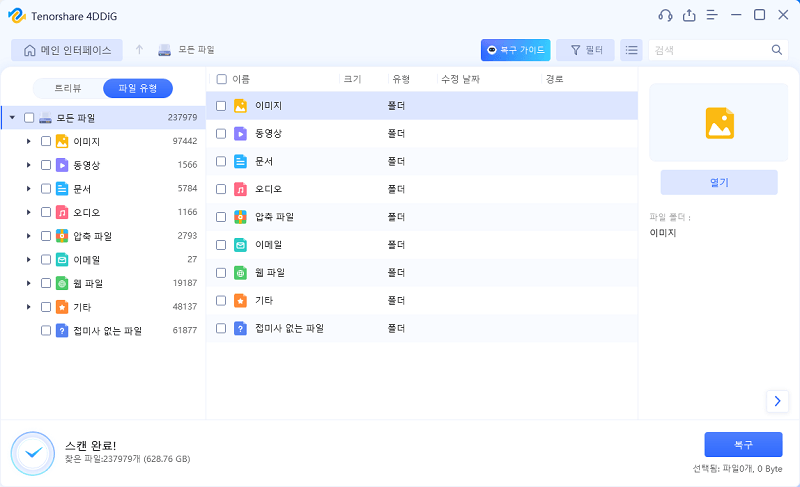
휴지통을 비웠거나 Shift와 Delete 키로 파일을 삭제했다면 4DDiG Data Recovery Free로 저장 장치를 스캔해 볼 수 있습니다.
4DDiG는 내장 디스크, 외장 하드, USB, SD 카드 등에서 삭제되거나 포맷으로 사라진 데이터를 검색할 수 있습니다. 공식 안내에 따르면 무료 버전은 SNS 공유 조건을 통해 최대 2GB까지 무료로 복구할 수 있습니다. 용량이 작은 .py 파일이나 프로젝트 소스 코드를 복구할 때 활용하기 좋습니다.
 안전한 다운로드
-
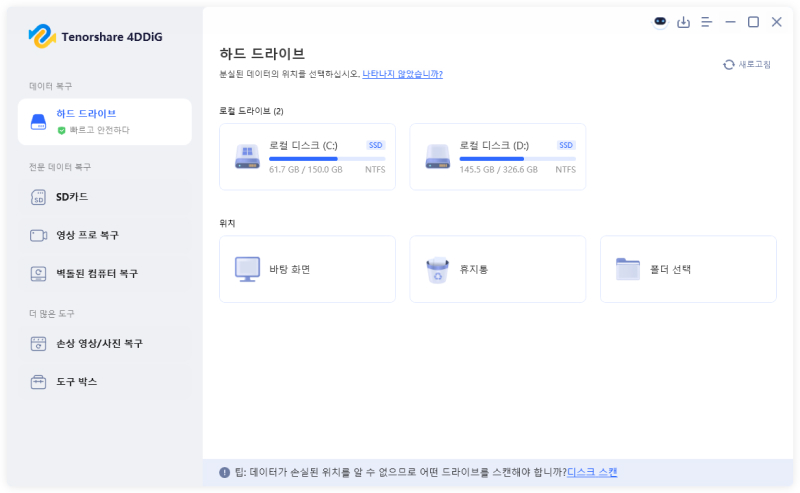
Python 파일이 있던 위치 선택하기
4DDiG Data Recovery Free를 실행한 뒤 .py 파일이 저장되어 있던 드라이브나 프로젝트 폴더를 선택합니다.
바탕 화면과 문서 폴더에 저장했다면 일반적으로 시스템 드라이브를 선택합니다. 외장 장치에 저장했다면 장치를 연결한 뒤 해당 드라이브를 선택하세요.

-
삭제된 파일 스캔하기
스캔을 시작한 뒤 검색창에 파일 이름이나 .py를 입력합니다.
Jupyter Notebook 파일을 찾는다면 .ipynb를 검색하세요. 수정 날짜와 원래 저장 경로를 함께 확인하면 필요한 파일을 더 빠르게 찾을 수 있습니다.
-
파일 선택 후 무료 복구하기
찾은 Python 파일을 선택하고 복구를 클릭합니다.
복구된 파일은 원래 파일이 삭제된 드라이브가 아닌 다른 위치에 저장하세요. 복구 후에는 VS Code나 PyCharm에서 파일을 열고 코드 내용과 인코딩이 정상적인지 확인합니다. 4DDiG의 기본 작업 과정은 위치 선택, 스캔과 확인, 파일 복구 순서로 진행됩니다.
저장하지 않은 Python 파일도 복구할 수 있나요?
파일을 한 번이라도 저장한 뒤 삭제했다면 휴지통, IDE 기록 또는 4DDiG로 찾을 가능성이 있습니다.
반대로 새 파일을 만든 뒤 한 번도 저장하지 않았다면 실제 .py 파일이 디스크에 생성되지 않았을 수 있습니다. 이 경우 VS Code나 PyCharm의 Local History와 자동 저장 기록을 먼저 확인해야 합니다.
4DDiG Data Recovery는 저장 장치에 기록된 뒤 삭제되거나 손실된 파일을 검색하는 방식이므로 한 번도 저장되지 않은 코드까지 항상 찾을 수 있는 것은 아닙니다.
Python 파일 손실을 예방하는 방법
중요한 Python 프로젝트는 Git을 사용해 자주 커밋하고 GitHub 같은 원격 저장소에도 백업하세요. VS Code와 PyCharm의 자동 저장 기능을 활성화하고 프로젝트 폴더를 OneDrive나 외장 드라이브에 정기적으로 복사하는 것도 도움이 됩니다.
마무리
삭제된 Python 파일을 복구하려면 먼저 휴지통과 VS Code 또는 PyCharm의 Local History를 확인하세요. Git에 커밋한 파일이라면 git restore로 이전 버전을 되찾을 수 있습니다.
휴지통을 비웠거나 IDE와 Git에도 기록이 없다면 4DDiG Data Recovery Free로 원래 저장 위치를 스캔해 보세요. 작은 Python 소스 파일이라면 무료 복구 용량 안에서 되찾을 가능성이 있습니다.
복구 가능성을 높이려면 삭제된 파일이 있던 드라이브 사용을 즉시 줄이고 복구 결과는 반드시 다른 위치에 저장하세요.