自作PCの組み立てが完了しても、OSがなければ動きません。パーツの相性問題は組み立て時に発覚しやすいのですが、OSのインストールの段階で初めて表面化するトラブルも少なくありません。
この記事では実際の構築事例をもとに、自作PCへのWindowsインストールの具体的な手順とトラブル対処法をご紹介します。
自作PCにWindowsをインストールする前の準備
インストール作業を始める前に、以下を準備します。
まず容量8GB以上のUSBメモリが必須です。USB 3.0対応モデルなら読み書き速度が速く作業時間を短縮できます。
WindowsライセンスはMicrosoft公式サイトやAmazonで購入可能です。一般用途ならHomeで十分ですが、リモートデスクトップやBitLocker暗号化が必要ならProを選択します。
インターネット環境も重要です。Windows 11は初回セットアップ時にMicrosoftアカウントへのサインインを要求するため、有線LANまたはWi-Fi環境が必須です。
マザーボードによっては、最新CPUに対応するためBIOSの更新が必要な場合があります。出荷時のBIOSでは認識されないケースがあります。

自作PCにWindowsをインストールする方法
Win11を自作PCにインストールには、目的に応じて2つの方法があります。
方法1. SSDへ直接OSをインストール
4DDiG Partition Managerは、新しいSSDにWindowsを直接かつ高速にインストールできるパーティション管理ソフトです。USBのインストールメディアを作成する必要はなく、インストール後はディスクをPCに接続するだけでWindowsのセットアップを開始できます。さらに、パーティション管理やディスククローンなど、実用的なディスク管理機能も備えています。
詳しい操作手順は次の通りです。
 安全なダウンロード
-
4DDiG Partition Manager を起動し、まず「Windowsダウンロードとアップグレード」をクリックし、次に「Windowsインストール」を選択します。
-
次の画面で、インストールする Windows のバージョンとインストール先のハードディスクを選択します。通常は推奨されるGPTパーティション形式を使用してください。必要に応じて言語とエディションを調整し、すべての設定を確認後、[開始]をクリックします。
-
Windowsのインストールにはしばらく時間がかかります。完了するまでしばらくお待ちください。
方法2. USBメモリを使ってインストール
クリーンインストールを行う場合、USBメディアからのインストールが基本です。
-
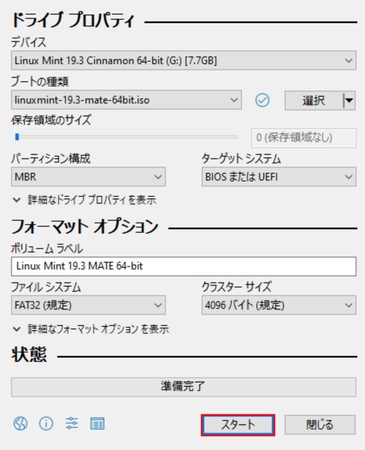
Microsoft公式サイトから「メディア作成ツール」をダウンロードし、MediaCreationTool.exeを実行します。最初に、言語、エディション、アーキテクチャを設定。USBメモリを挿入して「USBフラッシュドライブ」を選択すればISOファイルが自動的にダウンロード・書き込みされます。
-
作成したUSBメモリを自作PCに挿入し、電源投入と同時にDELキーまたはF2キーを連打してBIOS画面に入ります。Boot Priorityで、USBメモリを最優先に設定します。
-
Windowsセットアップ画面で「Windows 11のインストール」をクリックし、プロダクトキーを入力(または後で入力を選択)。エディションを選択し、「カスタム: Windowsのみをインストールする」を選びます。
インストール先のドライブ選択で、自作PCに搭載したSSDを選択します。新品ドライブなら「未割り当て領域」と表示されるので、それを選んで「次へ」を押せば自動的にパーティションが作成されます。
NVMe SSDなら10〜15分程度でインストールが完了します。再起動時にUSBメモリを抜くと、次回からSSDから起動します。
BIOSでWindowsを起動するための設定方法
インストール完了後、BIOSの設定を最適化しておきます。
- 起動順序の変更は必須です。Boot Priorityで内蔵SSDを最優先に設定してください。
- Fast Bootを有効にすると起動時間が短縮されますが、一部環境ではUSBデバイスの認識が遅れることがあります。
- CSMはWindows 11ではDisabledにするのが推奨です。Secure BootはTPM 2.0と合わせて有効にすることで、セキュリティレベルが向上します。
まとめ
自作PCへのWindowsのインストールは、手順を正確に理解していれば複雑ではありません。
USBメモリを使ったクリーンインストールなら新鮮な環境で始められます。また4DDiG Partition Managerのようなツールを使うと、直接にSSDへOSのインストールや要件を回避でWindows 11にアップグレード支援に活用できます。
安全なダウンロード
よくある質問
自作PCのWindowsインストールに関して、多く寄せられる質問とその解決策をまとめました。
1. 古いパソコンにWindows 11を入れたいのですが、可能でしょうか?
PCが古くWindows11のアップグレード要件を満たしていなくても、回避方法は存在します。4DDiG Partition Managerのようなツールにはそれらの要件を回避する機能があり、診断を実行して回避処理を行えばアップグレードを進められます。ただし公式サポート外のため、将来的なWindows Updateに制限が出る可能性があります。
2. 自作PCでBIOSが立ち上がらない原因は?
メモリの接触不良が最も多い原因です。メモリを一度抜き、カチッと音がするまで確実に押し込んでください。CPUの取り付け不良や電源容量の不足、マザーボードのショートも確認します。
3. 自作PCを初期化するにはどうすればいいですか?
設定アプリから「システム」>「回復」>「このPCをリセット」で初期化できます。より徹底的にデータを消去したい場合は、パーティション管理ソフトのデータ消去機能を使う方法があります。
💡 AIで記事の要点をまとめる
 ChatGPT
 Google AI モード
 Perplexity
 Grok
Grok