PCのフリーズが頻発する問題は、多くのWindowsユーザーが抱える悩みです。とくにWindows10やWindows11環境では、パソコンがすぐ固まる現象に悩まされるケースが後を絶ちません。
本記事ではその原因を整理した上で、PCフリーズ対処法を8つ紹介します。Windows10/11両対応で解説していきます。
パソコンフリーズが頻発する主な原因
パソコンがすぐ固まる状態には、複数の要因が絡み合っていることが多くあります。以下に代表的な原因を挙げます。
- Cドライブの空き容量不足
- デバイスドライバの不整合
- メモリ(RAM)の不良
- システムファイルの破損
- マルウェア感染
- 電源設定の問題
これらの要因を一つずつ潰していくことが、PCフリーズ頻発問題の解決への近道となります。
PCフリーズ頻発時の対処法
以下、比較的手軽に試せる順番で8つの対処法を紹介します。作業前には必ず重要データのバックアップを取っておくことをおすすめします。
対処法1.Cドライブを拡張
パソコンフリーズが頻発する最大の原因の一つが、Cドライブ(システムドライブ)の容量不足です。Windowsは動作中に仮想メモリやテンポラリファイルを大量に生成するため、空き容量が極端に少ないとPCがすぐ固まるという現象に直結します。
Windowsの標準「ディスクの管理」でもパーティション操作は可能ですが、Cドライブの拡張には「右隣に未割り当て領域が必要」という制約があります。DドライブがCドライブの右側にある一般的な構成では、Dドライブを削除しない限り拡張できません。
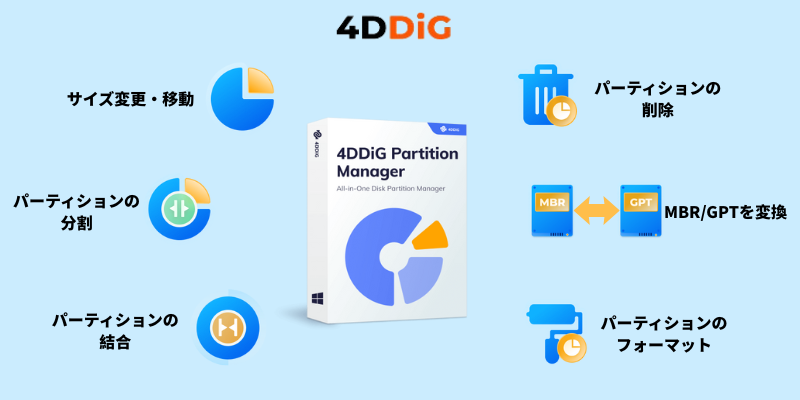
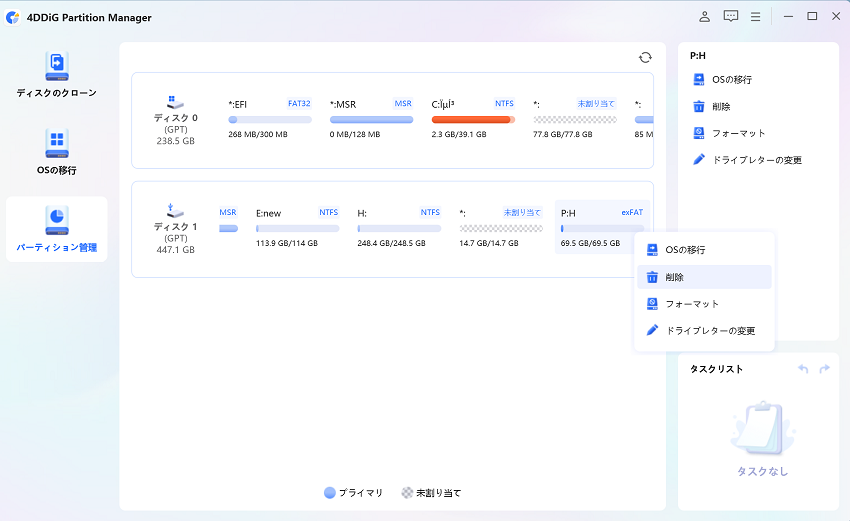
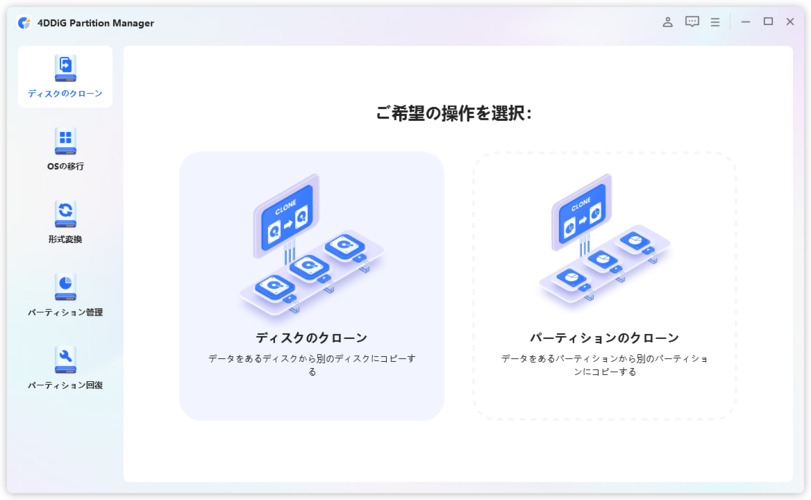
この制約を解消するのが4DDiG Partition Managerです。同ツールでは、隣接していないパーティションからでも空き領域を確保してCドライブを拡張できます。操作も直感的で、ドラッグ操作だけでパーティションサイズを変更可能です。
 安全なダウンロード
-
容量を増やしたいターゲットパーティションを右クリックし、「結合」を選択します。

-
パーティションを選択するか、ターゲットパーティションに隣接する領域の割り当てを解除し、パーティションの結合後のディスクレイアウトをプレビューします。次に、「OK」をクリックして、選択したパーティションをマージするか、ターゲットパーティションとのスペースの割り当てを解除します。
-
保留中の操作がタスクリストに追加されます。「1つのタスクを実行」をクリックし、「OK」をクリックして操作をコミットするだけです。
-
パーティションマージプロセスは、マージしたいパーティションのサイズによって、完了するまでに時間がかかることがあります。データの損失や破損を避けるため、プロセスが完了するまでプログラムを閉じないでください。
対処法2.ドライバーを最新にする
グラフィックドライバやチップセットドライバの不整合は、パソコンのフリーズの主要因です。
「スタート」を右クリック>→「デバイス マネージャー」を選択
-
「ディスプレイ アダプター」を展開し、グラフィックカードを右クリック
「ドライバーの更新」>「ドライバーを自動的に検索」を選択
-
更新がある場合はインストール後、PCを再起動
対処法3.メモリ(RAM)チェックを行う
メモリに物理的なエラーがあると、Windows10/11でよく見られるような突発的フリーズが起きます。
-
「スタート」> 検索欄に「Windows メモリ診断」と入力し起動します
「今すぐ再起動して問題の有無を確認する」を選択します
PC再起動後、自動的にメモリテストが実行されます
-
テスト完了後、Windowsにログインすると結果が通知されます
対処法4.システムファイルの不整合をチェック
SFC(System File Checker)コマンドでシステムファイルの整合性を確認・修復できます。
「スタート」を右クリック>「ターミナル(管理者)」を選択
-
以下のコマンドを入力してEnterキーを押します
sfc /scannow
スキャン完了まで待機(数分~30分程度)
-
破損ファイルが見つかった場合、自動修復が試みられます
対処法5.不要な一時ファイルの削除
一時ファイルが蓄積すると、ディスクI/Oに負荷がかかりPCがすぐ固まる原因となります。ディスククリーンアップで不要ファイルを削除しましょう。
-
エクスプローラーでCドライブを選択>右上の三点リーダをクリック
-
「クリーンアップ」>「システムファイルのクリーンアップ」を選択
-
「Windows Updateのクリーンアップ」「一時ファイル」などにチェックを入れ「OK」をクリック
対処法6.マルウェアスキャンの実施
マルウェアがバックグラウンドでリソースを消費していて、パソコンのフリーズにつながっているケースもあります。
-
「設定」>「プライバシーとセキュリティ」>「Windows セキュリティ」を開きます
「ウイルスと脅威の防止」>「スキャンのオプション」を選択
-
「フル スキャン」>「今すぐスキャン」をクリック
対処法7.電源設定・省電力設定の見直し
省電力モードではCPUパフォーマンスが制限され、PCの処理が追いついていない可能性があります。電源プランを「高パフォーマンス」に変更してみましょう。
-
「コントロールパネル」>「電源オプション」>「高パフォーマンス」を選択
-
「プラン設定の変更」→「詳細な電源設定の変更」で「プロセッサの電源管理」を確認します
-
最小・最大のプロセッサ状態が100%になっていることを確認します
対処法8.OS の再インストール
上記すべてを試してもフリーズが頻発する場合、最終手段としてOSの再インストール(クリーンインストール)を検討します。
重要なデータを外部ストレージにバックアップ
-
「設定」>「システム」>「回復」>「PCをリセットする」を開きます
-
「すべて削除する」を選択(個人用ファイルを保持することも可能です)
-
「ローカル再インストール」または「クラウドからダウンロード」を選択
-
画面の指示に従って再インストールを完了します
まとめ
PCフリーズが頻発する問題は、単一の原因で起きることは稀で、複数の要因が重なっていることが多くあります。
Cドライブの容量不足が原因の場合、4DDiG Partition Managerを使えばデータを失うことなく安全にパーティションを拡張できます。「隣接していない領域からの空き容量確保」も可能なため、試す価値は大いにあります。
安全なダウンロード
よくある質問
以下に、パソコンフリーズの頻発に関するよくある質問をまとめました。
1.パソコンが頻繁にフリーズする原因は何ですか?
代表的なのは、Cドライブの空き容量不足、デバイスドライバの不整合、メモリ(RAM)の不良、システムファイルの破損、マルウェア感染、電源設定の問題などがあります。
2.Windows11が固まったらどうすればいいですか?
まずは数分待って応答が回復するか確認します。回復しない場合は「Ctrl + Shift + Esc」でタスクマネージャーを起動し、応答なしのアプリを終了させます。それでも改善しなければ、「Ctrl + Alt + Delete」からシャットダウンを試み、最終手段として電源ボタン長押しで強制終了します。
3.Windows11が何度も再起動する原因は何ですか?
ハードウェアの過熱(CPUやGPUのサーマルスロットリング)、電源ユニット(PSU)の劣化、Windows Updateの失敗ループ、ドライバーの互換性問題などが考えられます。イベントビューアー(eventvwr.msc)で「システム」ログを確認すると、原因特定の手がかりになります。
💡 AIで記事の要点をまとめる
 ChatGPT
 Google AI モード
 Perplexity
 Grok
Grok