Windowsを使い続けていると、「Cドライブの空き容量が足りない」という問題に直面することがあります。不要なファイルを削除しても改善しない場合、windowsにおけるc ドライブ 拡張作業が必要です。しかし、実際には「c ドライブが拡張 できない」「ボタンが押せない」といったトラブルも多く発生します。本記事では、その原因と確実な解決方法を分かりやすく解説します。
C ドライブを拡張できない原因とは?
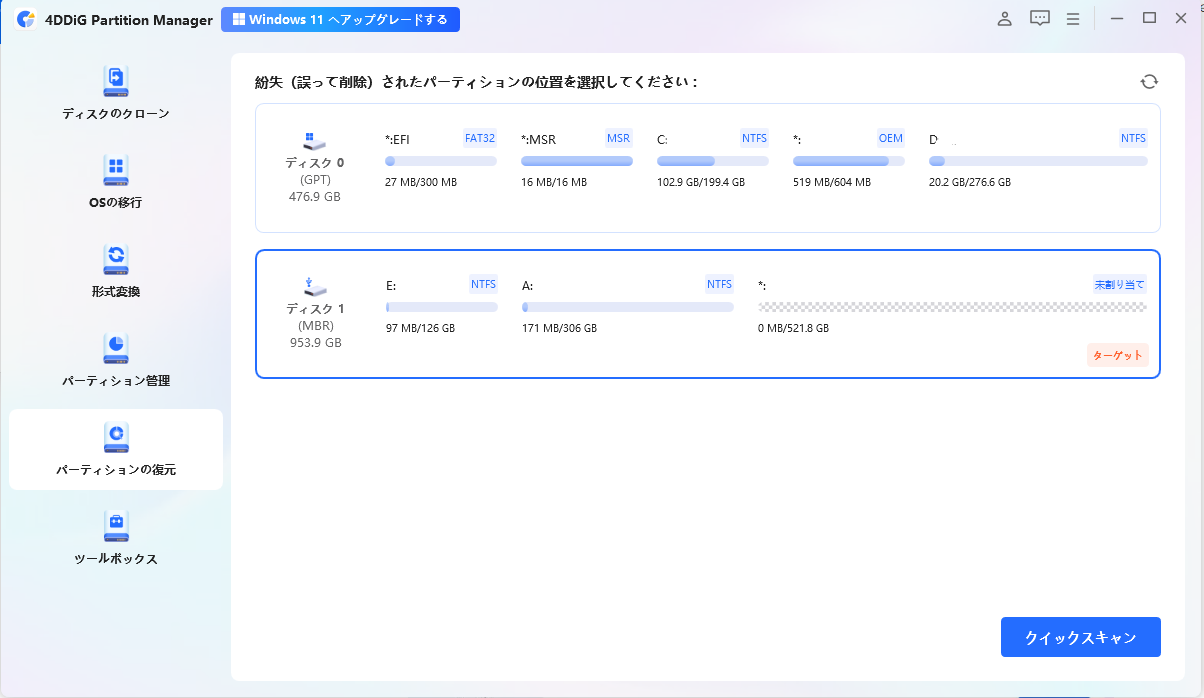
未割り当て領域が C ドライブの右側に存在しない
Windowsの「ディスクの管理」では、Cドライブの右側に連続した未割り当て領域が存在しないと、システム上c ドライブのボリュームの拡張を実行できない仕様になっています。左側や離れた位置に空きがあっても、拡張は不可能です。
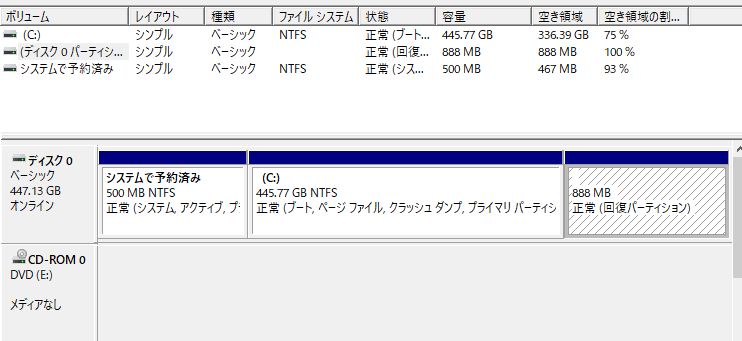
回復パーティション(回復領域)が間にある
Cドライブと未割り当て領域の間に「回復パーティション」が存在すると、Cドライブの拡張はブロックされます。このc ドライブが拡張 できない問題はwindows10や11で非常によく見られる構成上の制限です。
ディスクの管理で「ボリュームの拡張」がグレーアウトする
条件を満たしていない場合、「ボリュームの拡張」がグレーアウトして操作できません。これは不具合ではなく、Windows標準ツールの仕様による制限です。
MBR / GPT などディスク形式の制限
MBR形式のディスクでは、最大2TBや4つのプライマリパーティションといった制限があります。この制限が原因で拡張できないケースもあります。
システムディスク特有の制約(Windows 標準機能の限界)
Cドライブはシステムディスクのため、Windows標準機能では自由な移動や結合ができません。より高度な操作には専用ツールが必要です。
C ドライブを拡張できない場合の対処法
原因に応じた正しい対処を行うことで、Cドライブの容量不足は解消できます。ここでは代表的な3つの方法を、手順とともに解説します。
対処法1. 未割り当て領域を C ドライブの右側に作成して拡張する
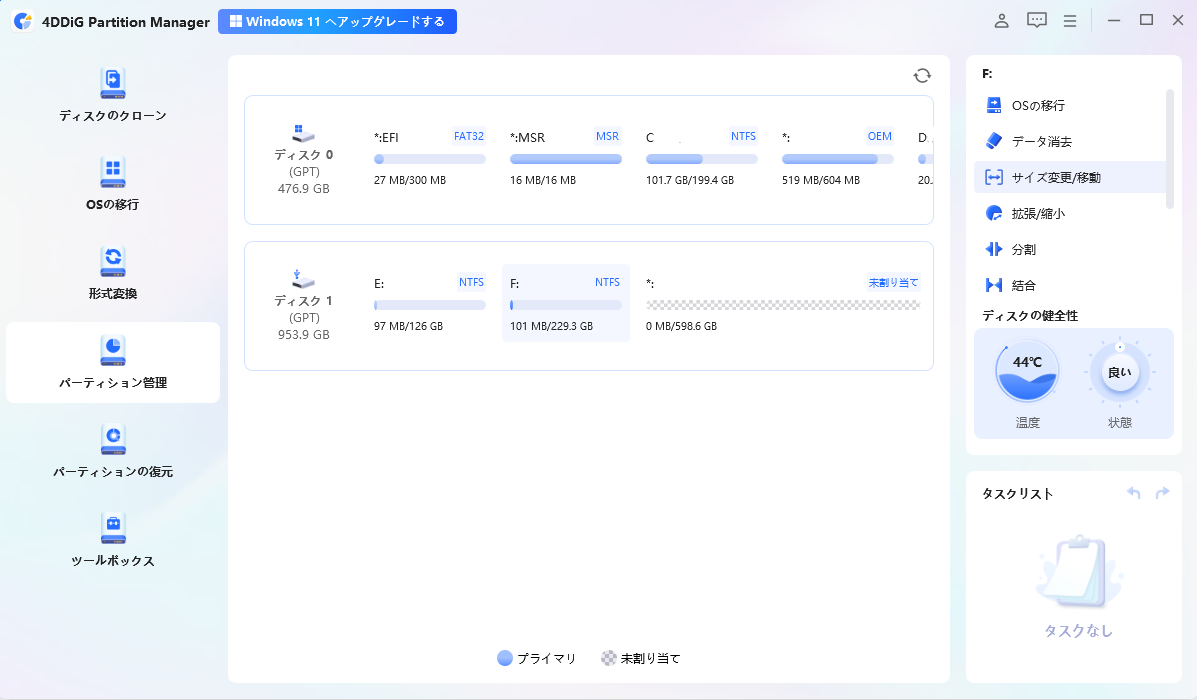
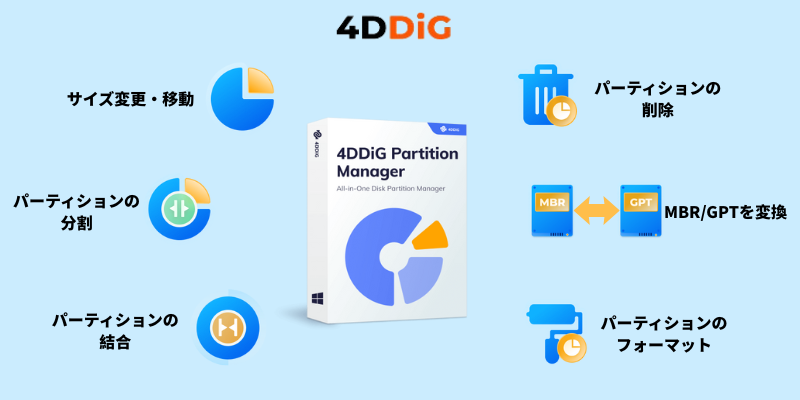
専用パーティション管理ツールの4DDiG Partition Managerのサイズ変更機能を使えば、 ドライブのパーティション拡張や縮小を直感的な操作で行えます。データを保持したまま操作できるため、誤ってファイルを消してしまう心配がなく、初心者の方でも安心して利用できます。
また、わかりやすく整理された画面設計により、複雑な設定や専門知識がなくてもスムーズに作業を進めることが可能です。パソコンの動作を妨げる容量不足を解消したい方にとって、手軽で信頼性の高い便利なツールといえます。
 安全なダウンロード
-
4DDiG Partition Managerをインストールして起動します。左側の「パーティション管理」を選択します。次に、サイズを変更するパーティションを右クリックし、「サイズ変更/移動」を選択します。

-
ポップアップウィンドウで、選択したパーティションの境界線をドラッグ&ドロップしてサイズを変更します。または、指定したパーティションサイズをGB単位で入力することもできます。パーティションサイズが設定されると、変更の結果をプレビューできます。問題がなければ、「OK」をクリックします。
-
キューに入れられたサイズ変更操作がタスクリストに表示されます。「タスクを実行」をクリックし、「OK」をクリックして操作を実行します。
-
パーティションのサイズ変更プロセスがすぐに開始され、しばらく時間がかかります。パーティションのサイズが期待通りに調整されるまで待ち、「OK」をクリックしてください。
対処法2. 隣接するパーティションを削除して未割り当て領域を確保する
Windows標準の「ディスクの管理」を使う方法もあります。
 注意点:
注意点:
- 削除するパーティション内のデータはすべて消去されます
- バックアップが必須です
-
ディスクの管理に入ります。
-
不要な隣接パーティションを右クリックして「ボリュームの削除」を選択します。
-
Cドライブを右クリックし「ボリュームの拡張」を実行してください。
追加したい容量を指定してウィザードに従って完了させます。
対処法3. MBR ディスクを GPT に変換して拡張する
対処法1でご紹介した4DDiG Partition Managerは、データを保持したままMBR→GPTへ変換することもできます。
コンピュータに4DDiG Partition Managerをダウンロードしてインストールします。そして、アプリケーションを起動し、左側の列で「ディスクを変換」を選択し、「MBRをGPTに変換」をクリックして続行します。
変換するディスクを選択して、「続行」をクリックして、変換インタフェースに入ります。選択したディスクがシステムディスクの場合、プログラムはPEコンポーネントをダウンロードします。ダウンロードに成功すると、プロンプトウィンドウが表示されます。
Windows PEでプログラムが起動したら、「MBRをGPTに変換」を選択して続行します。
4DDiG Partition ManagerはMBRをGPTに変換しています。 ディスク変換の速度は、ディスク上のパーティションの数によって異なります。変換は成功しました!以下の手順に従ってコンピュータを起動してください。そうしないと、コンピュータが正しく起動しない場合があります。
まとめ
Cドライブを拡張できない原因は、未割り当て領域の位置やディスク構成など、Windows標準機能の制限によるものがほとんどです。4DDiG Partition Managerを使えば、パーティションの移動・拡張・変換を安全かつ簡単に行えます。Cドライブの容量不足に悩んでいる方におすすめのツールです。
安全なダウンロード
よくある質問
1. Cドライブを拡張するにはどうすればいいですか?
Windowsの「ディスクの管理」で、Cドライブ右側に未割り当て領域があれば拡張できます。もし条件を満たさず「cドライブが拡張できない」状況なら、専用ソフトが必要です。
2. WindowsのCドライブの容量を増やす方法はありますか?
不要なパーティションを整理したり、4DDiG Partition Managerで他のドライブ容量をCドライブに割り当てる方法があります。
3. Windows 11のCドライブの推奨容量は?
最低でも128GB、快適に使うなら256GB以上が推奨です。アップデートやアプリ増加を考慮すると余裕を持たせるのが理想です。
💡 AIで記事の要点をまとめる
 ChatGPT
 Google AI モード
 Perplexity
 Grok
Grok