Format APNG - Guide Complet 2026
Les animations sur le web ont longtemps été dominées par un seul format : le GIF. Mais depuis quelques années, une alternative plus performante attire l'attention des designers et développeurs. Le format APNG (Animated Portable Network Graphics) promet des animations plus belles, plus fluides et plus légères. Dans ce guide, nous allons explorer en détail ce format d'image animée, ses avantages concrets et comment l'utiliser efficacement pour vos projets web.
Partie 1. Qu'est-ce que le format APNG ?
Le format APNG est une extension du format PNG classique qui permet de créer des images animées. Développé en 2004 par Mozilla, ce format répond à un besoin simple : avoir des animations de qualité supérieure au GIF traditionnel.
Contrairement à son prédécesseur, l'APNG conserve tous les avantages du PNG standard. Il supporte 24 bits de couleur (soit plus de 16 millions de teintes), offre une transparence alpha complète et utilise une compression sans perte. La particularité intéressante ? Un fichier APNG reste compatible avec les logiciels qui ne supportent que le PNG. Dans ce cas, seule la première image s'affiche, garantissant une certaine rétrocompatibilité.
L'histoire du format APNG est marquée par quelques controverses. En 2007, le PNG Development Group a refusé de l'adopter officiellement, préférant garder PNG comme format d'image fixe uniquement. Pourtant, les navigateurs modernes l'ont progressivement intégré. En juin 2025, le W3C a finalement reconnu l'APNG comme standard recommandé, marquant une étape importante pour ce format.
Partie 2. APNG vs GIF : Quelle est la Différence ?
Maintenant que nous connaissons les bases, comparons le format APNG avec le GIF, son principal concurrent.
Qualité d'Image et Couleurs
La différence la plus visible concerne les couleurs. Le GIF est limité à 256 couleurs par image, ce qui produit souvent un effet granuleux, surtout sur les photos ou les dégradés. L'APNG, avec ses 16,7 millions de couleurs possibles, affiche des images nettes et précises. Pour les animations marketing ou les démos de produits, cette différence est immédiatement perceptible.
Transparence
La gestion de la transparence est un autre point fort du format APNG . Le GIF ne propose qu'une transparence binaire : un pixel est soit totalement transparent, soit totalement opaque. Cela crée des bordures dentelées disgracieuses sur les arrière-plans colorés. L'APNG, grâce à son canal alpha 8 bits, permet des transitions douces et naturelles. Vos animations s'intègrent parfaitement dans n'importe quel design.
Taille de Fichier
Paradoxalement, malgré sa qualité supérieure, l'APNG produit souvent des fichiers plus légers que le GIF. Les algorithmes de compression modernes du format APNG optimisent efficacement les données entre les images successives. Dans nos tests, une même animation convertie du GIF vers l'APNG pèse généralement 30 à 40% de moins.
Partie 3. Comment Créer un Fichier au Format APNG ?
Créer une animation au format APNG est plus simple qu'il n'y paraît. Voici les méthodes les plus accessibles.
Avec des Outils en Ligne
Pour débuter rapidement, les outils en ligne sont parfaits. Le site ezgif.com propose un convertisseur APNG gratuit et efficace. Voici les étapes :
-
Rendez-vous sur la page APNG Maker
-
Téléchargez vos images PNG dans l'ordre souhaité
-
Réglez la durée d'affichage de chaque frame (en millisecondes)
-
Choisissez le nombre de boucles (0 pour une animation infinie)
-
Cliquez sur "Make APNG" pour générer votre fichier
L'outil accepte également les GIF existants que vous pouvez convertir pour améliorer leur qualité.
Avec des Logiciels Professionnels
Si vous utilisez Adobe Photoshop, le processus nécessite une étape supplémentaire. Créez d'abord votre animation normalement avec les calques temporels. Ensuite :
-
Allez dans Fichier > Exporter > Séquence d'images
-
Sélectionnez PNG comme format de sortie
-
Assurez-vous que la transparence est bien configurée sur "Sans cache - Droite"
-
Téléchargez APNG Assembler (logiciel gratuit)
-
Importez vos images PNG dans l'ordre
-
Ajustez les paramètres de délai entre chaque frame. Générez votre fichier final au format APNG
Cette méthode offre un contrôle total sur la qualité et les réglages de votre animation.
Partie 4. Compatibilité et Support du Format APNG
La question de la compatibilité est essentielle avant d'adopter un nouveau format.
Navigateurs Web
Bonne nouvelle : tous les navigateurs modernes supportent le format APNG. Firefox l'a intégré dès le début, suivi par Safari, Chrome, Edge et Opera. Seul Internet Explorer ne le reconnaît pas, mais son usage est devenu négligeable en 2025. Sur mobile, iOS et Android affichent correctement les APNG depuis plusieurs années.
Clients Email
Pour les newsletters et emails marketing, le support est plus contrasté. Environ 66% des clients email affichent correctement le format APNG. Gmail et Outlook sur Windows font partie des exceptions notables. Heureusement, le système de fallback fonctionne bien : les clients incompatibles affichent simplement la première frame comme une image fixe. Votre message reste donc compréhensible.
Applications et Réseaux Sociaux
Apple a officiellement adopté l'APNG pour les autocollants animés d'iMessage depuis iOS 10. Discord permet aussi d'utiliser ce format pour les emojis personnalisés. En revanche, Twitter, Facebook et Instagram ne supportent pas encore nativement le format APNG . Sur ces plateformes, privilégiez toujours le GIF ou le MP4.
Partie 5. Résoudre les Problèmes Courants avec APNG
Même avec un format relativement simple, quelques difficultés peuvent survenir.
Fichier Corrompu ou Impossible à Ouvrir
Il arrive parfois qu'un fichier APNG refuse de s'ouvrir ou s'affiche de manière incorrecte. Les causes sont multiples : erreur lors du transfert, problème de sauvegarde, corruption de la carte SD ou du disque dur. Ces situations frustrantes peuvent vous faire perdre un travail précieux.
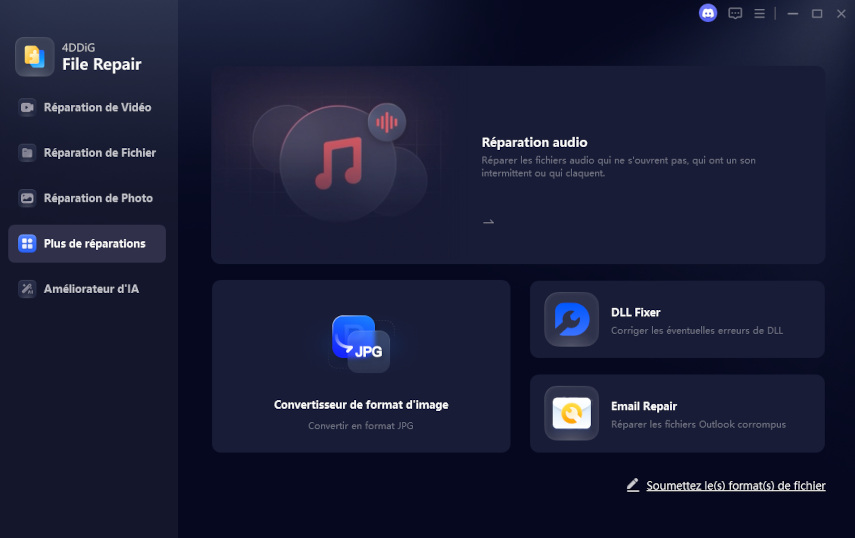
Lorsque vos fichiers PNG ou APNG sont endommagés, un outil de réparation spécialisé devient indispensable. 4DDiG File Repair est un logiciel conçu précisément pour ce type de problème. Développé avec des algorithmes d'intelligence artificielle, il analyse et répare les images corrompues en quelques clics.
Le logiciel supporte justement le format PNG (et donc APNG par extension), mais aussi JPG, RAW, TIFF, HEIC et de nombreux autres formats d'image. Son utilisation est remarquablement simple :
-
Téléchargez et installez 4DDiG File Repair sur votre ordinateur
TÉLÉCHARGERTéléchargement Sécurisé
-
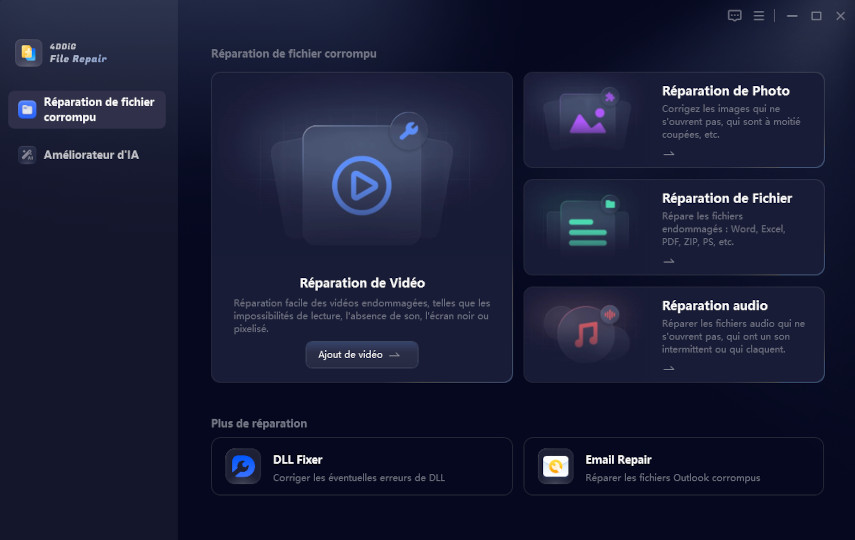
Lancez le programme et sélectionnez "Réparation de Photos". Cliquez sur "Ajouter des Photos" et importez vos fichiers endommagés.
-
Appuyez sur "Réparer Tout" pour lancer le processus.
-
Prévisualisez les images réparées avant de les sauvegarder
-
Choisissez l'emplacement de sauvegarde et exportez vos fichiers
L'avantage principal de 4DDiG File Repair est sa capacité à traiter jusqu'à 3000 images simultanément. Si vous gérez de nombreux fichiers, cette fonction de traitement par lots vous fait gagner un temps considérable. Le logiciel fonctionne avec toutes les sources de stockage : disques durs, clés USB, cartes SD, appareils photo, drones, etc.
L'Animation ne se Lance Pas
Si votre animation APNG s'affiche comme une image fixe alors qu'elle devrait bouger, vérifiez d'abord le navigateur utilisé. Testez sur Chrome ou Firefox pour confirmer que le problème vient bien de la compatibilité. Assurez-vous aussi que le serveur web envoie le bon type MIME : "image/apng" ou au minimum "image/png".
Problèmes de Transparence
Les soucis de transparence apparaissent généralement lors de la création. Vérifiez que vos images sources utilisent bien un canal alpha. Dans Photoshop, lors de l'export, sélectionnez impérativement "Sans cache" dans les options alpha. Un mauvais réglage peut produire des halos blancs autour des éléments transparents.
Conclusion
Le format APNG s'impose comme une alternative moderne et efficace au GIF, offrant une meilleure qualité d'image, une transparence avancée et des fichiers plus légers, parfaitement adaptés au web et au mobile.
Facile à adopter, il suffit de créer vos animations, d'optimiser leur taille et de vérifier la compatibilité selon vos usages. Et en cas de fichiers PNG ou APNG endommagés, 4DDiG File Repair reste une solution fiable pour réparer rapidement vos images et préserver la qualité de vos créations.
Grâce à sa reconnaissance officielle et à son support croissant, l'APNG constitue aujourd'hui un choix durable pour des animations web professionnelles et soignées.
Téléchargement Sécurisé