Résolu en 2026 ! Impossible de formater une clé USB sous Windows 10/11

5 minutes de lecture

Mis à jour le 2026-05-26 10:55:19 à Clé USB

De nombreux utilisateurs rencontrent le problème de ne pas pouvoir formater une clé USB lorsqu'ils essaient de corriger des erreurs ou d'effacer des données. Ce problème peut survenir pour plusieurs raisons, telles que la corruption, la protection en écriture ou des erreurs système. Cela peut être frustrant, surtout lorsque la clé USB devient inutilisable. Dans ce guide, vous apprendrez les causes courantes et les solutions simples pour résoudre ce problème étape par étape.

impossible de formater la clé usb

Pourquoi vous ne pouvez pas formater une clé USB ?

Avant de résoudre le problème, il est important de comprendre pourquoi il se produit. Lorsque vous connaissez la cause, il devient plus facile d'appliquer la bonne solution. Les clés USB peuvent ne pas se formater en raison d'erreurs logicielles, de problèmes matériels ou de paramètres incorrects. Cette section explique les raisons courantes et les signes que vous devez rechercher.

Pourquoi ne puis-je pas formater une clé USB ?

Il y a plusieurs raisons pour lesquelles une clé USB ne se formate pas. La clé peut être protégée en écriture, corrompue ou infectée par un malware. Parfois, le système de fichiers devient illisible. Dans d'autres cas, les outils système peuvent échouer en raison d'erreurs internes.

Symptômes indiquant que votre clé USB ne peut pas être formatée :

Vous pouvez remarquer un ou plusieurs des problèmes suivants :

  • Windows n'a pas pu terminer le formatage
  • Le disque est protégé en écriture
  • La clé USB s'affiche comme RAW dans Gestion des disques
  • Périphérique inaccessible ou demande de formatage répétée
  • La clé USB n'est pas reconnue correctement

Ces signes montrent clairement que votre clé USB a besoin d'attention.

Correctifs de base pour le problème d'impossibilité de formater une clé USB

Avant d'utiliser des méthodes avancées lorsque vous ne pouvez pas formater une clé USB, il est préférable d'essayer des correctifs simples. Ces solutions sont rapides et résolvent souvent les problèmes courants. Elles ne nécessitent pas de compétences techniques et peuvent faire gagner du temps. Si le problème est mineur, ces étapes peuvent le résoudre immédiatement.

Méthode 1 : Essayez un autre port USB ou un autre ordinateur

Parfois, le problème ne vient pas du lecteur USB lui-même. Il peut être causé par un port USB défectueux ou une erreur système. Essayer un autre port ou un autre ordinateur permet de confirmer cela. C'est une étape simple mais très utile. Cela vous aide à identifier rapidement si le problème est lié au matériel.

Méthode 2 : Essayez le formatage via l'Explorateur de fichiers

L'Explorateur de fichiers est le moyen le plus simple de formater un lecteur USB. Il fonctionne bien lorsque le lecteur est encore accessible. Cette méthode convient aux débutants et ne nécessite pas d'outils avancés. Si l'option de formatage fonctionne ici, vous pouvez éviter des étapes plus complexes.

  • Insérez votre lecteur USB et ouvrez “Ce PC.”

  • Faites un clic droit sur le lecteur USB et sélectionnez “Formater.”

    formater une clé usb dans l'explorateur de fichiers
  • Choisissez un système de fichiers (FAT32 ou NTFS), puis cliquez sur “Démarrer”. Confirmez et attendez la fin du processus.

    commencer à formater une clé usb dans l'explorateur de fichiers

Méthode 3 : Utilisez la Gestion des disques pour formater un lecteur USB

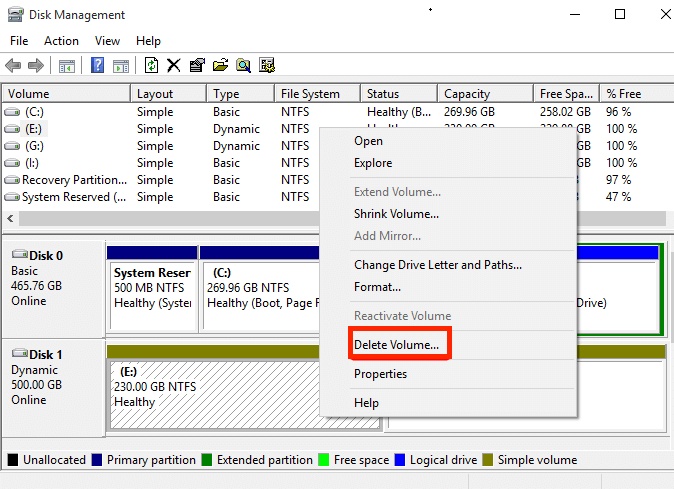
Si Windows ne peut pas formater une clé USB dans l'Explorateur de fichiers, la Gestion des disques est une meilleure option. Elle offre plus de contrôle sur les périphériques de stockage. Vous pouvez y formater, supprimer ou créer des partitions. Cette méthode fonctionne bien lorsque le lecteur apparaît mais ne peut pas être formaté normalement.

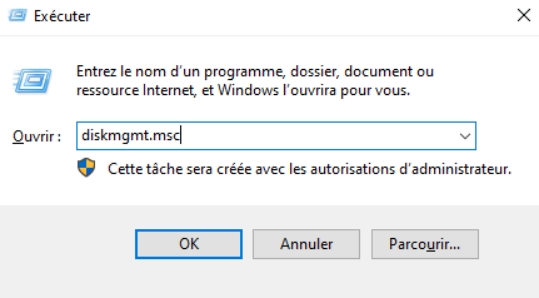
  • Faites un clic droit sur Démarrer et sélectionnez “Gestion des disques.”

  • Trouvez votre lecteur USB et faites un clic droit dessus, puis sélectionnez “Formater.” Confirmez l'action et commencez.

    utiliser la gestion des disques pour formater une clé usb

Comment réparer une clé USB qui ne peut pas être formatée à l'aide de l'invite de commandes ?

Lorsque les méthodes de base ne parviennent pas à formater une clé USB, l'invite de commandes peut aider. Elle permet un contrôle plus approfondi des périphériques de stockage. En utilisant Diskpart, vous pouvez nettoyer et formater complètement le lecteur USB. Cette méthode est puissante mais doit être utilisée avec précaution. Elle est la meilleure lorsque le lecteur est gravement corrompu ou ne répond pas.

  • Recherchez "CMD" dans la recherche Windows et faites un clic droit sur "Invite de commandes" pour sélectionner "Exécuter en tant qu'administrateur".

    formater une clé usb dans l'invite de commandes
  • Exécutez les commandes suivantes une par une:

diskpart
list disk
select disk X (où X correspond au numéro du disque USB)
clean
create partition primary
select partition 1
format fs=ntfs quick
assign letter=X
exit

Conseil:

Cette méthode effacera toutes les données. Assurez-vous de sauvegarder vos fichiers d'abord. Si les données sont déjà perdues ou inaccessibles, vous pouvez utiliser 4DDiG pour récupérer les fichiers importants avant de continuer.

Comment réparer une clé USB protégée en écriture ?

Lorsqu'une clé USB est protégée en écriture, vous ne pouvez pas la formater ni la modifier. Cette protection empêche les modifications sur le lecteur, et la clé USB ne peut pas être formatée. Cela peut être dû à un commutateur physique ou à des paramètres système. La suppression de la protection en écriture est nécessaire avant le formatage.

1 Vérifiez le commutateur de verrouillage physique

Certaines clés USB ont un commutateur de verrouillage physique. S'il est activé, le lecteur devient en lecture seule et vous ne pouvez pas formater la clé. Cela empêche le formatage ou les modifications de fichiers. Vérifier ce commutateur est rapide et facile. Cela devrait toujours être votre première étape.

  • Retirez la clé USB et cherchez un petit commutateur sur le côté.

  • Faites-le glisser en position déverrouillée, puis réinsérez la clé USB et essayez de formater à nouveau

2 Supprimer la protection en écriture via Diskpart

S'il n'y a pas de commutateur physique, le problème peut être lié au logiciel. Diskpart peut supprimer les paramètres de protection en écriture. Cette méthode fonctionne pour les restrictions au niveau du système. Elle nécessite une exécution minutieuse.

  • Ouvrez l'invite de commandes en tant qu'administrateur.

  • Tapez “diskpart”.

  • Tapez “list disk”.

  • Sélectionnez votre clé USB avec la commande suivante : select disk X (où X correspond au numéro de votre clé USB).

  • Tapez “attributes disk clear readonly”.

    supprimer la protection en écriture de la clé usb via diskpart
  • Maintenant, vous pouvez formater ce disque en exécutant les commandes suivantes :
    clean
    create partition primary
    select partition 1
    format fs=ntfs quick
    exit

Comment réparer une clé USB qui affiche RAW ou non allouée ?

Un système de fichiers RAW signifie que le disque n'est pas reconnu correctement. Windows ne peut pas le lire ou le formater normalement. Cela arrive généralement à cause d'une corruption ou d'un retrait inapproprié. Lorsqu'une clé USB affiche RAW ou non allouée, le formatage peut échouer. Vous pouvez résoudre ce problème en attribuant un nouveau système de fichiers à l'aide de la gestion des disques.

  • Ouvrez « Gestion des disques » et localisez votre clé USB.

  • Faites un clic droit sur l'espace RAW ou non alloué et sélectionnez « Nouveau volume simple ».

    cliquer pour créer un nouveau volume simple
  • Suivez l'assistant, puis choisissez un système de fichiers (NTFS ou FAT32).

    formater les paramètres de la partition
  • Terminez le processus et cliquez sur « Terminer ». Cela restaurera le disque dans un état utilisable.

Comment réparer une clé USB corrompue qui ne peut pas être formatée ?

Si votre clé USB est corrompue, le formatage peut échouer à plusieurs reprises. La corruption peut survenir en raison d'un retrait inapproprié, d'attaques de virus ou de pannes système. Réparer la corruption est important avant de formater lorsque vous ne pouvez pas formater une clé USB. Les méthodes suivantes peuvent aider à réparer le disque.

1 Exécuter la commande CHKDSK

CHKDSK analyse et répare les erreurs du système de fichiers. Il est utile lorsque le disque présente une corruption mineure. Cet outil peut réparer les secteurs défectueux et restaurer l'accès. Il est sûr et facile à utiliser.

  • Ouvrez l'invite de commandes en tant qu'administrateur

  • Tapez chkdsk X: /f . Remplacez X: par la lettre attribuée à votre clé USB, appuyez sur Entrée et attendez la fin de l'analyse.

    exécuter l'invite chkdsk

2 Mettre à jour les pilotes USB dans Windows

Des pilotes obsolètes peuvent causer des problèmes USB. Les mettre à jour peut résoudre les problèmes de compatibilité. Cette méthode garantit que votre système communique correctement avec le périphérique. Elle est utile lorsque le disque est détecté mais ne fonctionne pas correctement.

  • Ouvrez le "Gestionnaire de périphériques" en cliquant avec le bouton droit sur le "Menu Démarrer".

  • Développez "Pilotes de disque" et cliquez avec le bouton droit sur votre périphérique.

  • Sélectionnez "Mettre à jour le pilote" puis choisissez "Rechercher automatiquement des pilotes". Laissez la mise à jour se terminer et redémarrez votre système.

    mettre à jour le pilote usb dans le gestionnaire de périphériques

3 Rechercher des logiciels malveillants ou des virus

Les logiciels malveillants peuvent endommager les clés USB et bloquer le formatage. L'exécution d'une analyse complète du système peut détecter et supprimer les menaces. Utilisez un programme antivirus de confiance pour cette étape. Cela aide à protéger à la fois votre clé USB et votre système.

⚡ Comment récupérer des données après avoir formaté une clé USB ?

Le formatage d'une clé USB peut parfois entraîner une perte de données. Même les tentatives de formatage échouées peuvent rendre les fichiers inaccessibles. Dans de tels cas, la récupération devient nécessaire avant de réutiliser le disque.

Un outil fiable comme 4DDiG Récupération de données USB peut aider à restaurer les fichiers perdus à partir de clés USB. Il est conçu pour gérer des cas comme le formatage accidentel, la corruption ou les erreurs système.

L'outil prend en charge l'analyse approfondie pour trouver les données perdues. Il fonctionne avec les clés USB, les stockages externes, etc., pour récupérer des documents, photos, vidéos et autres types de fichiers.

TÉLÉCHARGER

Téléchargement Sécurisé

TÉLÉCHARGER

Téléchargement Sécurisé

  • Installez et ouvrez le logiciel 4DDiG Windows Data Recovery. Connectez votre clé USB au PC et sélectionnez le périphérique USB.

    lancer 4ddig et entrer dans l'interface
  • 4DDiG commencera à analyser votre USB. Pendant ce temps, vous pouvez sélectionner le "Type de fichier" pour trouver rapidement les fichiers souhaités.

    cliquer sur type pour voir tous les fichiers 4ddig
  • Aperçu des fichiers trouvés en cliquant dessus et en cliquant sur le bouton "Récupérer" pour ceux que vous souhaitez récupérer.

    prévisualiser et récupérer les fichiers
  • Maintenant, sélectionnez un emplacement et cliquez sur "Enregistrer maintenant" pour enregistrer le fichier récupéré.

    sauvegarder les fichiers récupérables

Comment prévenir les problèmes de formatage de clé USB à l'avenir ?

Pour éviter les problèmes futurs, il est important de prendre soin de votre clé USB. De simples habitudes peuvent aider à prévenir les erreurs et la perte de données.

  • Éjectez toujours la clé USB en toute sécurité avant de la retirer.

  • Évitez d'utiliser le lecteur sur des systèmes infectés

  • Maintenez votre système et vos pilotes à jour

  • N'interrompez pas les transferts de fichiers

  • Analysez régulièrement les USB à la recherche de virus

Conclusion

Faire face à l'impossibilité de formater une clé USB peut être frustrant, mais c'est généralement réparable. En comprenant les causes et en utilisant les bonnes méthodes, vous pouvez restaurer facilement votre clé USB. Des solutions simples aux outils avancés, chaque étape aide à résoudre différents problèmes. Si vous perdez des données importantes au cours du processus, 4DDiG USB Data Recovery offre un moyen fiable de récupérer vos fichiers en toute sécurité.

TÉLÉCHARGER

Téléchargement Sécurisé

TÉLÉCHARGER

Téléchargement Sécurisé

Maxence Arsène (Rédacteur En Chef)

Maxence Arsène, le rédacteur en chef de 4DDiG, se consacre à fournir les meilleures solutions pour les problèmes liés à Windows et Mac, y compris la récupération de données, la réparation et les corrections d'erreurs.

(Cliquez pour évaluer cet article)

Note Générale 4.5 ( participé)