Error 0x80070070 en Windows 11: causas y soluciones para instalar Windows

5 minutos leídos

Updated on 2026-09-18 17:07:25 to Problemas de Windows

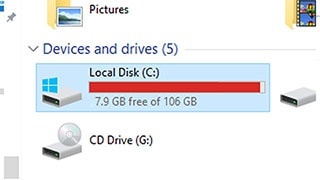
Durante la actualización a Windows 11 26H2 mediante Windows Update o al instalar Windows 11, si aparece el código de error 0x80070070, lo primero que debes hacer es comprobar el espacio disponible en la unidad C:. En muchos casos, el problema se debe a que no hay suficiente espacio para guardar y descomprimir los archivos de actualización.

En este artículo, explicamos de forma clara y paso a paso cómo solucionar el error 0x80070070 durante la actualización a Windows 11 26H2, empezando por los métodos más sencillos de aplicar.

¿Qué es el error 0x80070070? Causas de su aparición en Windows Update

El error 0x80070070 se produce cuando Windows no puede disponer de suficiente espacio en disco para realizar una actualización o instalación. En Windows Update, el espacio disponible no solo se utiliza para descargar los datos de actualización, sino también para descomprimirlos, verificarlos y crear archivos de recuperación.

Si aparece 0x80070070 - 0x50011, 0x80070070 - 0x50012, 0x80070070 - 0x60000 u otros códigos similares, comprueba primero si hay suficiente espacio disponible. Microsoft también indica que estos errores pueden producirse cuando no hay suficiente espacio libre para realizar la actualización.

Causas del error 0x80070070 en Windows 11

El error 0x80070070 se produce principalmente cuando hay poco espacio disponible en la unidad C:. No solo se necesita espacio para los archivos de actualización, sino también para almacenar los datos temporales que se generan durante el proceso.

La instalación de Windows 11 requiere suficiente espacio disponible

Durante la instalación de Windows 11 o las actualizaciones importantes, los archivos descargados se descomprimen y también se almacenan temporalmente los datos necesarios para volver al estado anterior a la actualización. Por ello, la falta de espacio puede provocar que la instalación de Windows falle.

Los archivos temporales de Windows Update están ocupando espacio

Los archivos temporales creados durante Windows Update o los datos que ya no son necesarios de actualizaciones anteriores pueden permanecer en el sistema y ocupar espacio. También conviene comprobar la Papelera de reciclaje, la caché y las instalaciones anteriores de Windows.

La falta de espacio en la unidad C: impide guardar los archivos de actualización

Aunque haya espacio disponible en la unidad D:, se producirá un error si no hay suficiente espacio en la unidad C:, que es la que utiliza Windows Update. Comprueba si los vídeos, juegos o archivos de instalación descargados están ocupando demasiado espacio en la unidad C:.

Si el problema no se soluciona eliminando archivos, también puedes ampliar la unidad C: modificando la distribución del espacio de la partición.

Cómo solucionar el error 0x80070070

Primero, elimina los datos innecesarios para liberar espacio en la unidad C:. Antes de eliminar archivos importantes o modificar las particiones, haz una copia de seguridad de los archivos importantes en una unidad externa o en la nube.

1. Limpiar la unidad C:

Si hay archivos innecesarios acumulados en la unidad C:, puedes utilizar una función de limpieza específica para organizarlos mientras compruebas el espacio que ocupan.

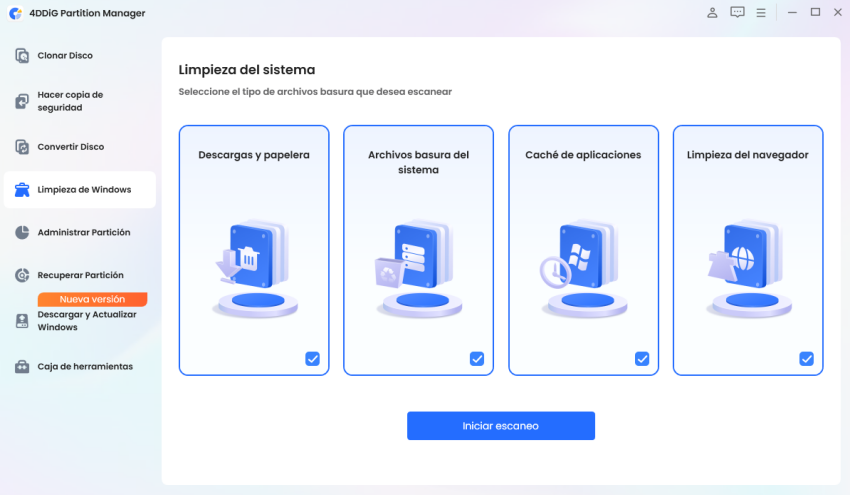
Con la función «Limpiador de Windows» de 4DDiG Partition Manager, puedes escanear los archivos innecesarios y comprobar qué elementos se pueden eliminar antes de realizar la limpieza.

Windows también permite eliminar archivos temporales mediante sus funciones integradas, pero una pantalla de limpieza específica resulta práctica para revisar de una sola vez los datos innecesarios ubicados en diferentes lugares. Si no sabes qué está ocupando espacio, puede ser útil como método de comprobación antes de eliminar archivos personales.

Los pasos concretos son los siguientes.

DESCARGA GRATIS

Descarga Segura

  • Instala e inicia 4DDiG Partition Manager, selecciona «Limpiador de Windows» en el panel izquierdo, elige los tipos de archivos que deseas limpiar y haz clic en «Iniciar escaneo».

    Seleccionar «Limpiador de Windows»
  • Después del escaneo, los archivos basura aparecerán en una lista. Los archivos que se pueden eliminar de forma segura estarán seleccionados de forma predeterminada. Haz clic en la flecha para comprobar los archivos que deseas eliminar.

    Comprobar los archivos que se eliminarán
  • Haz clic en «Limpieza con un clic» y confirma para liberar espacio en el disco.

    Hacer clic en «Limpieza con un clic»
  • Después, se liberará el espacio disponible en el disco.

    Espacio disponible en el disco liberado

2. Ampliar la unidad C:

Si no hay suficiente espacio disponible en la unidad C: incluso después de eliminar archivos innecesarios, puedes ampliar la propia unidad. Sin embargo, con la «Administración de discos» integrada en Windows, es posible que no puedas ampliar la unidad dependiendo de la ubicación del espacio no asignado.

4DDiG Partition Manager ofrece funciones de administración de discos, como cambiar el tamaño, mover y combinar particiones. Estas funciones pueden ser útiles para reorganizar el espacio no asignado adyacente o el espacio libre de otras particiones y reasignar capacidad a la unidad C:.

Las operaciones con particiones pueden afectar a los datos guardados y al área de arranque, por lo que debes realizar una copia de seguridad antes de comenzar. Además, para evitar cortes de alimentación durante el proceso, conecta el portátil al adaptador de corriente y no lo apagues de forma forzada.

Los pasos concretos son los siguientes.

DESCARGA GRATIS

Descarga Segura

  • En el mapa de discos de 4DDiG Partition Mananger, selecciona la unidad C: y haz clic en «Cambiar tamaño/Mover» para abrir la ventana de cambio de tamaño.

    Seleccionar la unidad C:
  • En la ventana emergente, arrastra la barra de la partición para cambiar su tamaño. Si seleccionas «Ajustar al diseño recomendado», 4DDiG Parititon Manager optimizará automáticamente la configuración de las particiones.

    Cambiar el tamaño
  • Una vez configurado el tamaño de la unidad C:, previsualiza los cambios y, si todo es correcto, haz clic en «Aceptar» para ejecutar el proceso.

    Configuración del tamaño de la unidad C: completada

3. Eliminar los archivos temporales de Windows

El error 0x80070070 puede solucionarse eliminando los archivos temporales. Antes de hacerlo, comprueba que no haya datos importantes en la carpeta de Descargas ni en la Papelera de reciclaje.

  • Abre «Configuración» y ve a «Sistema» > «Almacenamiento»

  • Selecciona «Archivos temporales»

  • Comprueba y selecciona los elementos que deseas eliminar

  • Haz clic en «Quitar archivos» y, una vez completado el proceso, vuelve a ejecutar la actualización

3. Eliminar los archivos temporales de Windows

El error 0x80070070 puede solucionarse eliminando los archivos temporales. Antes de hacerlo, comprueba que no haya datos importantes en la carpeta de Descargas ni en la Papelera de reciclaje.

  • Abre «Configuración» y ve a «Sistema» > «Almacenamiento»

  • Selecciona «Archivos temporales»

  • Comprueba y selecciona los elementos que deseas eliminar

  • Haz clic en «Quitar archivos» y, una vez completado el proceso, vuelve a ejecutar la actualización

5. Ejecutar el Liberador de espacio en disco:

El Liberador de espacio en disco es una herramienta integrada en Windows para eliminar archivos innecesarios. Permite limpiar archivos temporales, miniaturas y datos relacionados con Windows Update, entre otros.

  • Busca «Liberador de espacio en disco» en el cuadro de búsqueda

  • Una vez abierto, selecciona la unidad C:

  • Marca los archivos que deseas eliminar

  • Si es necesario, selecciona «Limpiar archivos del sistema» y ejecuta la eliminación

Conclusión

El código de error 0x80070070 suele aparecer cuando no hay suficiente espacio disponible en la unidad C:. Elimina los archivos innecesarios y vuelve a intentar realizar la actualización.

Ampliar la unidad C: también es una opción. 4DDiG Partition Manager permite organizar archivos innecesarios y ajustar el espacio de las particiones, por lo que puede ser útil para gestionar la falta de espacio disponible.

DESCARGA GRATIS

Descarga Segura

Preguntas frecuentes

Q1. ¿Cuál es la causa del error 0x80070070?

La causa principal es la falta de espacio disponible necesario para realizar una actualización o instalación. Si la unidad C: contiene archivos temporales, aplicaciones innecesarias o datos de gran tamaño, es posible que Windows no pueda guardar ni descomprimir los archivos de actualización.

Q2. ¿Qué debo hacer si aparece el error 0x80070070 en Windows Update?

Comprueba el espacio disponible en la unidad C: y elimina los archivos temporales y las aplicaciones innecesarias. Ejecuta también el Liberador de espacio en disco y, después de reiniciar el PC, vuelve a intentar realizar la actualización mediante Windows Update.

Q3. ¿Cómo solucionar el error 0x80070070 al instalar Windows 11?

Elimina los datos innecesarios para liberar espacio en la unidad C: y vuelve a ejecutar la instalación. Si el espacio sigue siendo insuficiente, haz una copia de seguridad y considera ajustar las particiones para ampliar la unidad C:.

Teo Tomás (senior editor)

Teo Tomás, el editor de 4DDiG, tiene 5 años de experiencia escribiendo en informática de Windows y Mac, investiga especialmente la recuperación de datos, reparación de discos, ect.

(Haz clic para calificar esta artículo)

You rated 4.5 ( participó)