Error 0x80073712 de Windows Update: 12 soluciones efectivas

5 minutos leídos

Updated on 2026-07-30 10:51:59 to Problemas de Windows

Enfrentarse al código de error 0x80073712 durante una actualización de Windows puede impedir la instalación de importantes parches de seguridad y actualizaciones de características. Este problema aparece comúnmente cuando Windows no puede acceder a los archivos de actualización requeridos o detecta daños dentro del almacén de componentes de actualización. La buena noticia es que el problema generalmente se puede solucionar sin reinstalar Windows.

Explicaremos qué causa el error y proporcionaremos soluciones paso a paso para ayudar a restaurar la funcionalidad normal de actualización en sistemas Windows 10 y Windows 11.

código de error 0x80073712

¿Qué es el código de error 0x80073712?

Si ve el error de actualización de Windows 0x80073712, generalmente significa que Windows Update no puede encontrar ni acceder a los archivos necesarios para completar una instalación de actualización.

El error se asocia comúnmente con:

  • Archivos de Windows Update faltantes o dañados
  • Componentes dañados del sistema
  • Instalaciones de actualización interrumpidas
  • Datos dañados del almacén de componentes
  • Paquetes de servicio incompletos

Cuando ocurre el problema, es posible que Windows no descargue, prepare o instale las actualizaciones. En algunos casos, el proceso de actualización alcanza un cierto porcentaje antes de detenerse y mostrar un mensaje de error.

Para los usuarios que experimentan un código de error de actualización de Windows 11 0x80073712, la causa a menudo está vinculada a componentes de servicio dañados dentro de la Tienda de componentes de Windows (WinSxS), que Windows usa para administrar actualizaciones y reparaciones.

Debido a que las actualizaciones dependen de estos archivos, cualquier corrupción puede impedir que Windows complete el proceso de instalación hasta que se reparen los componentes dañados.

¿Cómo reparar el código de error 0x80073712 en Windows 10/11?

Varios factores diferentes pueden desencadenar este error de actualización. Los siguientes métodos se dirigen a las causas más comunes y deben realizarse en orden, comenzando con las soluciones más simples.

Método 1: Verificar el espacio en disco y la estabilidad de la red

Las actualizaciones de Windows requieren suficiente espacio de almacenamiento para descargar y desempaquetar los archivos de instalación. Una conexión a Internet lenta o inestable también puede interrumpir las descargas de actualizaciones y causar fallas.

  • Abra “Explorador de archivos” y seleccione “Esta PC”.

  • Verifique el espacio disponible en la unidad del sistema (C:).

  • Libera almacenamiento si hay menos de 20 GB disponibles.

    comprobar el espacio en disco
  • Reinicie su módem o enrutador y cambie a una conexión por cable si es posible.

  • Pausa las descargas grandes que se ejecutan en segundo plano y, a continuación, vuelva a intentar Windows Update.

Método 2: Ejecutar el Solucionador de problemas de actualización de Windows integrado

Windows incluye una herramienta de solución de problemas dedicada que puede identificar y reparar automáticamente los problemas comunes relacionados con las actualizaciones.

  • Presione “Windows + I” para abrir Configuración y vaya a “Sistema” para seleccionar “Solución de problemas”.

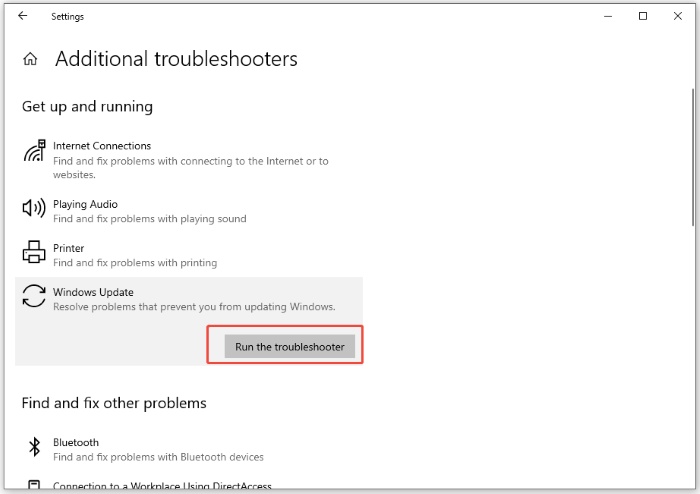
  • Elija “Otros soluciones de problemas” y busque “Windows Update”, luego haga clic en el botón “Ejecutar” en su contra.

    ejecutar la actualización de Windows del solucionador de problemas
  • Permita que Windows complete el proceso de diagnóstico y aplique las correcciones sugeridas.

  • Reinicie su computadora para buscar actualizaciones de nuevo.

Método 3: Reiniciar los servicios principales de Windows Update

Los servicios de actualización administran las descargas, las instalaciones y la comunicación con los servidores de Microsoft. Reiniciar estos servicios puede eliminar fallas temporales.

  • Escriba “cmd” en el cuadro de búsqueda de Windows. Haga clic con el botón derecho en “Command Prompt” y seleccione “Ejecutar como administrador”.

  • Ejecute el siguiente comando: “net stop wuauserv”.

  • Luego ejecute: “net start wuauserv”.

    reiniciar los servicios de actualización de Windows
  • Cierre la línea de comandos y reinicie la PC para intentar actualizar Windows de nuevo.

El primer comando detiene el servicio Windows Update, mientras que el segundo comando lo reinicia con una nueva sesión.

Método 4: Desactivar temporalmente el software de seguridad de terceros

Algunas aplicaciones antivirus y de protección de punto final pueden bloquear componentes de actualización o interferir con los procesos de instalación.

  • Abra su programa antivirus, luego localice la configuración de protección y desactive la protección en tiempo real temporalmente, y ejecute Windows Update.

  • Después de la prueba, vuelva a habilitar la protección antivirus después de que se complete la actualización.

Nota:

Deshabilite temporalmente el software de seguridad para solucionar problemas.

Método 5: Ajustar la configuración de Microsoft Update e instalar actualizaciones secuencialmente

Windows puede descargar actualizaciones para Microsoft Office y otros productos de Microsoft. Ocasionalmente, estas actualizaciones adicionales contribuyen a conflictos de instalación.

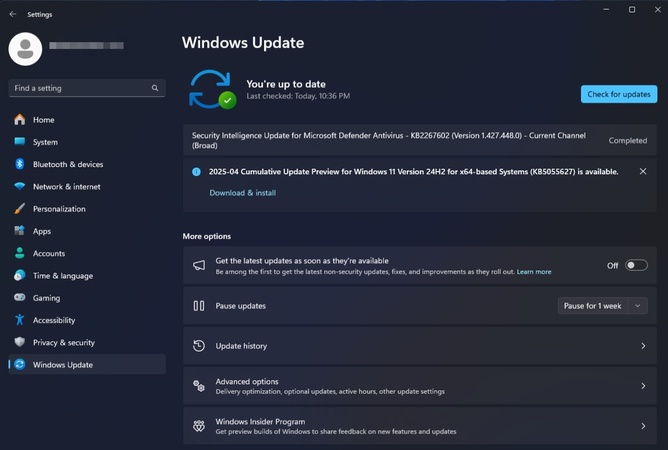
  • Abra “Configuración” y haga clic en “Windows Update”.

  • Seleccione “Opciones avanzadas” y luego busque “Recibir actualizaciones para otros productos de Microsoft cuando actualice Windows”.

    desactivar recibir actualizaciones para otros productos de Microsoft
  • Desmarque esta opción y reinicie el equipo, luego vuelva a intentar la actualización.

Consejo:

Instalar actualizaciones individualmente puede ayudar a identificar qué paquete está causando el error.

Método 6: Arranque Windows en modo limpio

Un arranque limpio carga Windows con solo los servicios esenciales de Microsoft, lo que facilita la identificación de conflictos de software.

  • Presione “Windows + R” y escriba: “msconfig” y luego presione “Enter”.

    configuración del sistema abierto
  • Abra la pestaña “Servicios”, marque “Ocultar todos los servicios de Microsoft” y haga clic en “Deshabilitar todos”.

    marcar ocultar todos los servicios de Microsoft
  • Abra la pestaña “Inicio” y haga clic en “Abrir Administrador de tareas”.

    haga clic en abrir el administrador de tareas
  • Deshabilite todos los programas de inicio y reinicie Windows, luego vuelva a ejecutar la actualización.

Método 7: Restablecer componentes de Windows Update

Las cachés de actualización corruptas son una de las principales causas del error de actualización de Windows 0x80073712.

  • Abra la línea de comandos como administrador.

  • Detenga los servicios de actualización ejecutando los siguientes comandos: “net stop wuauserv” y “net stop bits”.

    use el indicador para restablecer los componentes de actualización de Windows
  • Abra: "C:\Windows\SoftwareDistribution" para eliminar todos los archivos dentro de la carpeta.

  • Vaya a "C:\Windows\System32\catroot2" y cambie el nombre de esta carpeta a algo así como “catroot2.old”.

  • Vuelva a la línea de comandos y reinicie los servicios con los comandos: “net start wuauserv” y “net start bits”.

  • Reinicie Windows y compruebe si hay actualizaciones.

Windows reconstruye automáticamente estas carpetas y descarga archivos de actualización nuevos.

Método 8: Reparar archivos del sistema usando SFC

Los archivos de sistema dañados pueden impedir que las actualizaciones se instalen correctamente. El Comprobador de archivos del sistema escanea y repara los archivos protegidos de Windows.

  • Abra la línea de comandos como administrador, luego escriba: “sfc/scannow” y presione “Enter”.

    ejecute el comando sfc
  • Espere a que finalice el escaneo, luego analice el resultado y reinicie la PC.

Compara los archivos del sistema con las copias almacenadas en caché y reemplaza automáticamente los archivos dañados.

Método 9: Restaurar la imagen del sistema de Windows a través de la herramienta DISM

Si SFC no puede reparar todos los daños, DISM puede reparar la imagen subyacente de Windows utilizada para las actualizaciones y reparaciones del sistema.

  • Inicie la línea de comandos como administrador y escriba: “DISM /Online /Cleanup-Image /RestoreHealth" y luego presione “Enter”.

    ejecute la herramienta de dism para corregir el error
  • Espere a que se complete el proceso, luego reinicie el PC y vuelva a ejecutar Windows Update.

Repara el almacén de componentes de Windows y reemplaza los archivos de mantenimiento dañados que necesita Windows Update.

Método 10: Actualizar el sistema mediante Windows Update Assistant

Windows Update Assistant puede instalar la versión más reciente de Windows fuera del proceso de actualización normal.

  • Visite la página de descarga de Windows de Microsoft para descargar “Windows Update Assistant”.

  • Inicie el asistente y haga clic en “Actualizar ahora”.

    instalar Windows Update con el asistente de actualización
  • Permita que el proceso se complete mientras sigue las prompts en pantalla y reinicie cuando termine.

Método 11: Instalar manualmente actualizaciones acumulativas a través de Microsoft Catalog

Si Windows Update no puede instalar una actualización específica, al descargarla manualmente a menudo se omite el problema.

  • Abra “Configuración” para ir a “Windows Update” y anote el número de actualización “KB” para la actualización que falló.

  • Visite el sitio web del Catálogo de Microsoft Update para descargar la misma versión de actualización que coincida con su sistema.

    instale la actualización a través del catálogo de actualizaciones de Microsoft
  • Ejecute el instalador, luego siga las instrucciones de instalación y reinicie el equipo después de la instalación.

Consejo:

Asegúrese de descargar la versión actualizada que coincida con la arquitectura de su sistema (x64 o ARM64).

Método 12: Reversión del sistema mediante el punto de restauración del sistema

Si el problema comenzó después de un cambio reciente del sistema, restaurar Windows a un estado anterior puede eliminar el origen del problema.

  • Presione “Windows + R” y escriba "rstrui.exe" y luego presione “Enter”.

  • Haga clic en “Siguiente” y luego seleccione un punto de restauración creado antes de que comenzara el problema de actualización.

  • Haga clic en “Siguiente”, luego haga clic en “Finalizar” y deje que Windows se reinicie normalmente después de que se complete la restauración.

    restaurar el sistema para corregir la barra de tareas que falta
Nota:

Los archivos personales permanecen intacto, pero es posible que se elimine el software instalado recientemente.

¿Cómo recuperar archivos perdidos después de corregir el código de error 0x80073712?

Aunque los métodos anteriores pueden reparar el proceso de actualización, algunos usuarios pueden descubrir que los archivos faltan o son inaccesibles después de realizar reparaciones del sistema, reversiones de actualización o operaciones de restauración.

Cuando desaparecen documentos importantes, fotos, videos o archivos de trabajo durante la resolución de problemas, es mejor verificar la recuperación de inmediato. La 4DDiG Data Recovery está diseñada para ayudar a recuperar archivos que se pierden después de actualizaciones fallidas, reparaciones del sistema o problemas inesperados de Windows. Los pasos son bastante simples y es fácil de usar incluso para principiantes.

DESCARGA GRATIS

Descarga Segura

DESCARGA GRATIS

Descarga Segura

Pasos para recuperar archivos perdidos debido al código de error 0x80073712:

  • Descargue e instale 4DDiG. Inicie el software y seleccione la unidad desde donde perdió los archivos debido al código de error 0x80073712.

    inicie 4ddig e ingrese a la interfaz
  • 4DDiG escanea automáticamente su unidad y puede encontrar rápidamente los resultados deseados utilizando la opción de filtro “Tipo de archivo”.

    haga clic en el tipo para ver todos los archivos 4ddig
  • Una vez completado el escaneo, haga clic en un archivo para obtener una vista previa de los archivos recuperables. Verifique su revisión y haga clic en “Recuperar” si quiere guardarla.

    previsualizar y recuperar los archivos
  • Seleccione una ubicación más segura para guardar los archivos recuperables y haga clic en “Guardar ahora” para guardarlos.

    guarde los archivos recuperables
Consejo:

Evite recuperar archivos en la misma partición donde originalmente se perdieron los datos.

Conclusión

El código de error 0x80073712 generalmente indica daños en los componentes de Windows Update o en los archivos de servicio necesarios para la instalación. Afortunadamente, la mayoría de los casos se pueden solucionar ejecutando el Solucionador de problemas de Windows Update, restableciendo los componentes de actualización, reparando archivos del sistema con SFC y DISM, o instalando actualizaciones manualmente.

Si la solución de problemas hace que los archivos desaparezcan, 4DDiG Windows Data Recovery ayuda a recuperar datos importantes. Al seguir las soluciones anteriores, puede resolver el error de actualización de Windows 0x80073712 y restaurar la funcionalidad de actualización normal en su sistema.

DESCARGA GRATIS

Descarga Segura

DESCARGA GRATIS

Descarga Segura

Teo Tomás (senior editor)

Teo Tomás, el editor de 4DDiG, tiene 5 años de experiencia escribiendo en informática de Windows y Mac, investiga especialmente la recuperación de datos, reparación de discos, ect.

(Haz clic para calificar esta artículo)

You rated 4.5 ( participó)