Cómo solucionar el error 0x800705b4 de Windows Update: 11 soluciones

5 minutos leídos

Updated on 2026-07-30 10:51:59 to Problemas de Windows

Encontrarse con el error de actualización de Windows 0x800705b4 puede ser frustrante, especialmente cuando intenta instalar parches de seguridad importantes o actualizar su sistema. El error aparece a menudo cuando se agota el tiempo de entrega de Windows Update, encuentra conflictos de servicio o no puede completar las tareas de actualización requeridas.

Afortunadamente, este problema generalmente se puede resolver sin reinstalar Windows. Esta guía explica lo que significa el error, por qué ocurre y cómo solucionarlo utilizando métodos prácticos de solución de problemas.

corregir el error de actualización de Windows 0x800705b4

¿Qué es el error 0x800705b4 en la actualización de Windows 11?

Experimentar el error 0x800705b4 en la actualización de Windows 11 puede ser un desafío. Este error indica que una operación de actualización de Windows falló porque un proceso requerido se agotó o no pudo completarse correctamente.

El código de error 0x800705b4 aparece más comúnmente cuando:

  • Windows Update no puede comunicarse correctamente con los servicios de actualización.
  • El software de seguridad interrumpe el proceso de actualización.
  • Los archivos de actualización dañados impiden la instalación.
  • Los archivos del sistema de Windows se dañan.
  • Los servicios de actualización requeridos dejan de responder.

En Windows 11, el problema puede ocurrir durante actualizaciones acumulativas, actualizaciones de características o actualizaciones de versiones principales. Cuando aparece el error, Windows puede mostrar mensajes como:

  • “Hubo problemas al instalar actualizaciones”.
  • “La actualización falló”.
  • “Algo no salió según lo planeado”.

Aunque el proceso de actualización se detiene, el error generalmente no indica una falla de hardware. En la mayoría de los casos, la reparación de los componentes de actualización y los archivos del sistema resuelve el problema.

¿Cómo solucionar el error de actualización de Windows 0x800705b4?

Varios factores pueden desencadenar fallas de actualización. Los métodos siguientes, como ejecutar herramientas DSIM o reiniciar los servicios de actualización de Windows, abordan las causas más comunes del error de actualización de Windows 11 0x800705b4 y se pueden realizar en orden hasta que se resuelva el problema.

Método 1: Verificar el espacio en disco y la conexión de red

Las actualizaciones de Windows requieren suficiente espacio de almacenamiento y una conexión a Internet estable. Si la unidad del sistema está casi llena o la conexión se cae durante el proceso de actualización, la instalación puede fallar antes de completarse.

Antes de intentar reparaciones avanzadas, asegúrese de que su unidad C: tenga suficiente espacio libre y confirme que su conexión a Internet es estable. Si es posible, reinicie su router y cambie temporalmente de Wi-Fi a Ethernet para una mayor confiabilidad.

Consejo:

Microsoft recomienda mantener al menos 20 GB de espacio libre disponible para actualizaciones importantes de funciones.

Método 2: Ejecutar el solucionador de problemas de Windows Update

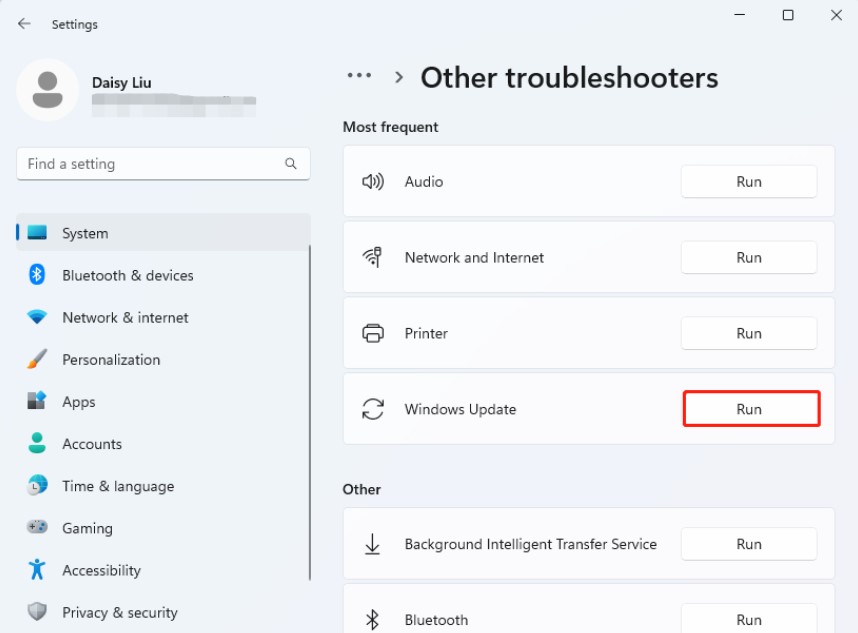
Windows incluye un solucionador de problemas integrado que comprueba automáticamente si hay problemas comunes de actualización. Puede identificar servicios mal configurados, archivos de caché dañados y problemas de configuración relacionados con la actualización.

  • Presione “Windows + I” para abrir Configuración, luego seleccione “Sistema”.

  • Haga clic en “Solucionar problemas” y elija “Solucionadores de problemas adicionales”.

  • Localice “Windows Update” y haga clic en “Ejecutar el solucionador de problemas”.

    ejecutar la actualización de Windows del solucionador de problemas
  • Permita que Windows analee en busca de problemas.

  • Aplique las correcciones recomendadas y reinicie su computadora, luego intente ejecutar Windows Update nuevamente.

Método 3: Reiniciar Windows Update Services

Windows Update depende de varios servicios en segundo plano. Si uno de estos servicios se atasca o deja de responder, las actualizaciones pueden fallar.

Reiniciar los servicios actualiza las operaciones de actualización y borra los problemas temporales de comunicación. El siguiente comando detiene el servicio Windows Update para que pueda reiniciarse limpiamente.

  • Escriba “cmd” en la Búsqueda de Windows, luego haga clic con el botón derecho en “Command Prompt” y seleccione “Ejecutar como administrador” y ejecute los siguientes comandos uno por uno: “net stop bits”, “net stop wuauserv”, “net stop appidsvc” y “net stop cryptsvc”.

    reiniciar los servicios de actualización de Windows
  • Ahora, ejecute los siguientes comandos uno por uno: “net start bits”, “net start wuauserv”, “net start appidsvc” y “net start cryptsvc”.

  • Cierre la línea de comandos y reinicie su computadora para buscar actualizaciones nuevamente.

Método 4: Desactivar temporalmente el software antivirus

Los programas antivirus de terceros a veces bloquean las descargas de actualizaciones o interfieren con los procesos de Windows Update. Deshabilitarlos temporalmente puede ayudar a determinar si están causando el problema.

  • Abra su programa antivirus, luego localice la configuración de protección y desactive la protección en tiempo real temporalmente.

  • Deje Windows Defender habilitado si lo desea y ejecute Windows Update.

  • Después de la prueba, vuelva a activar la protección antivirus inmediatamente.

Nota:

Desactive la protección antivirus solo temporalmente y evite descargar archivos mientras la protección esté desactivada.

Método 5: Cambiar la configuración de Microsoft Update

Windows puede descargar actualizaciones para otros productos de Microsoft además del propio Windows. Ocasionalmente, estas comprobaciones de actualización adicionales contribuyen a los errores de actualización. Deshabilitar esta opción simplifica el proceso de actualización y puede eliminar conflictos.

  • Abra “Configuración” y haga clic en “Windows Update”.

  • Seleccione “Opciones avanzadas” y busque “Recibir actualizaciones para otros productos de Microsoft cuando actualice Windows”.

    desactivar recibir actualizaciones para otros productos de Microsoft
  • Desactive la configuración “Apagado” y reinicie el equipo, luego vuelva a intentar la actualización.

Método 6: Realizar un arranque limpio

Los servicios en segundo plano y las aplicaciones de inicio pueden interferir con las instalaciones de actualización. Un arranque limpio inicia Windows con solo los servicios esenciales de Microsoft.

  • Presione “Windows + R”, luego escriba: “msconfig” y presione “Enter”.

    configuración del sistema abierto
  • Abra la pestaña “Servicios” y marque “Ocultar todos los servicios de Microsoft”. Haga clic en “Deshabilitar todo”.

    marcar ocultar todos los servicios de Microsoft
  • Abra la pestaña “Inicio” y haga clic en “Abrir Administrador de tareas”.

    haga clic en abrir el administrador de tareas
  • Desactive todos los programas de inicio mientras realiza un seguimiento de los que está deshabilitando y reinicie Windows, luego vuelva a ejecutar la actualización.

  • Vuelva a habilitar los servicios después de que se complete la solución de problemas.

Método 7: Restablecer componentes de Windows Update

Las carpetas de caché de actualización corruptas pueden desencadenar repetidamente errores de actualización. Restablecer los componentes de actualización obliga a Windows a reconstruir archivos de actualización nuevos.

Este proceso borra las carpetas SoftwareDistribution y Catroot2 que almacenan datos de actualización temporales.

  • Abra la línea de comandos como administrador y detenga los servicios de actualización con los siguientes comandos: “net stop wuauserv” y luego “net stop bits”.

    use el indicador para restablecer los componentes de actualización de Windows
  • Abra el Explorador de archivos y vaya a: "C:\Windows\SoftwareDistribution" para eliminar todo el contenido dentro de la carpeta.

  • Vaya a: "C:\Windows\System32\catroot2" y cambie el nombre de la carpeta a “catroot2.old”.

  • Vuelva a la línea de comandos y reinicie los servicios con los comandos “net start wuauserv” y luego “net start bits”.

  • Reinicie la computadora. Windows recrea automáticamente estas carpetas durante la próxima comprobación de actualización utilizando archivos de actualización nuevos.

Método 8: Compruebe si hay corrupción de archivos del sistema

Los archivos dañados de Windows pueden impedir que las actualizaciones se instalen correctamente. El Comprobador de archivos del sistema analiza los archivos protegidos del sistema y repara las versiones dañadas.

  • Abra la línea de comandos como administrador y ejecute: “sfc/scannow”.

    ejecutar el comando sfc
  • Espere a que termine el escaneo y revise los resultados, luego reinicie su computadora.

SFC compara los archivos del sistema con las copias almacenadas en caché de Windows y reemplaza automáticamente las versiones corruptas.

Método 9: Ejecutar la herramienta DISM

Si SFC no puede reparar todos los archivos, Deployment Image Servicing and Management (DISM) puede reparar el propio almacén de componentes de Windows.

  • Abra la línea de comandos como administrador y ejecute: “DISM /Online/Cleanup-Image /RestoreHealth”.

    ejecute la herramienta de dism para corregir el error
  • Espere a que se complete el proceso de reparación, luego reinicie el equipo y vuelva a ejecutar Windows Update.

DISM descarga archivos de sistema en buen estado de los servidores de Microsoft y repara los componentes dañados de Windows utilizados por las actualizaciones.

Método 10: Usar Windows Update Assistant

Windows Update Assistant puede omitir ciertos problemas relacionados con la actualización e instalar directamente la versión más reciente de Windows.

  • Visite la página de descarga de Windows de Microsoft para descargar “Windows Update Assistant”.

  • Inicie la herramienta y haga clic en “Actualizar ahora”.

    instalar Windows Update con el asistente de actualización
  • Permita que se completen las comprobaciones de compatibilidad y siga las instrucciones que aparecen en pantalla.

  • Espere a que finalice la instalación y reinicie el equipo cuando se le solicite.

Método 11: Instalar manualmente la actualización

Si la instalación automática continúa fallando, puede instalar la actualización manualmente utilizando el Catálogo de Microsoft Update.

  • Abra “Configuración” y vaya a “Windows Update” para anotar el número de actualización “KB” que falló.

    instale la actualización a través del catálogo de actualizaciones de Microsoft
  • Visite el sitio web del Catálogo de Microsoft Update y busque el número KB para descargar la versión que coincida con su sistema.

  • Ejecute el instalador descargado y siga las instrucciones de instalación, luego reinicie el equipo después de la instalación.

¿Cómo recuperar datos perdidos después del error de actualización de Windows 0x800705b4?

Las fallas de actualización generalmente afectan a los componentes del sistema, pero las interrupciones a veces pueden hacer que los documentos, fotos y otros datos se oculten, se muevan o no estén disponibles temporalmente.

Si los archivos se pierden después del error de actualización de Windows 0x800705b4, deje de guardar nuevos datos en la unidad afectada para evitar sobrescribir la información recuperable.

4DDiG Data Recovery puede realizar un análisis profundo de su dispositivo de almacenamiento para localizar archivos eliminados, ocultos o inaccesibles causados por actualizaciones fallidas, bloqueos del sistema o errores del sistema de archivos, y restaurarlos de manera segura.

DESCARGA GRATIS

Descarga Segura

DESCARGA GRATIS

Descarga Segura

Pasos para recuperar archivos perdidos después del error de actualización de Windows 0x800705b4:

  • Instale e inicie 4DDiG, luego seleccione la unidad donde se perdieron los archivos cuando comenzó a recibir el código de error 0x800705b4.

    inicie 4ddig e ingrese a la interfaz
  • Permita que el software 4DDiG realice un análisis y explore archivos por categoría o tipo de archivo.

    haga clic en el tipo para ver todos los archivos 4ddig
  • Obtenga una vista previa de los archivos recuperables haciendo clic en ellos y, una vez que encuentre los que desea recuperar después de corregir el error de actualización, puede hacer clic en “Recuperar”.

    previsualizar y recuperar los archivos
  • Elija una ubicación diferente para guardar los archivos recuperados y haga clic en “Guardar ahora”.

    guarde los archivos recuperables

Conclusión

El error de actualización de Windows 0x800705b4 generalmente se debe a varias razones y, afortunadamente, se puede resolver ejecutando el Solucionador de problemas de Windows Update, reiniciando los servicios de actualización, restableciendo componentes de actualización, reparando archivos del sistema con SFC y DISM, o instalando actualizaciones manualmente.

Si el error de actualización da como resultado archivos perdidos, Tenorshare 4DDiG proporciona una manera práctica de recuperar datos importantes. Al seguir las soluciones de esta guía, puede resolver el código de error 0x800705b4 y restaurar la funcionalidad normal de actualización de Windows.

DESCARGA GRATIS

Descarga Segura

DESCARGA GRATIS

Descarga Segura

Teo Tomás (senior editor)

Teo Tomás, el editor de 4DDiG, tiene 5 años de experiencia escribiendo en informática de Windows y Mac, investiga especialmente la recuperación de datos, reparación de discos, ect.

(Haz clic para calificar esta artículo)

You rated 4.5 ( participó)