Cómo Solucionar el Error 0x44415441 de Helldivers 2 (Error al Cargar Archivos del Juego)

5 minutos leídos

Updated on 2026-05-11 09:42:38 to Eliminar Duplicados

Helldivers 2 se basa en actualizaciones constantes, nuevos Warbonds y ajustes creados por la comunidad. Pero ese mismo ciclo rápido de parches a veces puede desencadenar un desagradable bloqueo de inicio: "Error fatal! Error inesperado al cargar archivos del juego... (Código de error: 0x44415441)". Si está lidiando con el código de error 0x44415441 de Helldivers 2 o incluso el error completo de Helldivers 2 justo después del lanzamiento, no se asuste. Esta guía explica lo que significa el código, por qué sucede y las correcciones verificadas más rápidas, desde simples purgas de modificaciones hasta una reinstalación limpia y limpieza del disco.

código de error helldivers 2 0x44415441

Parte 1. ¿Qué es el código de error 0x44415441 en Helldivers 2?

El código de error 0x44415441 en Helldivers 2 es un bloqueo de inicio que aparece antes de que el juego se cargue por completo. Cuando sucede, el juego se cierra temprano y muestra este mensaje:

"¡Error fatal! Error inesperado al cargar archivos del juego. Verifique si hay datos que puedan haber sido modificados o dañados desde la instalación inicial. (Código de error: 0x44415441)"

En términos simples, esto significa que el juego intentó leer archivos importantes durante el lanzamiento pero se produjo un error. Los archivos pueden faltar, estar dañados, bloqueados o no cargarse correctamente. Arrowhead no ha explicado oficialmente el significado exacto de este código específico, pero los jugadores y los informes de la comunidad sugieren que está vinculado a un error de inicialización temprana. Básicamente, el juego no puede terminar de configurarse solo.

Este error no es permanente. Muchos jugadores lo han informado desde su lanzamiento, especialmente después de grandes actualizaciones o cambios en los controladores y la mayoría de las personas lo arreglan con la solución de problemas básicos, como verificar archivos, actualizar controladores o reparar antitrampas.

Parte 2. Causa del error 0x44415441 en Helldivers 2

Este bloqueo generalmente ocurre cuando algo impide que el juego se cargue correctamente al inicio. La causa puede ser diferente para cada jugador, pero estas son las razones más comunes:

  • Archivos de juego rotos o faltantes después de una actualización o parche
  • Carpeta "Datos" dañada o archivos de instalación modificados
  • Controladores de GPU obsoletos o incompatibles (NVIDIA o AMD)
  • Easy Anti-Cheat (EAC) está dañado, bloqueado o no se lanza
  • Los mods o los archivos de mod sobrantes están en conflicto con la última compilación
  • Superposición o herramientas de terceros que interfieran (Discord, MSI Afterburner, etc.)
  • GPU sobrecloclocada/CPU subvoltada que causa inestabilidad
  • Conflictos de DirectX 12 o archivos de shader/caché dañados
  • Guardar archivos dañados o problemas de sincronización de Steam Cloud
  • Los servicios en segundo plano están bloqueando el inicio del juego
  • Conflictos de Windows/componentes del controlador, como redistributables faltantes

En resumen, el juego no puede cargar sus DATOS requeridos porque algo está dañado o modificado.

Parte 3. ¿Cómo reparar el código de error de Helldivers 2 0x44415441?

El código de error 0x44415441 generalmente aparece justo después de una actualización cuando el juego detecta archivos no coincidentes o modificados. Antes de hacer algo "grande", pruebe estas dos soluciones rápidas. Son la manera más rápida de restaurar archivos de lanzamiento limpios.

Solución 1. Eliminar toda la carpeta "Datos" y verifique los archivos del juego

Este error suele ocurrir cuando Helldivers 2 detecta datos obsoletos o modificados . La solución más rápida es eliminar toda la carpeta de datos para que Steam pueda reconstruir archivos limpios. Es seguro y a menudo restaura el juego a un estado de vainilla rápidamente.

Pasos:

  • Abra su "Biblioteca Steam".

  • Haga clic con el botón derecho en "Helldivers 2" y abra "Administrar", luego seleccione "Examinar archivos locales".

    buscar archivos locales de helldivers 2
  • En la carpeta del juego, busque la carpeta "Datos" y elimínelo por completo.

  • Vuelva a Steam, abra "Propiedades", seleccione "Archivos instalados" y ejecute "Verificar la integridad de los archivos del juego".

    verificar la integridad de los archivos del juego helldivers 2
  • Espere a que Steam restaure los archivos que faltan y a continuación, inicie el juego.

Consejo:

Si su instalación está muy modificada, algunos reproductores también eliminan la carpeta "Bin" y verifican de nuevo. Comience con "Datos" primero.

Solución 2. Purgar todos los mods usando Helldivers Mod Manager y vuelva a instalarlos

Deshabilitar mods no es suficiente. Los archivos inyectados sobrantes pueden quedarse y seguir desencadenando el error. Este error ocurre a menudo después de una actualización del juego porque los mods más antiguos dejan de funcionar. La purga restablece todo de manera segura. La función de purga del Mod Manager elimina cada rastro de mod limpiamente, luego reinstala solo los actualizados/compatibles. Arrowhead recomienda explícitamente purgar mods para este error.

Pasos:

  • Abra su "Helldivers 2 Mod Manager".

  • Abra la página "Configuración" y confirme el "Directorio del juego" y el "Directorio de almacenamiento de mod" correctos.

  • Seleccione la opción "Purgar" (a veces etiquetada Purgar mods o Eliminar mods).

    Purgar Helldiver 2 mods
  • Permita que la herramienta elimine todos los mods instalados y los archivos asociados.

  • Después de la purga, abra "Steam" y vuelva a verificar los archivos del juego usando "Verificar la integridad de los archivos del juego".

  • Reinicie el juego.

  • Si quiere mods de nuevo, vuelva a instalarlos "uno a la vez" para evitar reintroducir el roto.

Parte 4. Solución paso a paso si el error 0x44415441 continúa

Si las soluciones rápidas no funcionan, utilice estas soluciones de servicio pesado. Eliminan todos los rastros de mod y restablecen el entorno del juego por completo.

Solución 3: Eliminar todos los archivos con "patch_" en el nombre (encuentra mods ocultos )

Incluso después de eliminar la carpeta de datos, los archivos mod sobrantes a menudo se esconden en subcarpetas. La búsqueda de algo llamado "patch_" revela inyecciones de mod antiguas que comúnmente causan el bloqueo 0x44415441. Elimine todos para asegurarse de que no queden fragmentos de mod.

Pasos:

  • Abra Steam y vaya a su "Biblioteca".

  • Haga clic con el botón derecho en "HELLDIVERS 2" y seleccione "Administrar".

  • Seleccione "Examinar archivos locales" para acceder al directorio de instalación del juego.

  • En el Explorador de archivos, use la barra de búsqueda y escriba "patch_".

  • Elimine todos los archivos encontrados con "patch_" en el nombre.

    eliminar los archivos de parche de helldivers 2
  • Paso opcional. Abra el cuadro de diálogo Ejecutar, escriba "%appdata%" y elimine la carpeta "Arrowhead" para restablecer las configuraciones.

  • Vuelva a Steam y vuelva a ejecutar "Verificar la integridad de los archivos del juego".

  • Reinicie Steam y lance el juego.

Nota:

Si no está seguro de si un archivo de parche es oficial, verificar la integridad lo restaurará automáticamente de todos modos.

Solución 4: Desinstalar y reinstalar Steam y Helldivers 2

Si la limpieza manual del mod no funciona, es posible que su caché de Steam o la instalación de Helldivers 2 sigan teniendo restos dañados. Una reinstalación completa restablece el apretón de manos antitrampas y reemplaza los archivos dañados con copias nuevas. Es más lento que el método #1, pero extremadamente confiable cuando el error persiste.

Pasos para desinstalar Helldivers 2 y Steam:

  • Haga una copia de seguridad de cualquier cosa importante de su instalación de Steam si desea conservar otros juegos.

  • Abra Steam. Haga clic en la pestaña "Biblioteca" en la barra de menú superior.

  • Busque HELLDIVERS 2, luego haga clic con el botón derecho en él, seleccione "Administrar" y haga clic en "Desinstalar".

    desinstalar helldivers 2
  • Steam le preguntará si quiere eliminar completamente el juego. Confirme haciendo clic en el botón "Eliminar".

  • Abra el Panel de control de Windows, vaya a "configuración", luego seleccione "Aplicaciones y características" y desinstale "Steam".

Pasos para reinstalar Helldivers 2 y Steam:

  • Descargue el último instalador de Steam del sitio web oficial de Steam.

  • Vuelva a instalar Steam e inicie sesión en su cuenta.

  • Vuelva a instalar "HELLDIVERS 2".

  • Abra la pestaña "Biblioteca", busque "Helldivers 2", haga clic con el botón derecho en ella y elija "Propiedades".

    helldivers 2 propiedades
  • En la ventana "Propiedades", seleccione la pestaña "Archivos instalados" y haga clic en "Verificar la integridad de los archivos del juego".

  • Inicie el juego con "sin mods instalados".

  • Si el juego funciona correctamente, reinstale los mods gradualmente y pruebe después de cada uno.

Elimina los registros de instalación almacenados en caché que pueden apuntar incorrectamente a Helldivers 2 a datos antiguos y modificados.

Solución 5: Utilizar una herramienta de análisis de disco para limpiar archivos de juegos sobrantes o duplicados (muy recomendable)

Los grandes juegos se complican rápidamente. Después de algunas instalaciones, actualizaciones y desinstalaciones, termina con archivos duplicados (mismos instaladores, copias de seguridad de parches, capturas de pantalla repetidas) y carpetas sobrantes (datos guardados antiguos, caché, paquetes de sombreado o archivos de actualización "temporales"). Cazarlos manualmente es lento y arriesgado. Podría borrar algo importante.

Una herramienta de análisis de disco como 4DDiG Duplicate File Deleter lo hace fácil. Escanea sus unidades, encuentra verdaderos duplicados mediante la combinación inteligente y también muestra lo que es el espacio que consume con su analizador de espacio en disco inteligente integrado. Por lo tanto, puede eliminar las sobras del juego de manera segura en minutos en lugar de horas.

Características de 4DDiG Duplicate File Deleter

  • Analizador inteligente de espacio en disco para localizar carpetas de juegos grandes, archivos sobrantes y basura.
  • Algoritmo MD5 100% preciso para detectar archivos duplicados de juegos, mods, texturas, videos y capturas de pantalla.
  • Busque y elimine imágenes similares como capturas de pantalla de juegos repetidas.
  • Admite unidades externas (HDD/SSD), tarjetas SD y unidades USB.
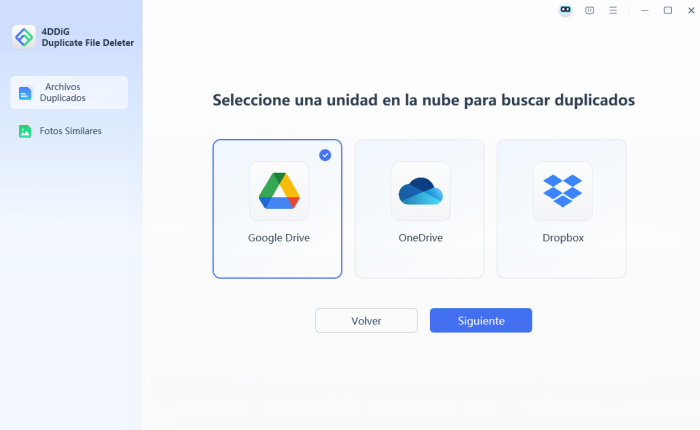
  • Eliminación de duplicados en la nube para Google Drive, OneDrive y Dropbox.
  • Smart Remove con IA para limpiar duplicados con un solo clic.

Monitor de duplicados en tiempo real para detectar nuevos duplicados automáticamente.

Pasos para eliminar archivos de juegos duplicados y restos usando el eliminador de archivos duplicados 4DDiG

  • Descargue, instale y abra 4DDiG Duplicate File Deleter. Luego haga clic en "Análisis del espacio en disco" y presione "Comenzar".

    DESCARGA GRATIS

    Descarga Segura

    DESCARGA GRATIS

    Descarga Segura

    seleccione el analizador de espacio en disco en el eliminador de archivos duplicados 4ddig
  • Elija una o más unidades o carpetas para analizar el espacio en disco, como la unidad C, la unidad D, la carpeta Steam, las unidades externas, la carpeta Epic Games o la carpeta Mods. Haga clic en "Iniciar análisis".

    seleccione unidades para analizar el espacio en disco
  • Una vez que se completa el escaneo, el software muestra todos los archivos/carpetas ordenados por tamaño. Utilice esto para identificar rápidamente los archivos/carpetas más grandes. Puede expandir carpetas para ver el contenido detallado.

    obtener una vista previa de los detalles del uso del espacio en disco

    También hay una pestaña "Archivos grandes" para resaltar directamente a los mayores consumidores de espacio.

    compruebe archivos grandes en el disco rápidamente
  • Haga clic con el botón derecho en cualquier archivo/carpeta grande no deseado → elija "Mover a acciones pendientes" o arrastre elementos a la sección "Mover" en la parte inferior. Cuando esté listo, haga clic en "Revisar y quitar".

    mover archivos o carpetas no deseados para eliminar
  • Ajuste su selección si es necesario (o restablezca), luego elija cómo eliminar (por ejemplo, Mover a la papelera, Eliminar a carpeta o Eliminar permanentemente). Una vez seleccionado, pulse "Quitar".

    seleccione el destino y elimine los archivos de disco no deseados

Parte 5. Otros errores relacionados con Helldivers 2 y soluciones rápidas

Aquí hay otros problemas comunes que a menudo aparecen junto con el código de error 0x44415441 de Helldivers 2.

Problema 1. Helldivers 2 se bloquea al inicio para PC

El juego se cierra inmediatamente o no se inicia después de presionar Play. Esto generalmente se debe a conflictos de entrada, problemas anti-trampas o GameGuard, archivos dañados o inestabilidad de GPU/API después de los parches.

Soluciones rápidas:

  • Desactive la entrada de Steam y el soporte del controlador.
  • Verifique los archivos del juego en Steam.
  • Elimine todos los mods y herramientas de mods.
  • Repare o vuelva a instalar el antitrampas (GameGuard) y déjelo en el antivirus.
  • Actualice sus controladores de GPU y Windows.
  • Desactive las superposiciones (Discord, Steam Overlay, GeForce Experience, MSI Afterburner).
  • Pruebe con otro modo de gráficos.

Problema 2. Helldivers 2 atascado en la pantalla de carga

El juego cuelga en una pantalla de carga negra/, caída de Hellpod o bucle de "carga" sin fin. Las causas incluyen fallas en el servidor, daños en el shader/caché, API de renderizado inestable o archivos de datos dañados.

Soluciones rápidas:

  • Compruebe si los servidores están inactivos o ocupados e inténtelo de nuevo más tarde.
  • Verifique los archivos del juego.
  • Borre la caché del juego/archivos de configuración.
  • Elimine las mods.
  • Cambie el modo de gráficos (DX11 ↔ Vulkan) y baje la configuración de gráficos.
  • Desactive las superposiciones.

Problema 3. Error fatal de Helldivers 2 en el lanzamiento

Aparece una ventana emergente o un código de bloqueo de "error fatal" cuando se lanza, después de una actualización. Casi siempre se debe a los datos del juego corruptos/modificados o a las sobras de mod que entran en conflicto con la última versión.

Soluciones rápidas:

  • Elimine las mods por completo.
  • Verifique los archivos del juego.
  • Elimine los archivos de "data/configuración" del juego para que el juego los reconstruya.
  • Ejecute juegos como administrador.
  • Actualice los controladores de GPU y Windows.
  • Juego de lista blanca y antitrampas en el antivirus.

Preguntas frecuentes sobre Helldivers 2 y sus errores relacionados

P1: ¿Por qué se bloquea Helldivers 2 en la pantalla de carga?

Por lo general, debido a archivos de datos dañados, actualizaciones incompletas o mods incompatibles. Elimine la carpeta Datos y verifique primero los archivos. Si se modifica, purgue todo y vuelva a verificar.

P2: ¿Es 0x44415441 una prohibición?

No. 0x44415441 no es un código de prohibición. Es un error de integridad de archivo local (falta de coincidencia de datos). La reparación de archivos o la eliminación de mods lo resuelve.

P3: Helldivers 2 se bloquea al inicio después de la actualización, ¿arreglado?

Sí, la mayoría de los jugadores lo arreglan purgando mods, eliminando datos y verificando la integridad después de las actualizaciones.

P4: ¿El fallo de Helldivers 2 está relacionado con archivos de juegos dañados?

Muy a menudo, sí, especialmente cuando los bloqueos incluyen "error inesperado al cargar archivos del juego". Ese es literalmente el juego que le dice que los archivos no coinciden con la versión oficial

Conclusión

El código de error 0x44415441 de Helldivers 2 generalmente es causado por archivos de datos dañados o modificados, mods obsoletos o contenido sobrante del juego. Puede arreglarlo rápidamente eliminando la carpeta Data, purgando mods, eliminando archivos de parche o reinstalando Steam. El uso de 4DDiG Duplicate File Deleter es muy recomendable para la estabilidad a largo plazo. Elimina restos ocultos, archivos duplicados y datos conflictivos del juego para evitar errores futuros.

DESCARGA GRATIS

Descarga Segura

DESCARGA GRATIS

Descarga Segura

Teo Tomás (senior editor)

Teo Tomás, el editor de 4DDiG, tiene 5 años de experiencia escribiendo en informática de Windows y Mac, investiga especialmente la recuperación de datos, reparación de discos, ect.

(Haz clic para calificar esta artículo)

You rated 4.5 ( participó)