Código de error 0x800f0922 en Windows Update: causas y soluciones

5 minutos leídos

Updated on 2026-09-18 16:42:11 to Problemas de Windows

Si aparece el error 0x800f0922 al actualizar a Windows 11 26H2 mediante Windows Update, primero desconecte la VPN y compruebe el espacio libre en la unidad C. A continuación, ejecute el solucionador de problemas de Windows Update.

Este error puede producirse durante la actualización de Windows 11 26H2 debido a múltiples factores, como el entorno de comunicación, los archivos de actualización, el espacio del sistema, .NET Framework, etc. Es importante abordar el problema paso a paso, comenzando por las comprobaciones más sencillas.

¿Qué es el código de error 0x800f0922?

0x800f0922 es un error que aparece cuando Windows Update o la adición de funciones de Windows no pueden instalar correctamente los archivos o componentes necesarios. El código mostrado por sí solo no permite identificar la causa.

Principales situaciones en las que se produce 0x800f0922

Se produce en las siguientes situaciones.

  • Durante la aplicación de actualizaciones acumulativas o de seguridad
  • Durante grandes actualizaciones de Windows 10 y Windows 11
  • Cuando se habilitan funciones como .NET Framework
  • Cuando falla la instalación de una actualización o el proceso de reinicio

¿Qué ocurre cuando aparece 0x800f0922?

La actualización afectada no se aplica y, tras reiniciar, puede aparecer el mensaje "No se pudieron configurar las actualizaciones".

El PC no deja de funcionar inmediatamente, pero si se ignoran las actualizaciones, no se recibirán las correcciones de seguridad. Si el error se repite varias veces, es necesario investigar la causa.

Principales causas del error 0x800f0922

Las causas de 0x800f0922 son principalmente la falta de espacio, problemas de comunicación y la inconsistencia de los archivos relacionados con la actualización. Según el entorno, la partición del sistema EFI y .NET Framework también pueden influir.

1. Espacio libre insuficiente para Windows Update

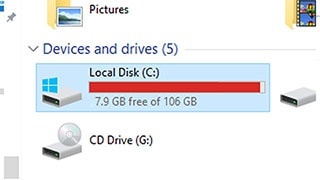
Las actualizaciones requieren espacio libre para descomprimir archivos y guardar datos temporales. Si hay poco espacio libre en la unidad C, el proceso puede detenerse a mitad de camino.

2. Problemas con los archivos de Windows Update

Las interrupciones durante la actualización o las desconexiones de comunicación pueden dañar los archivos temporales. En ese estado, las nuevas actualizaciones también pueden no progresar correctamente.

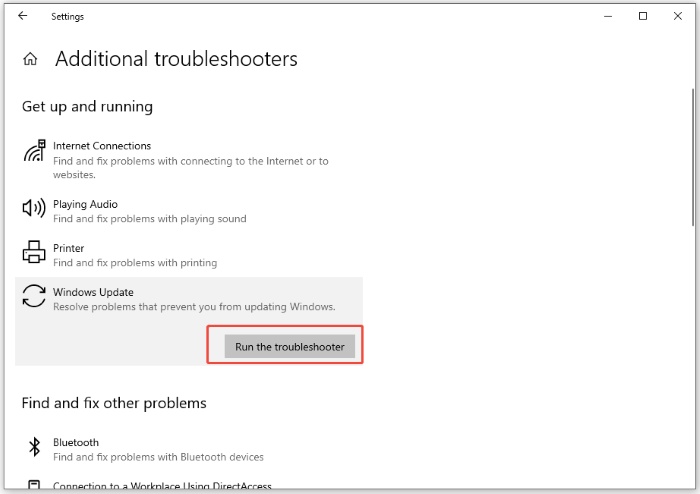
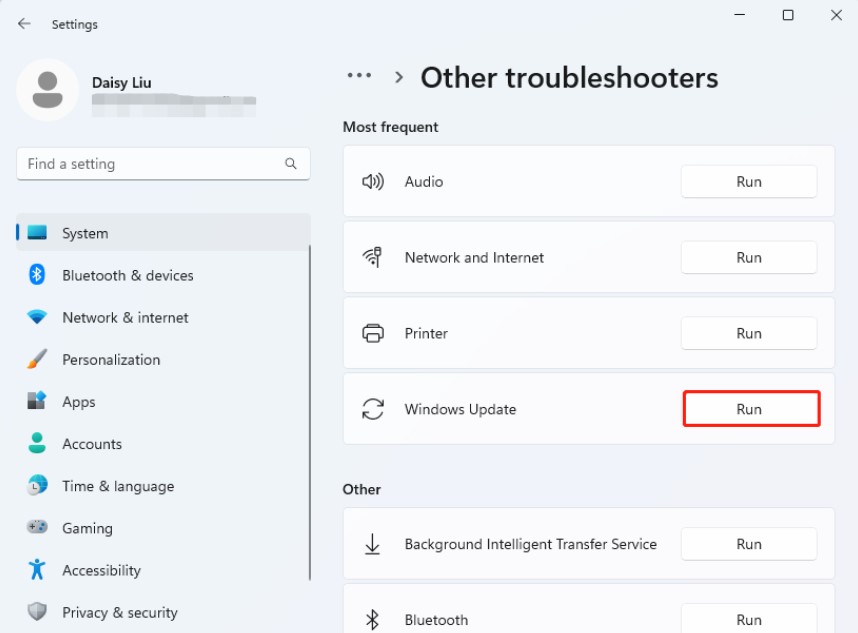
Primero, diagnostique el problema con la herramienta de solución de problemas estándar de Windows.

3. Archivos del sistema dañados

Si archivos importantes de Windows están dañados, la comprobación o aplicación de actualizaciones fallará.

Esto puede deberse a cierres forzados, cortes de alimentación repentinos o problemas de almacenamiento. Puede intentar la reparación con SFC y DISM.

4. Problemas con los servicios de Windows Update

Windows Update se ejecuta mediante múltiples servicios en segundo plano. Si los servicios relacionados están detenidos o su funcionamiento es inestable, la actualización puede fallar.

Antes de modificar manualmente la configuración de los servicios, es más seguro utilizar la herramienta de solución de problemas.

5. Problemas con la conexión a Internet o VPN

Las restricciones de VPN, proxy o redes corporativas pueden impedir la comunicación con los servidores de actualización.

Si utiliza una VPN, desconéctela temporalmente y vuelva a intentar Windows Update.

6. Problemas con componentes de Windows como .NET Framework

Si .NET Framework está deshabilitado o no está configurado correctamente, las actualizaciones o la adición de funciones pueden fallar.

Si no hay problemas de espacio ni de comunicación, compruebe si .NET Framework está habilitado.

Métodos para solucionar el error 0x800f0922

Cuando aparece "Error de instalación 0x800f0922", comience probando los métodos menos invasivos. Antes de empezar, guarde los archivos importantes y haga una copia de seguridad si es necesario.

Método 1. Desactivar temporalmente la VPN y actualizar

La VPN puede estar interfiriendo con la comunicación de Windows Update. Durante la actualización, desconecte la conexión VPN para comprobarlo.

  • Guarde los archivos en los que esté trabajando.

  • Según su entorno, abra "Configuración" > "Red e Internet" > "VPN" o la aplicación de VPN.

  • Establezca la VPN en "Desconectar" o "Desactivar".

  • Abra Windows Update y vuelva a ejecutar la actualización.

Método 2. Liberar espacio en el disco

Si hay poco espacio libre en la unidad C, organice los archivos temporales, los archivos de descarga antiguos y las aplicaciones que no utiliza antes de volver a intentar la actualización. Primero, compruebe el uso del almacenamiento en "Configuración" y resuelva la situación de espacio extremadamente reducido.

Si le resulta difícil buscar archivos innecesarios individualmente, también puede utilizar la función de limpiador de Windows de 4DDiG Partition Manager. Permite escanear archivos innecesarios y revisar los candidatos a eliminación antes de la limpieza, por lo que, además de abordar el error de actualización, facilita la identificación de los tipos de archivos que ocupan espacio. Los pasos específicos son los siguientes.

DESCARGA GRATIS

Descarga Segura

  • Instale y ejecute 4DDiG Partition Manager, seleccione "Limpiador de Windows" en el panel izquierdo, especifique el tipo de archivo que desea limpiar y haga clic en "Iniciar escaneo".

    Seleccionar "Limpiador de Windows"
  • Después del escaneo, se mostrará una lista de archivos innecesarios. Los archivos que se pueden eliminar de forma segura estarán seleccionados por defecto, por lo que puede hacer clic en la flecha para revisar los archivos que se van a eliminar.

    Revisar los archivos a eliminar
  • Haga clic en "Limpieza con un clic" y confirme la acción para aumentar el espacio libre en el disco.

    Hacer clic en "Limpieza con un clic"
  • A continuación, el espacio libre del disco se habrá limpiado.

    Espacio libre del disco limpiado

Método 3. Habilitar .NET Framework

Si .NET Framework está deshabilitado, habilitarlo puede resolver el error 0x800f0922.

  • En el menú Inicio, busque "Características de Windows".

  • Abra "Activar o desactivar las características de Windows".

  • Marque la casilla ".NET Framework 3.5".

  • Tras reiniciar, vuelva a intentar Windows Update.

Método 4. Pausar temporalmente el software de seguridad

Los programas de seguridad de terceros pueden interferir con el proceso de actualización. Si utiliza un software distinto a Microsoft Defender, paúselo temporalmente para comprobar el impacto.

  • Abra el software de seguridad.

  • Acceda a la configuración de protección en tiempo real y del firewall.

  • Detenga la protección solo durante la actualización.

  • Tras la actualización, vuelva a habilitar la protección sin falta.

Método 5. Reparar los archivos del sistema

Si sospecha que los archivos del sistema están dañados, ejecute DISM y SFC.

  • Inicie "Terminal" o "cmd" como administrador.

  • Ejecute el siguiente comando. DISM /Online /Cleanup-Image /RestoreHealth

  • Al terminar, ejecute el siguiente comando. sfc /scannow

  • Reinicie el PC y vuelva a intentar la actualización.

Método 6. Ejecutar la herramienta de solución de problemas

La herramienta de solución de problemas de Windows Update diagnostica automáticamente los problemas con los servicios de actualización y la configuración básica. Es un método recomendado para probar antes de modificar configuraciones complejas.

  • En el menú Inicio, abra "Obtener ayuda".

  • Escriba "Solucionador de problemas de Windows Update".

  • Siga las instrucciones para ejecutar el diagnóstico y la reparación.

  • Tras reiniciar, pruebe Windows Update.

Conclusión

0x800f0922 es un error que aparece cuando la instalación de Windows Update no se completa. Desconecte la VPN, libere espacio y luego ejecute la herramienta de solución de problemas.

Si el problema de espacio persiste, también puede utilizar el limpiador de Windows de 4DDiG Partition Manager para revisar y organizar los datos innecesarios.

DESCARGA GRATIS

Descarga Segura

Preguntas frecuentes

1. ¿Qué tipo de error es 0x800f0922?

Es un error que indica que la instalación de una actualización o de componentes relacionados ha fallado durante Windows Update o la adición de funciones de Windows.

2. ¿Cuál es la causa de 0x800f0922?

Las principales causas son la falta de espacio libre, problemas de comunicación por VPN o proxy, archivos de actualización dañados, fallos en los archivos del sistema y problemas con .NET Framework.

3. ¿Qué hacer si Windows Update falla con el error 0x800f0922?

Desconecte la VPN y vuelva a intentar la actualización con una conexión estable. A continuación, compruebe el espacio libre y ejecute la herramienta de solución de problemas de Windows Update.

Si no mejora, compruebe el estado de .NET Framework e intente reparar los archivos del sistema con DISM y SFC.

Teo Tomás (senior editor)

Teo Tomás, el editor de 4DDiG, tiene 5 años de experiencia escribiendo en informática de Windows y Mac, investiga especialmente la recuperación de datos, reparación de discos, ect.

(Haz clic para calificar esta artículo)

You rated 4.5 ( participó)