Cómo Solucionar el Error 0x00001338 (0x723AC2A5) N en Call of Duty: MW4

5 minutos leídos

Updated on 2026-09-10 17:58:27 to Juegos

El error 0x00001338 (0x723AC2A5) N puede provocar que la beta de Call of Duty: Modern Warfare 4 se cierre al iniciarse, a veces con KERNELBASE.dll y cod26-cod.exe en el informe de error. Los informes actuales de los jugadores indican que el error puede estar relacionado con archivos de inicio regionales o con el enrutamiento de conexión, pero los archivos de juego dañados, la caché obsoleta, la corrupción de Windows, los controladores gráficos y las dependencias de DLL pueden provocar un fallo similar.

Esta guía explica qué significa el código, te ayuda a identificar la causa probable y recorre varias soluciones prácticas, desde una prueba temporal con VPN hasta la reparación automática de DLL. Comienza con las comprobaciones de bajo riesgo que se indican a continuación y vuelve a probar MW4 después de cada cambio.

¿Qué significa el error 0x00001338 (0x723AC2A5) N de MW4?

El error 0x00001338 (0x723AC2A5) N de MW4 es un cierre en el arranque y no un diagnóstico preciso de Windows. En las instalaciones de la beta afectadas, el ejecutable del juego comienza a cargarse y luego se cierra antes de que aparezca el menú. Un cuadro de diálogo de error puede mencionar KERNELBASE.dll, pero ese módulo de Windows suele ser donde se registra la excepción de la aplicación, no necesariamente el archivo que falló originalmente.

error 0x00001338 0x723ac2a5 n de mw4

❓ Causas comunes del error 0x00001338 (0x723AC2A5) N

La pista más útil es el momento en que se produce el error. Si MW4 se cierra inmediatamente mientras se conecta o descarga variables del publisher, sospecha del enrutamiento, el contenido regional o los archivos de inicio incompletos. Si el problema comenzó después de una actualización, es más probable que se trate de corrupción de archivos o de una caché antigua. Los cierres que comenzaron tras un cambio de controlador de GPU apuntan a la pila de visualización.

  • Problema de contenido regional o de enrutamiento: La beta puede solicitar un archivo de inicio o un endpoint de servicio que no está disponible a través de la región o la ruta del ISP actuales.
  • Archivos de juego dañados o incompletos: Una descarga interrumpida, una actualización de la beta o un error de disco pueden dejar paquetes necesarios ausentes.
  • Caché o configuración corrupta: Los datos de shader antiguos y la configuración del jugador pueden entrar en conflicto con una versión más reciente de MW4.
  • Corrupción de componentes de Windows: Los archivos de sistema dañados pueden provocar un error de KERNELBASE.dll cuando el juego llama a una API de Windows.
  • Conflicto del controlador gráfico: Un controlador de NVIDIA, AMD o Intel nuevo, antiguo o parcialmente instalado puede fallar durante la inicialización de los gráficos.
  • Dependencia de runtime o DLL faltante: Los archivos de runtime de Microsoft Visual C++ y otros componentes compartidos pueden no estar disponibles o estar corruptos.

Cómo solucionar el error 0x00001338 (0x723AC2A5) N de MW4

Cierra MW4 y su launcher antes de aplicar cualquier solución. Evita aplicar todos los cambios a la vez; probar después de cada método te permite identificar qué capa provocó el cierre.

Solución 1: Probar MW4 con una VPN

Usa esta solución primero cuando el cierre se produzca mientras MW4 verifica los servicios en línea, especialmente si otros jugadores de tu región informan el mismo problema en la beta. Una VPN cambia la ruta de red y la región que ve el servicio, por lo que es una solución diagnóstica y no una solución permanente de rendimiento.

  • Cierra MW4, Steam o Battle.net, y cualquier VPN existente.

  • Conéctate a un servidor cercano en otra región compatible; elige una ubicación geográficamente cercana para limitar la latencia.

    conectar una vpn
  • Vuelve a abrir el launcher, inicia sesión y ejecuta MW4. Si el juego se carga, completa cualquier descarga de contenido y vuelve a probar sin la VPN.

Si no hay cambios, desconecta la VPN antes de continuar. No la uses para eludir las restricciones de cuenta o regionales.

Solución 2: Verificar la integridad de los archivos de juego de MW4

La verificación de archivos reemplaza los paquetes faltantes o alterados sin eliminar toda la instalación. Activision también recomienda las herramientas de reparación del launcher para los problemas de Call of Duty en PC.

  • Steam: Abre Biblioteca, haz clic derecho en Call of Duty: Modern Warfare 4, selecciona Propiedades, elige Archivos instalados y haz clic en Verificar la integridad de los archivos de juego.

    verificar archivos de cod en steam
  • Battle.net : Selecciona MW4, haz clic en el icono de engranaje junto a Jugar, elige Escanear y reparar, y selecciona Comenzar escaneo.

  • Deja que el launcher termine de descargar los archivos de reemplazo, reinicia el PC y ejecuta el juego sin overlays ni archivos de mod.

Si Call of Duty MW4 no se inicia, también puedes probar este método.

Solución 3: Limpiar las carpetas de caché de Call of Duty MW4

La configuración en caché o los shaders compilados pueden sobrevivir a la verificación de archivos. Cambia el nombre de la configuración personal primero para poder restaurarla si la caché no era la responsable.

  • Pulsa Windows + E, abre Documentos, localiza la carpeta de Call of Duty y cambia el nombre de la carpeta players a players.old.

  • Abre Configuración, selecciona Sistema, elige Almacenamiento, haz clic en Archivos temporales, selecciona Caché de sombreadores de DirectX y elimínala.

    limpiar archivos de caché
  • En Steam, abre Configuración, selecciona Descargas y haz clic en Limpiar caché de descargas. Vuelve a iniciar sesión cuando se te solicite.

    limpiar caché en steam

Reinicia Windows y ejecuta MW4. El juego reconstruirá la configuración y los shaders, por lo que el primer inicio puede tardar más.

Solución 4: Reparar archivos de sistema de Windows con DISM y SFC

  • Busca Símbolo del sistema, haz clic derecho sobre él y selecciona Ejecutar como administrador.

  • Introduce DISM.exe /Online /Cleanup-Image /RestoreHealth y espera a que la operación llegue al 100%.

    ejecutar comando dism
  • Introduce sfc /scannow y mantén la ventana abierta hasta que finalice la verificación.

  • Reinicia el PC e inténtalo de nuevo.

Solución 5: Actualizar o revertir el controlador gráfico

Actualiza el controlador si MW4 se cierra durante la carga de shaders o si la versión instalada es anterior a la recomendada para el juego. Revierte el controlador si el cierre de MW4 al iniciarse comenzó inmediatamente después de una actualización del controlador.

  • Comprueba el modelo de GPU en el Administrador de dispositivos y descarga el controlador correcto desde NVIDIA, AMD, Intel o el fabricante del portátil.

  • Instala el controlador recomendado y reinicia. Elige la opción de instalación limpia cuando el instalador del fabricante ofrezca una.

  • Para revertir, abre el Administrador de dispositivos, expande Adaptadores de pantalla, abre las propiedades de la GPU, selecciona Controlador y haz clic en Revertir controlador si está disponible.

    revertir controlador

Cierra temporalmente las herramientas de ajuste de GPU y los overlays, y prueba MW4 con la configuración de reloj y gráficos por defecto.

⚡ Consejo: Reparar automáticamente los problemas de DLL de MW4 con 4DDiG DLL Fixer

Si DISM/SFC y la verificación de archivos del juego terminan pero el cierre sigue señalando componentes de DLL o de runtime, 4DDiG DLL Fixer puede ejecutar una comprobación completa para detectar archivos DLL faltantes o corruptos, runtimes de Visual C++, componentes de DirectX y otros problemas de sistema relacionados que MW4 utiliza.

  • Descarga y abre 4DDiG DLL Fixer en tu PC con Windows. Desde la pantalla principal, selecciona Comprobación completa y haz clic en Escaneo completo para escanear tu sistema en busca de problemas relacionados con DLL.

    DESCARGA GRATIS

    Descarga Segura

    ejecutar escaneo completo
  • Una vez finalizado el escaneo, revisa los problemas detectados y haz clic en Reparar. La herramienta restaurará o reemplazará automáticamente los archivos DLL faltantes y corruptos.

    reparar archivos dll
  • Espera hasta que finalice el proceso de reparación. Una vez completado, los archivos DLL necesarios deberían estar restaurados y guardados en sus ubicaciones correctas del sistema.

    finalizar reparación

Evita descargar un archivo KERNELBASE.dll individual u otro DLL desde un sitio web desconocido. Las versiones de DLL del sistema deben coincidir con Windows, y reemplazar uno manualmente puede crear un segundo error o debilitar la seguridad del sistema.

Más preguntas frecuentes sobre el error 0x00001338 de MW4

1. ¿Es necesario Secure Boot para Modern Warfare 4?

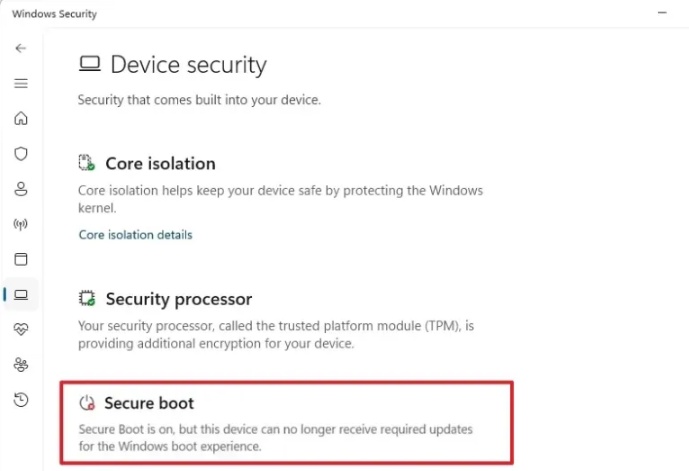
MW4 puede aplicar los requisitos de seguridad actuales de Call of Duty en PC a través de RICOCHET Anti-Cheat. Comprueba los requisitos de PC oficiales de MW4 y cualquier advertencia de seguridad dentro del juego para tu versión, ya que las políticas de la beta y de la versión final pueden cambiar. Si el launcher informa explícitamente de Secure Boot o TPM 2.0, verifícalos en msinfo32 y tpm.msc; no cambies la configuración del firmware únicamente por el error 0x00001338.

2. ¿KERNELBASE.dll provoca el cierre de MW4?

No siempre. KERNELBASE.dll gestiona muchas excepciones de aplicaciones de Windows, por lo que su nombre suele identificar dónde se detuvo MW4 y no la causa raíz. Repara Windows con DISM/SFC y verifica los runtimes, pero también investiga los archivos de juego, la caché, los controladores y la fase de red que se muestra antes del cierre.

3. ¿El error 0x00001338 (0x723AC2A5) N es un error de red?

Puede estar relacionado con la red o la región cuando una VPN resuelve inmediatamente el cierre en el arranque de la beta, pero el código no es exclusivamente un error de red. Si cambiar las rutas no hace nada, continúa con la verificación de archivos, la limpieza de caché, la reparación del sistema y las pruebas de controladores.

Conclusión

El error 0x00001338 (0x723AC2A5) N se trata mejor como un fallo de la cadena de arranque y no como prueba de que un DLL específico esté roto. Prueba un servidor VPN cercano cuando el cierre se produzca durante la inicialización en línea, luego verifica los archivos de MW4, reconstruye las cachés, ejecuta DISM y SFC, y corrige el controlador gráfico. Estos pasos separan un problema temporal de enrutamiento de la beta de una corrupción en el PC.

Si el cierre sigue haciendo referencia a componentes de DLL o de runtime, utiliza la Comprobación completa de 4DDiG DLL Fixer para escanear y reparar automáticamente las dependencias compartidas en lugar de reemplazar archivos de sistema desde sitios de descarga no confiables.

DESCARGA GRATIS

Descarga Segura

Teo Tomás (senior editor)

Teo Tomás, el editor de 4DDiG, tiene 5 años de experiencia escribiendo en informática de Windows y Mac, investiga especialmente la recuperación de datos, reparación de discos, ect.

(Haz clic para calificar esta artículo)

You rated 4.5 ( participó)