¿Qué es una máquina virtual? Aprende a usarla y crear una máquina virtual paso a paso

5 minutos leídos

Updated on 2026-08-31 11:45:54 to wiki

Virtual Machine(máquina virtual)es una solución práctica que permite ejecutar otro sistema operativo en un mismo PC o probar software de forma segura en un entorno aislado.

Sin embargo, para quienes la utilizan por primera vez, es normal tener dudas como "¿qué se puede hacer con una máquina virtual?", "¿qué programa debería elegir?" o "¿cuánto espacio de almacenamiento necesito?". En este artículo explicamos desde los conceptos básicos de las máquinas virtuales, los preparativos necesarios, los mejores programas recomendados y cómo crear una máquina virtual con VirtualBox paso a paso, de forma clara y sencilla para principiantes.

¿Qué es Virtual Machine (máquina virtual)?

Virtual Machine (VM) es una tecnología que permite crear un entorno informático virtual dentro de un PC físico y ejecutar otro sistema operativo en el mismo equipo. Por ejemplo, puedes ejecutar Linux en Windows o configurar varios entornos de sistemas operativos en un solo PC. Para crear una máquina virtual se utilizan programas de virtualización como VirtualBox, VMware Workstation o Hyper-V.

¿Qué se puede hacer con una máquina virtual?

Al utilizar una máquina virtual, puedes crear un entorno independiente dentro de un mismo PC. Sus principales usos son los siguientes:

  • Ejecutar otro sistema operativo: permite utilizar sistemas como Linux en un PC con Windows
  • Probar software: puedes comprobar el funcionamiento de programas en un entorno separado del sistema operativo principal
  • Crear un entorno de desarrollo: permite preparar diferentes sistemas operativos o configuraciones según las necesidades
  • Utilizar sistemas operativos antiguos: permite ejecutar versiones antiguas de sistemas sin modificar el entorno actual del PC

Ventajas de utilizar una máquina virtual

Las principales ventajas de una máquina virtual son las siguientes:

  • Permite utilizar varios sistemas operativos en un solo PC
  • Permite crear entornos separados del sistema operativo principal
  • Facilita la creación de entornos de prueba para software
  • Permite configurar diferentes entornos sin necesidad de añadir otro PC físico

Es especialmente útil cuando quieres probar otro sistema operativo o comprobar software sin afectar al entorno actual de tu ordenador.

Preparativos necesarios antes de usar una máquina virtual

Para utilizar una máquina virtual de forma fluida, es importante comprobar previamente el rendimiento del PC y el espacio de almacenamiento disponible. En especial, las máquinas virtuales utilizan parte de los recursos del equipo anfitrión, como la CPU, la memoria y el almacenamiento, por lo que se recomienda contar con un entorno con suficiente capacidad.

Especificaciones necesarias del PC

Para ejecutar una máquina virtual, el PC anfitrión debe contar con un rendimiento adecuado. Los tres aspectos principales que debes comprobar son la CPU, la memoria y el almacenamiento.

  • CPU: debe ser compatible con las funciones de virtualización (Intel VT-x / AMD-V)
  • Memoria RAM: se recomienda contar con 16 GB o más
  • Almacenamiento: se recomienda disponer de al menos 50 GB de espacio libre

Además, los requisitos del sistema pueden variar según el software de virtualización utilizado, por lo que es recomendable consultar previamente los requisitos oficiales de cada programa.

Comprobar el espacio libre de almacenamiento

Al crear una máquina virtual, los datos del sistema operativo y las aplicaciones se guardan en el almacenamiento del PC anfitrión como un disco duro virtual. Por ello, es importante comprobar antes si la unidad donde se almacenará la máquina virtual cuenta con suficiente espacio disponible.

Si vas a crear una máquina virtual con Windows 11, se recomienda reservar al menos 50 GB de espacio libre. Si no tienes suficiente espacio disponible, puedes ajustar el tamaño de las particiones existentes para liberar espacio destinado a la máquina virtual.

Una herramienta útil para ello es 4DDiG Partition Manager. Esta herramienta permite cambiar el tamaño y dividir particiones, aprovechando el espacio libre del disco para crear una nueva partición donde almacenar la máquina virtual.

Por ejemplo, si la unidad D dispone de suficiente espacio sin utilizar, puedes ajustar dicha área para crear una partición exclusiva para la máquina virtual. Antes de realizar cualquier cambio, se recomienda realizar una copia de seguridad de los datos importantes.

DESCARGA GRATIS

Descarga Segura

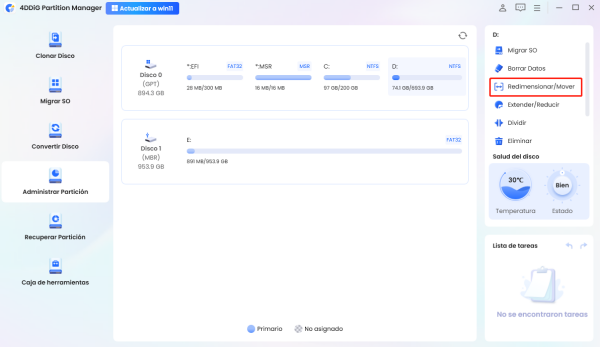
  • Instala e inicia 4DDiG Partition Manager. Selecciona "Gestión de particiones" en el menú izquierdo. A continuación, haz clic en la partición que deseas modificar y selecciona "Remendisionar/Mover".

    Seleccionar «Cambiar tamaño/Mover»
  • En la ventana emergente, arrastra y suelta los bordes de la partición seleccionada para cambiar su tamaño. También puedes introducir directamente el tamaño de partición deseado en GB. Una vez configurado el tamaño, podrás previsualizar los cambios realizados. Si todo es correcto, haz clic en "Aceptar".

    Configurar el tamaño de la partición
  • Comprueba el nuevo tamaño de la partición y, si no hay ningún problema, haz clic en "Aceptar".

    Hacer clic en «Ejecutar tarea»
  • El proceso de cambio de tamaño de la partición comenzará inmediatamente y puede tardar unos minutos. Espera hasta que el tamaño de la partición se ajuste correctamente y haz clic en "Aceptar".

    Inicio del cambio de tamaño de la partición

Mejores programas de máquinas virtuales recomendados

Para utilizar una máquina virtual, es necesario contar con un software de virtualización especializado. En esta sección presentamos tres de los programas más populares disponibles para PC con Windows. Cada uno tiene características diferentes, por lo que debes elegir el más adecuado según tus necesidades y el entorno de tu PC.

Software 1. VirtualBox

El sitio web oficial de VirtualBox ofrece un software de virtualización gratuito desarrollado por Oracle. Es compatible con Windows, macOS, Linux y otros sistemas, permitiendo a usuarios particulares crear máquinas virtuales fácilmente.

Oracle VM VirtualBox
  • Ventajas
  • Desventajas
    • Uso gratuito
    • Amplia compatibilidad con diferentes sistemas operativos
    • Fácil de utilizar incluso para principiantes
    • Puede funcionar más lento con máquinas virtuales de alto rendimiento

    • Es necesario realizar configuraciones adicionales para utilizar funciones avanzadas de virtualización

Recomendado para:

  • Personas que utilizan una máquina virtual por primera vez
  • Usuarios que quieren crear un entorno virtual gratuito
  • Personas que desean probar sistemas operativos distintos de Windows

Software 2. VMware Workstation

El sitio web oficial de VMware Workstation ofrece uno de los programas de virtualización más conocidos para crear máquinas virtuales en Windows y Linux. También es una opción adecuada para quienes necesitan gestionar varias máquinas virtuales.

VMware Workstation
  • Ventajas
  • Desventajas
    • Excelente estabilidad y funcionalidad
    • Facilita la gestión de múltiples máquinas virtuales
    • Adecuado para entornos de desarrollo y pruebas
    • Cuenta con más opciones de configuración que VirtualBox

    • Puede resultar algo más complicado para usuarios principiantes

Recomendado para:

  • Usuarios que quieren utilizar máquinas virtuales de forma más profesional
  • Personas que necesitan crear entornos de desarrollo o pruebas
  • Usuarios que quieren gestionar varias máquinas virtuales

Software 3. Hyper-V

Hyper-V es una función de virtualización desarrollada por Microsoft e integrada en Windows. En las ediciones de Windows compatibles, permite crear máquinas virtuales sin necesidad de instalar software de virtualización adicional.

Hyper-V
  • Ventajas
  • Desventajas
    • Viene integrado de forma nativa en Windows
    • Ofrece una excelente compatibilidad con Windows
    • Puede utilizarse para entornos de desarrollo y pruebas
    • Solo está disponible en determinadas ediciones de Windows

    • La configuración puede resultar menos intuitiva en comparación con VirtualBox

Recomendado para:

  • Usuarios que quieren utilizar las funciones integradas de Windows
  • Personas que desean utilizar máquinas virtuales en un entorno Windows
  • Usuarios que necesitan entornos virtuales para desarrollo o pruebas

¿Cómo crear una máquina virtual con VirtualBox?

En esta sección explicamos cómo instalar VirtualBox en un PC con Windows y crear una máquina virtual de Windows paso a paso. Con VirtualBox, puedes configurar el nombre de la máquina virtual, la ubicación de almacenamiento, la memoria RAM, la CPU y la capacidad del disco duro virtual antes de instalar el sistema operativo mediante una imagen ISO.

Paso 1: Descargar, instalar e iniciar VirtualBox

Primero, instala VirtualBox en el PC anfitrión.

  • Descarga el instalador compatible con tu versión de Windows desde el sitio web oficial de Oracle VirtualBox.

  • Ejecuta el instalador descargado y sigue las instrucciones que aparecen en pantalla para completar la instalación. Normalmente, puedes continuar con la configuración predeterminada sin realizar cambios adicionales.

  • Una vez finalizada la instalación, abre "VirtualBox" desde el menú Inicio.

    Pantalla principal de VirtualBox Manager

Paso 2: Configurar la CPU, memoria y almacenamiento de la máquina virtual

A continuación, realiza la configuración básica de la máquina virtual que vas a crear.

  • En la pantalla de VirtualBox Manager, haz clic en "Nueva" y configura el nombre y la ubicación de almacenamiento de la máquina virtual. Después, selecciona la imagen ISO de Windows. Al especificar la ISO, VirtualBox reconocerá automáticamente el tipo y la versión del sistema operativo.

  • Configura la cantidad de memoria RAM y el número de procesadores asignados a la máquina virtual. Es importante dejar suficientes recursos para que el PC anfitrión funcione correctamente, por lo que no debes asignar toda la memoria o CPU disponible a la máquina virtual. En VirtualBox, se recomienda no asignar más de la mitad de los hilos de CPU del PC anfitrión.

  • Configura la capacidad del disco duro virtual. En VirtualBox, si seleccionas la asignación dinámica, el tamaño del archivo en el PC anfitrión aumentará según el espacio utilizado por la máquina virtual. Asegúrate de que la unidad donde se guardará la máquina virtual tenga suficiente espacio libre. Cuando finalices la configuración, haz clic en "Finalizar" para crear la máquina virtual.

    Pantalla de configuración de creación de máquina virtual en VirtualBox

Paso 3: Instalar Windows e iniciar la máquina virtual

  • Selecciona la máquina virtual creada y haz clic en "Iniciar".

  • Cuando aparezca la pantalla de instalación de Windows, sigue las instrucciones que aparecen en pantalla para completar la instalación.

  • Una vez finalizada la instalación, reinicia la máquina virtual para iniciar Windows.

    Pantalla de instalación de Windows ejecutándose en una máquina virtual

Conclusión

Utilizar una Virtual Machine (máquina virtual) permite crear un entorno en el que se puede ejecutar otro sistema operativo dentro de un mismo PC. Existen diferentes programas de virtualización como VirtualBox, VMware Workstation y Hyper-V, cada uno con características distintas, por lo que es importante elegir el más adecuado según tus necesidades y el entorno de tu ordenador.

Además, al crear una máquina virtual, no solo debes comprobar la CPU y la memoria RAM, sino también el espacio de almacenamiento necesario para guardar el disco virtual. Si no dispones de suficiente espacio libre, puedes utilizar 4DDiG Partition Manager para ajustar o dividir el tamaño de las particiones y crear espacio de almacenamiento para la máquina virtual.

Si vas a empezar a utilizar una máquina virtual, comprueba previamente los requisitos de hardware y el espacio de almacenamiento necesario, y elige el software de virtualización que mejor se adapte a tus necesidades.

DESCARGA GRATIS

Descarga Segura

Preguntas frecuentes

1. ¿Cuál es mejor, VirtualBox o VMware?

La opción más adecuada depende del uso que le vayas a dar y de tu experiencia. VirtualBox es gratuito, fácil de utilizar y una buena opción para quienes utilizan una máquina virtual por primera vez. Por otro lado, VMware Workstation es más adecuado para usuarios que buscan mayor funcionalidad y estabilidad, o que necesitan utilizar máquinas virtuales para desarrollo y pruebas.

Si vas a crear una máquina virtual por primera vez, es recomendable empezar probando VirtualBox.

2. ¿Qué es una Virtual Machine?

Virtual Machine (máquina virtual) es una tecnología que permite crear un entorno informático virtual dentro de un PC físico. Permite ejecutar varios sistemas operativos en un mismo equipo o crear entornos de prueba para software.

3. ¿Cuánto espacio de almacenamiento necesita una máquina virtual?

Depende del uso y del sistema operativo que instales, pero para una máquina virtual con Windows 11 se recomienda contar con al menos 50 GB de espacio libre. Además del sistema operativo, también se necesita espacio para guardar aplicaciones, archivos de actualización y otros datos.

Si la unidad donde se guardará la máquina virtual no tiene suficiente espacio disponible, puedes utilizar 4DDiG Partition Manager para ajustar el tamaño de las particiones y crear espacio de almacenamiento para la máquina virtual. Si vas a gestionar datos importantes, recuerda realizar una copia de seguridad antes de modificar las particiones.

DESCARGA GRATIS

Descarga Segura

Teo Tomás (senior editor)

Teo Tomás, el editor de 4DDiG, tiene 5 años de experiencia escribiendo en informática de Windows y Mac, investiga especialmente la recuperación de datos, reparación de discos, ect.

(Haz clic para calificar esta artículo)

You rated 4.5 ( participó)