¿Qué es un archivo .db y cómo abrirlo en Windows? Programas gratuitos

5 minutos leídos

Updated on 2026-11-10 16:58:34 to wiki

Al usar Windows es habitual encontrarse en alguna carpeta con un archivo de extensión desconocida, «.db». Al hacer doble clic solo aparece el mensaje «No se encuentra ninguna aplicación para abrir este archivo» y no hay manera de ver el contenido, una situación que a más de uno le ha hecho perder la paciencia.

Los archivos .db son archivos en formato de base de datos y, con el programa gratuito adecuado, puedes consultar su contenido sin necesidad de conocimientos técnicos.

En este artículo explicamos paso a paso qué significan los archivos .db y cómo abrirlos en Windows.

Abrir un archivo .db

¿Qué es exactamente un «archivo .db»?

Saber qué hay realmente detrás de un archivo .db te ayuda a elegir la herramienta adecuada y a evitar errores de manipulación.

La abreviatura de «database» (base de datos)

«.db» es la abreviatura de «database» (base de datos) y designa un formato de archivo que almacena datos estructurados divididos en varias tablas. El motor más utilizado es SQLite, un motor ligero que muchas aplicaciones emplean para guardar sus datos en archivos .db.

Sin embargo, algunas aplicaciones usan la extensión .db con un formato propio.

Por qué no se abren con doble clic

Windows decide qué aplicación usar según la extensión, pero .db no tiene ninguna aplicación asociada de forma predeterminada. Aunque lo abras a la fuerza con un editor de texto, los datos en formato binario solo se verán como caracteres ilegibles. Para consultarlo correctamente hace falta una herramienta específica.

Ejemplos habituales de archivos .db (como Thumbs.db)

Estos son algunos ejemplos de archivos .db que suelen aparecer en Windows.

  • Thumbs.db:
    Caché de miniaturas de imágenes que Windows genera automáticamente. Si lo borras, se vuelve a crear
  • Datos del sistema de Android:
    Contactos (contacts2.db), historial de llamadas (calllog.db), etc.
  • Datos de aplicaciones de escritorio:
    Los programas de finanzas personales, los gestores de contraseñas y otras apps usan archivos .db

Programas gratuitos recomendados para abrir archivos .db en Windows

Aquí te mostramos cómo abrir archivos .db con programas gratuitos.

DB Browser for SQLite

Es un visor y editor de SQLite de código abierto, compatible con Windows, Mac y Linux. Además de consultar los datos, permite editarlos y hacer búsquedas SQL, y su interfaz está disponible en varios idiomas.

▼ Cómo se usa

Descarga el instalador desde el sitio oficial (sqlitebrowser.org) e instálalo.

  • Haz clic en el botón «Abrir base de datos», selecciona el archivo .db y ábrelo

  • En la lista de tablas, haz clic con el botón derecho en la tabla que quieras revisar y elige «Ver tabla»

  • En la pestaña «Examinar datos» la información aparece en forma de tabla

Si solo quieres consultar el contenido, con la pestaña «Examinar datos» es suficiente. Ten cuidado al editar para no modificar los datos por error.

PupSQLite

Es un visor de SQLite con interfaz en japonés que se puede descargar desde Mahou no Mori, un portal japonés de descargas. Su diseño sencillo está centrado en la consulta de datos, por lo que resulta difícil perderse incluso la primera vez que se usa.

▼ Cómo se usa

Busca «PupSQLite» en Mahou no Mori, descárgalo e instálalo.

  • Al abrirlo, carga el archivo con «Abrir archivo» o arrastrando y soltando el archivo .db en la ventana

  • Selecciona en la lista de la izquierda la tabla que quieras revisar

  • Los datos se muestran a la derecha

Tiene menos funciones que DB Browser for SQLite, pero es más que suficiente si lo que quieres es «ver el contenido». No está disponible para Mac, así que los usuarios de Mac deben usar el programa anterior.

Aspectos a tener en cuenta al manejar archivos .db

Consultar un archivo .db no tiene ningún problema en sí, pero conocer algunas precauciones te permite evitar trastornos inesperados.

  • Haz primero una copia de seguridad:
    Si vas a editar directamente un archivo .db que contiene los datos de una aplicación, guarda siempre una copia en otra ubicación antes de empezar.
  • Cierra antes la aplicación correspondiente:
    Si intentas abrir con otra herramienta un archivo .db que una aplicación está usando, puede estar bloqueado y no dejar acceder a él.
  • No borres a la ligera archivos del sistema:
    Los archivos de caché como Thumbs.db se regeneran aunque los elimines. Sin embargo, si borras un archivo .db que gestiona los datos de una aplicación, puedes perder la configuración o hacer que la aplicación deje de arrancar
  • Algunos formatos no se pueden abrir: Los archivos creados con un formato propio no se muestran correctamente en un visor de SQLite, así que primero hay que identificar la aplicación que generó el archivo y después buscar la herramienta adecuada

Cómo recuperar archivos .db eliminados

Si borras por error un archivo .db que gestiona los datos de una aplicación, pueden aparecer problemas como la pérdida de la configuración o el mal funcionamiento de la app. Para estos casos existe el software de recuperación de datos.

Tenorshare 4DDiG es un programa capaz de buscar y recuperar archivos eliminados no solo de las unidades locales de Windows, sino también de discos duros externos, memorias USB, tarjetas SD y muchos otros soportes.

Es compatible con más de 2000 formatos de archivo, incluidos los .db, y responde a situaciones muy diversas como borrados, formateos accidentales o pérdida de particiones. Su gran ventaja es que el análisis y la vista previa de los archivos se pueden hacer gratis.

Estos son los pasos concretos para recuperar archivos con este programa.

DESCARGA GRATIS

Descarga Segura

DESCARGA GRATIS

Descarga Segura

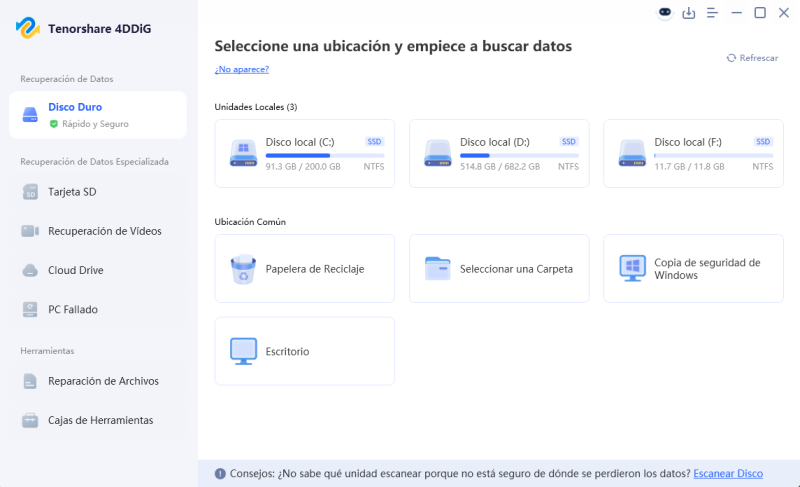
  • Inicia Tenorshare 4DDiG, selecciona el disco duro o la partición donde se encontraban los archivos eliminados y escanea.

    Escanear el disco duro
  • Tras unos instantes aparecerán los archivos que habías borrado. Antes de recuperarlos, puedes hacer doble clic en fotos, vídeos, películas, audios, música y documentos para previsualizarlos.

    Previsualizar archivos
  • Selecciona los archivos que quieras recuperar y elige una ubicación de guardado. Por ejemplo, considera guardarlos en un disco en la nube como OneDrive o Google Drive.

    Recuperar archivos
Nota:

Para evitar que los datos se sobrescriban, te recomendamos elegir como destino de guardado una unidad distinta de la ubicación original o un almacenamiento en la nube como OneDrive o Google Drive.

Preguntas frecuentes sobre los archivos .db

Respondemos solo a las dudas más habituales.

P1. ¿Se pueden borrar los archivos .db sin problema?

Si se trata de archivos de caché como Thumbs.db, no hay problema en borrarlos. Sin embargo, si es el archivo de base de datos que utiliza una aplicación, puedes perder la configuración o provocar fallos de funcionamiento.

P2. ¿Se puede abrir un archivo .db con Excel?

No directamente. Lo práctico es exportarlo a formato CSV desde DB Browser for SQLite y abrirlo después con Excel.

P3. También tengo archivos .db en el móvil (Android / iPhone), ¿puedo abrirlos ahí?

En Android existen aplicaciones de tipo visor, pero en algunos casos hace falta permiso de root para acceder a los datos de las apps. En iPhone el acceso directo es complicado, así que lo práctico es transferir el archivo al PC y usar una herramienta en el ordenador.

Conclusión

Los archivos .db son archivos en formato de base de datos. En cuanto a cómo abrirlos, si están en formato SQLite puedes usar DB Browser for SQLite o PupSQLite para ver su contenido gratis en Windows.

Si los has borrado por error, es posible que puedas recuperarlos con Tenorshare 4DDiG. El análisis y la vista previa se pueden probar gratis, así que empieza por comprobar si el programa encuentra tus archivos.

DESCARGA GRATIS

Descarga Segura

DESCARGA GRATIS

Descarga Segura

Teo Tomás (senior editor)

Teo Tomás, el editor de 4DDiG, tiene 5 años de experiencia escribiendo en informática de Windows y Mac, investiga especialmente la recuperación de datos, reparación de discos, ect.

(Haz clic para calificar esta artículo)

You rated 4.5 ( participó)