No se puede ampliar la unidad C en Windows 11/10: causas y soluciones

5 minutos leídos

Updated on 2026-03-16 14:41:09 to Disco Duro

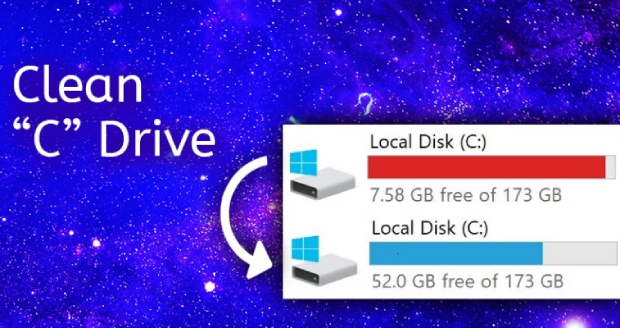
Al usar Windows durante mucho tiempo, es común encontrarse con el problema de que “no hay suficiente espacio libre en la unidad C”. Si eliminar archivos innecesarios no soluciona la situación, es necesario ampliar la unidad C en Windows. Sin embargo, en la práctica también suelen presentarse problemas como “no se puede extender la unidad C” o “el botón de extender está deshabilitado”. En este artículo explicamos de forma clara las causas y las soluciones más efectivas.

¿Por qué no se puede ampliar la unidad C?

No existe espacio sin asignar a la derecha de la unidad C

En la herramienta “Administración de discos” de Windows, solo es posible extender la unidad C si existe un espacio sin asignar contiguo justo a su derecha. Aunque haya espacio libre a la izquierda o en otra posición, la ampliación no será posible.

Hay una partición de recuperación entre medio

Si existe una “partición de recuperación” entre la unidad C y el espacio sin asignar, la ampliación de la unidad C queda bloqueada. Este problema es muy común en Windows 10 y Windows 11 debido a las limitaciones de la configuración de particiones.

La opción “Extender volumen” aparece en gris

Cuando no se cumplen las condiciones necesarias, la opción “Extender volumen” aparece deshabilitada y no se puede seleccionar. No se trata de un error, sino de una limitación propia de la herramienta estándar de Windows.

Limitaciones del formato de disco MBR / GPT

En discos con formato MBR existen restricciones como un máximo de 2 TB y solo cuatro particiones primarias. Estas limitaciones también pueden impedir la ampliación de la unidad.

Restricciones propias del disco del sistema

La unidad C es el disco del sistema, por lo que con las funciones estándar de Windows no se puede mover ni combinar particiones libremente. Para realizar operaciones más avanzadas se requiere una herramienta especializada.

Soluciones cuando no se puede ampliar la unidad C

Al aplicar la solución adecuada según la causa, es posible resolver la falta de espacio en la unidad C. A continuación, explicamos tres métodos representativos junto con sus pasos.

Método 1. Crear espacio sin asignar a la derecha de la unidad C y ampliarla

Con la función de redimensionar de una herramienta especializada de gestión de particiones como 4DDiG Partition Manager, es posible ampliar o reducir particiones de forma intuitiva. Como permite realizar la operación sin perder datos, no hay riesgo de borrar archivos por error y resulta segura incluso para usuarios principiantes.

Además, gracias a su interfaz clara y organizada, se puede trabajar sin configuraciones complejas ni conocimientos técnicos avanzados. Para quienes desean solucionar la falta de espacio que afecta el rendimiento del ordenador, se trata de una herramienta práctica y confiable.

DESCARGA GRATIS

Descarga Segura

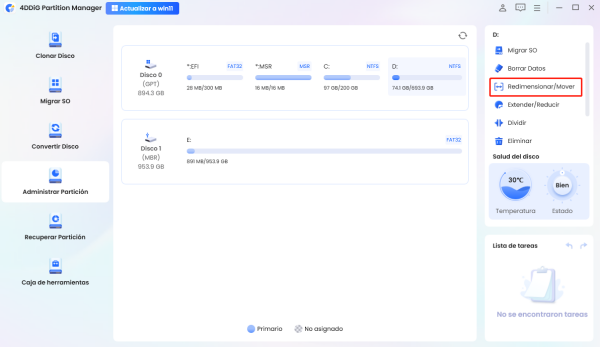
  • Instala y abre 4DDiG Partition Manager. En el panel izquierdo selecciona “Administración de particiones”. Luego, haz clic derecho sobre la partición cuyo tamaño deseas cambiar y elige “Redimensionar/Mover”.

    Seleccionar Redimensionar/Mover
  • En la ventana emergente, arrastra los bordes de la partición seleccionada para ajustar su tamaño, o introduce manualmente el tamaño deseado en GB. Una vez configurado, podrás ver una vista previa de los cambios. Si todo es correcto, haz clic en “OK”.

    Configurar tamaño de partición
  • La operación de cambio de tamaño se añadirá a la lista de tareas pendientes. Haz clic en “Ejecutar tarea” y después en “OK” para confirmar.

    Hacer clic en Ejecutar tarea
  • El proceso de redimensionamiento comenzará de inmediato y puede tardar unos minutos. Espera hasta que el tamaño de la partición se ajuste correctamente y luego haz clic en “OK”.

    Inicio del cambio de tamaño de partición

Método 2. Eliminar la partición adyacente para crear espacio no asignado

También puedes utilizar la herramienta integrada de Windows “Administración de discos”.

Notas importantes:
  • Se eliminarán todos los datos de la partición que borres
  • Es imprescindible realizar una copia de seguridad
  • Abre la Administración de discos.

  • Haz clic derecho en la partición adyacente que no necesites y selecciona “Eliminar volumen”.

  • Haz clic derecho en la unidad C y selecciona “Extender volumen”.

  • Indica el tamaño que deseas añadir y sigue el asistente hasta finalizar.

Método 3. Convertir el disco MBR a GPT para poder ampliarlo

El 4DDiG Partition Manager mencionado en el Método 1 también permite convertir un disco de MBR a GPT sin perder datos.

  • Descarga e instala 4DDiG Partition Manager en tu computadora. Abre la aplicación y, en el panel izquierdo, selecciona “Convertir disco” y luego haz clic en “Convertir MBR a GPT” para continuar.

    Hacer clic en Convertir MBR a GPT
  • Selecciona el disco que deseas convertir y haz clic en “Continuar” para entrar en la interfaz de conversión. Si el disco seleccionado es el disco del sistema, el programa descargará automáticamente el componente PE. Una vez finalizada la descarga, aparecerá una ventana de aviso.

    Seleccionar disco a convertir
  • Cuando el programa se inicie en Windows PE, selecciona “Convertir MBR a GPT” para continuar.

    Programa iniciado en Windows PE
  • 4DDiG Partition Manager comenzará la conversión de MBR a GPT. La velocidad dependerá del número de particiones del disco. Cuando la conversión se complete con éxito, sigue las instrucciones mostradas para iniciar correctamente el equipo; de lo contrario, es posible que el sistema no arranque adecuadamente.

    Conversión de MBR a GPT completada

Preguntas frecuentes sobre ampliar la unidad C

1. ¿Cómo ampliar la unidad C?

En “Administración de discos” de Windows, puedes ampliar la unidad C si existe espacio no asignado justo a su derecha. Si no se cumplen estas condiciones y no se puede extender la unidad C, será necesario utilizar un software especializado.

2. ¿Hay alguna forma de aumentar la capacidad de la unidad C en Windows?

Puedes liberar o reorganizar particiones innecesarias, o usar 4DDiG Partition Manager para asignar espacio de otras unidades a la unidad C.

3. ¿Cuál es la capacidad recomendada para la unidad C en Windows 11?

Se recomienda un mínimo de 128 GB, y para un uso más cómodo, 256 GB o más. Es ideal dejar espacio adicional considerando las actualizaciones del sistema y el aumento de aplicaciones.

Conclusión

Las razones por las que no se puede ampliar la unidad C suelen estar relacionadas con limitaciones de las funciones estándar de Windows, como la posición del espacio no asignado o la configuración del disco. Con 4DDiG Partition Manager, es posible mover, ampliar y convertir particiones de forma segura y sencilla. Es una herramienta muy recomendable para quienes tienen problemas de falta de espacio en la unidad C.

DESCARGA GRATIS

Descarga Segura

Teo Tomás (senior editor)

Teo Tomás, el editor de 4DDiG, tiene 5 años de experiencia escribiendo en informática de Windows y Mac, investiga especialmente la recuperación de datos, reparación de discos, ect.

(Haz clic para calificar esta artículo)

You rated 4.5 ( participó)