Cómo Recuperar Archivos PNG Eliminados: 5 Métodos Fáciles y Efectivos

5 minutos leídos

Updated on 2026-10-21 16:42:34 to wiki

Las imágenes PNG se utilizan ampliamente para capturas de pantalla, gráficos, logotipos y diseños de fondo transparente, por lo que puede ser difícil saber cómo recuperar archivos PNG eliminados después de eliminarlos accidentalmente.

Afortunadamente, varios métodos de recuperación pueden ayudar a restaurar las imágenes eliminadas antes de que se sobrescriban permanentemente. Esta guía explica las soluciones más efectivas para los usuarios de Windows y Mac.

cómo recuperar archivos png eliminados

¿Es posible recuperar archivos PNG eliminados?

Sí, en muchas situaciones, las imágenes PNG eliminadas se pueden recuperar con éxito. Cuando se elimina un archivo, el sistema operativo generalmente elimina su referencia del sistema de archivos en lugar de borrar inmediatamente los datos reales. Hasta que se reutilice ese espacio de almacenamiento, la recuperación sigue siendo posible. Varias situaciones comunes pueden conducir a la pérdida de archivos PNG:

Eliminación accidental

Los archivos se pueden eliminar involuntariamente mientras limpia carpetas, organiza fotos o elimina archivos no deseados. Muchos usuarios solo se dan cuenta del error después de vaciar la papelera de reciclaje o la basura.

Formato del dispositivo de almacenamiento

Formatear una tarjeta SD, una unidad flash USB o un disco duro externo elimina las referencias de archivos y puede provocar una pérdida significativa de imagen.

Caída del sistema

Los apagados inesperados, los errores del sistema operativo o los bloqueos de software pueden hacer que los archivos PNG desaparezcan o se vuelvan inaccesibles.

Ataques de virus o malware

El software malintencionado puede eliminar, cifrar, ocultar o dañar archivos de imagen sin previo aviso.

Interrupciones de transferencia de archivos

La desconexión de un dispositivo de almacenamiento durante las transferencias de archivos puede provocar escrituras incompletas y la falta de imágenes PNG.

Dispositivos de almacenamiento dañados

Los sectores defectuosos, la corrupción del sistema de archivos o los problemas de hardware pueden impedir el acceso a los archivos de imagen almacenados.

El paso más importante después de descubrir la pérdida de datos es dejar de guardar nuevos archivos en el dispositivo afectado. Esto ayuda a evitar la sobrescritura de datos y aumenta la probabilidad de una recuperación exitosa.

⚡ Pruebe el software de recuperación de datos todo en uno

Si no hay backup previo, el software de recuperación profesional a menudo proporciona la tasa de éxito de recuperación más alta. Muchos usuarios eligen la 4DDiG Data Recovery porque funciona en sistemas Windows y Mac y admite la recuperación de imágenes de varios dispositivos de almacenamiento.

4DDiG permite la recuperación de archivos de imagen eliminados, incluidos formatos PNG, JPG, GIF, RAW y PSD, desde una amplia gama de dispositivos de almacenamiento, lo que lo hace adecuado para diferentes escenarios de pérdida de datos.

Con la tecnología de escaneo profundo y la funcionalidad de vista previa, puede restaurar imágenes perdidas debido a la eliminación, el formato, los bloqueos del sistema o la corrupción de archivos.

DESCARGA GRATIS

Descarga Segura

DESCARGA GRATIS

Descarga Segura

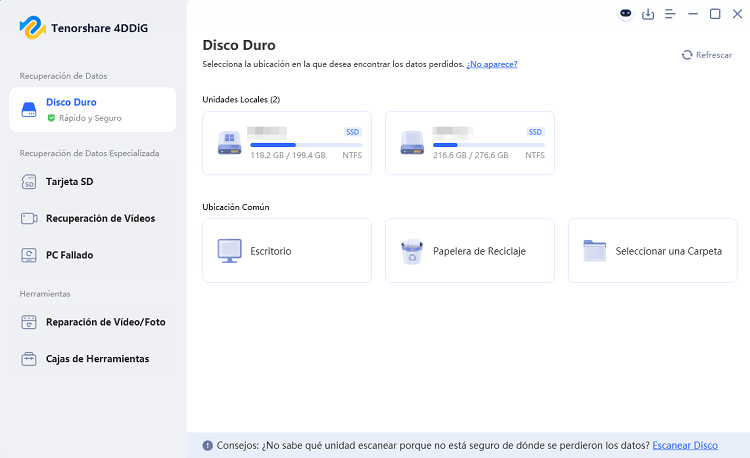
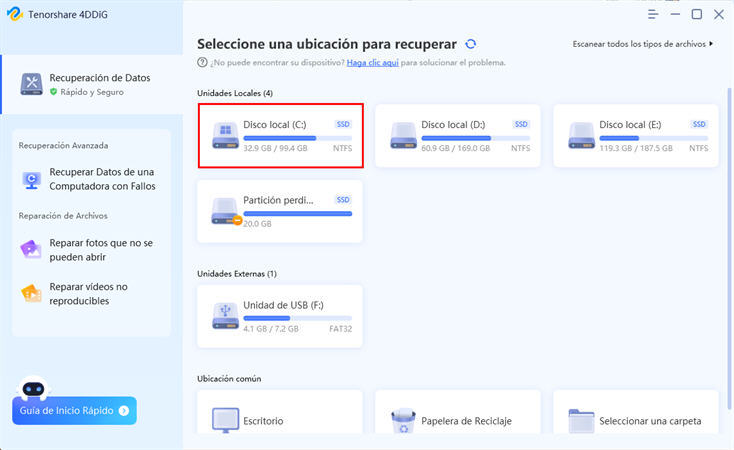
  • Descargue e instale 4DDiG en su computadora. Inicie el software y seleccione la unidad, la tarjeta SD, la unidad USB o la ubicación de almacenamiento donde se perdieron los archivos PNG y deje que comience a buscar archivos borrados y perdidos.

    inicie 4ddig e ingrese a la interfaz
  • Espere a que se complete el escaneo. Puede filtrar los resultados por tipo de imagen para localizar rápidamente archivos PNG. Elija el tipo de archivo “Filtros” en el lado izquierdo o “Buscar” por nombre de archivo PNG.

    haga clic en el tipo para ver todos los archivos 4ddig
  • Obtenga una vista previa de las imágenes descubiertas para confirmar que son los archivos correctos haciendo doble clic en ellas. Seleccione los archivos que desea restaurar y haga clic en “Recuperar”.

    previsualizar y recuperar los archivos
  • Guarde los archivos recuperados en una ubicación de almacenamiento diferente para evitar sobrescribir los datos existentes seleccionando la ubicación y haciendo clic en “Guardar ahora”.

    guarde los archivos recuperados

Este método suele ser la forma más rápida de recuperar archivos PNG eliminados cuando no existe una copia de seguridad, puede probarlo primero si desea recuperar las fotos perdidas rápidamente.

Revise la papelera de reciclaje o la basura

La Papelera de reciclaje en Windows y la Papelera en macOS son los primeros lugares donde se almacenan temporalmente los archivos PNG eliminados. Estas carpetas del sistema conservan los archivos eliminados recientemente hasta que se vacíen manualmente. Si las imágenes aún están disponibles, se pueden restaurar rápidamente sin usar herramientas de recuperación avanzadas.

Para Windows:

  • Haga doble clic en el icono “Papelera de reciclaje” en el escritorio y navegue por los elementos eliminados, o utilice el cuadro de búsqueda para localizar el archivo PNG.

    recuperar archivos png de la papelera de reciclaje de Windows
  • Haga clic con el botón derecho en la imagen deseada y seleccione “Restaurar”. Windows devolverá el archivo a su ubicación original.

Para Mac:

  • Abra la “Papelera” del Dock para buscar la imagen PNG eliminada.

  • Haga clic con el botón derecho en PNG y elija “Volver”. El archivo se restaurará a la carpeta de la que se eliminó.

    vuelva a poner archivos de la basura de Mac

Esta solución solo funciona si la Papelera o la Papelera de reciclaje no se ha vaciado.

Recuperarse del historial de archivos o Time Machine

Las herramientas de copia de seguridad integradas como Historial de archivos en Windows y Time Machine en Mac permiten a los usuarios restaurar versiones anteriores de archivos y carpetas. Estos sistemas guardan automáticamente copias de seguridad cuando están habilitadas, lo que permite recuperar imágenes PNG eliminadas de instantáneas anteriores. Este método sólo es efectivo si las copias de seguridad ya estaban activas antes de que se perdieran los archivos.

Para Windows:

El Historial de archivos de Windows guarda automáticamente las versiones de archivos y carpetas.

  • Vaya a “Panel de control > Sistema y seguridad > Historial de archivos”.

    abrir el historial de archivos a través del panel de control
  • Seleccione las imágenes que desea restaurar y haga clic en el botón “Restaurar” ubicado en la parte inferior.

    recuperar archivos de la herramienta de historial de archivos

Para Mac:

Time Machine proporciona copias de seguridad automatizadas para los usuarios de macOS y es uno de los métodos más confiables para recuperar archivos PNG eliminados si las copias de seguridad estaban habilitadas antes de que se produjera la eliminación.

  • Conecte la unidad de copia de seguridad de Time Machine si es necesario y abra la carpeta que originalmente contenía el archivo PNG.

  • Inicie “Time Machine” desde la barra de menú y navegue por las fechas de copia de seguridad disponibles.

  • Seleccione la imagen eliminada y haga clic en “Restaurar”.

    recuperar archivos borrados a través de la herramienta Mac Time Machine

Restaurar desde el sistema o copia de seguridad en la nube

Las copias de seguridad del sistema y los servicios de almacenamiento en la nube pueden ayudar a recuperar archivos PNG incluso cuando ya no están disponibles localmente. Los servicios de copia de seguridad y restauración de Windows y macOS iCloud almacenan copias de archivos que se pueden recuperar cuando sea necesario. Estas opciones son útiles cuando los métodos de recuperación locales no son suficientes o no están disponibles.

Para Windows:

Si la copia de seguridad y restauración se configuraron previamente:

  • Abra “Panel de control” y seleccione “Copia de seguridad y restauración (Windows 7)" en la sección “Sistema y seguridad”.

    función de copia de seguridad y restauración bajo el panel de control
  • Haga clic en “Restaurar mis archivos” y luego busque la imagen PNG que falta.

    restaurar mis archivos desde la copia de seguridad y restauración de Windows
  • Elija el archivo y restaure su ubicación preferida.

Para Mac:

Si se utiliza iCloud Drive:

  • Visite iCloud.com e inicie sesión, luego abra “Fotos” o “Unidad” donde se encuentran sus archivos PNG y vaya a “Eliminados recientemente”.

  • Localice el archivo PNG eliminado, selecciónelo y haga clic en “Recuperar”.

    recuperar archivos borrados de la unidad icloud

Muchos usuarios pasan por alto las copias de seguridad en la nube cuando buscan archivos eliminados, pero pueden ser una excelente fuente de recuperación.

Conclusión

Practicar para recuperar archivos PNG borrados puede salvar imágenes valiosas de pérdidas permanentes. Comience por revisar la Papelera de reciclaje, la papelera, el historial de archivos, Time Machine o las copias de seguridad en la nube. Si esos métodos no funcionan, el software de recuperación profesional ofrece una solución más completa.

Entre las opciones disponibles, 4DDiG proporciona una manera práctica de escanear dispositivos de almacenamiento y restaurar imágenes PNG perdidas, ayudando a los usuarios a recuperar archivos importantes después de la eliminación, el formateo, la corrupción o problemas inesperados del sistema.

DESCARGA GRATIS

Descarga Segura

DESCARGA GRATIS

Descarga Segura

Teo Tomás (senior editor)

Teo Tomás, el editor de 4DDiG, tiene 5 años de experiencia escribiendo en informática de Windows y Mac, investiga especialmente la recuperación de datos, reparación de discos, ect.

(Haz clic para calificar esta artículo)

You rated 4.5 ( participó)